
Utiliser le widget de filtre par tags
Les illustrations montrent une version antérieure de l'interface. Utilisez les étapes de ce guide pour les fonctions et options disponibles.
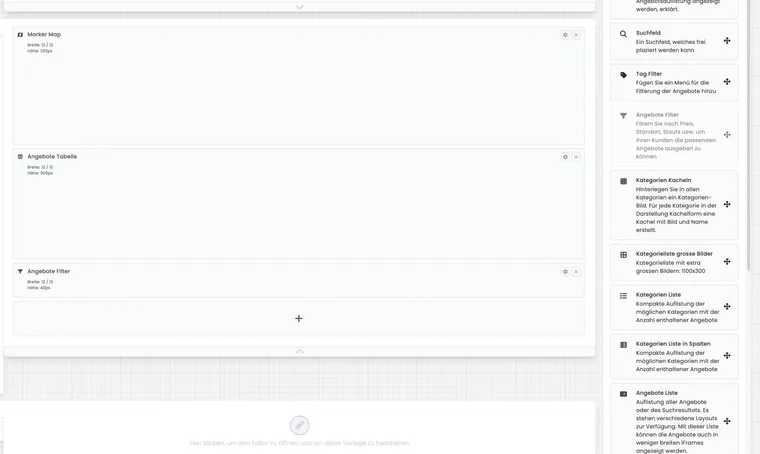
Le widget de filtre par tags du Design Manager permet aux visiteurs de filtrer les offres par tags. Il convient aux thèmes, publics cibles, lieux, niveaux de difficulté ou autres caractéristiques préalablement enregistrés sur les offres.
Prérequis
Avant d’utiliser le widget, vous devez attribuer des tags aux offres. Prévoyez une structure de tags claire pour que le filtre reste compréhensible pour les visiteurs.
Un filtre par tags activé affiche des choix, mais pas encore de liste d’offres. Ajoutez sur le même aperçu, par exemple, une liste ou un tableau d’offres. Avec une offre par filtre et une offre dépourvue du tag choisi, vérifiez que la sélection et les résultats concordent.
N’utilisez pas un filtre par tags pour vérifier un abonnement. Une catégorie de prix réservable uniquement par les abonnés est restreinte dans les catégories de prix. Le choix d’un filtre thématique visible ne remplace pas ce contrôle d’autorisation.
Insérer le widget dans le Design Manager
Ouvrez le Design Manager.
Sélectionnez le modèle Aperçu des offres.
Placez le widget de filtre par tags à l’endroit souhaité.
Ouvrez les paramètres du widget et sélectionnez les tags à afficher.
Enregistrez le design et vérifiez l’aperçu.
Proposer un filtre de réinitialisation
Il est utile de configurer le premier filtre sans tag précis, par exemple Tous. Les visiteurs peuvent ainsi facilement réinitialiser le filtrage et afficher à nouveau toutes les offres.
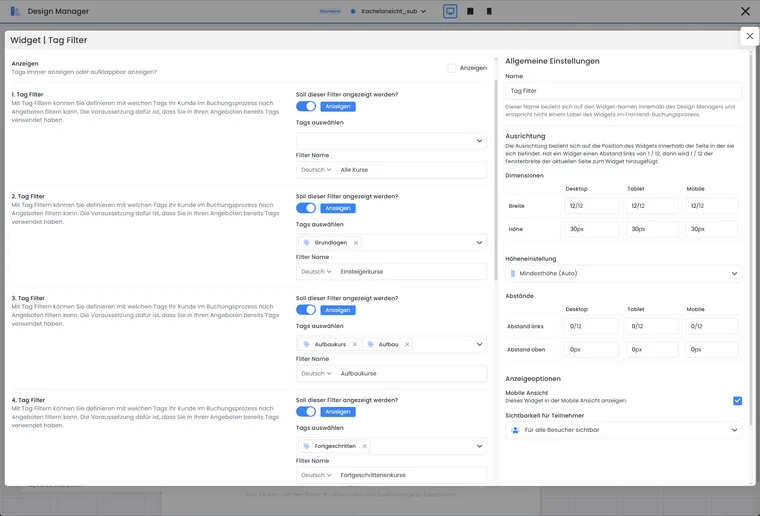
Exemple : le premier filtre ne contient aucun tag et permet de revenir à tous les cours. Les autres filtres associent des noms compréhensibles aux tags d’offre correspondants.
Utiliser les tags dans les intégrations
Si vous intégrez des offres par iFrame ou WordPress, vérifiez également si vous souhaitez utiliser des tags directement dans le lien d’intégration. Une page du site web peut ainsi s’ouvrir directement avec des offres filtrées.
Configurer clairement jusqu’à dix filtres
Le widget propose jusqu’à dix positions de filtre. Pour chacune, vous déterminez séparément si elle est affichée, les tags associés et le nom du filtre dans chaque langue active. Un lien de filtre peut contenir plusieurs tags et affiche l’ensemble d’offres correspondant. Si vous avez besoin d’un formulaire de recherche avec plusieurs groupes de tags, des valeurs individuelles traduites, des icônes et une liaison ET configurable entre les groupes, utilisez l’autre widget Filtre d’offres. Le guide du filtre d’offres explique cette variante.
Vous choisissez également si les filtres sont toujours visibles ou dépliables. Utilisez des désignations courtes et claires comme Tous, Débutants, En ligne ou Zurich et conservez un ordre et une orthographe cohérents dans toutes les langues.
Distinguer filtres, valeurs de tags et conditions de réservation
Le widget de filtre par tags modifie la sélection visible des offres. Il n’accorde pas de droits d’accès. Les tags avec valeurs ajoutent des caractéristiques comme la langue ou le niveau ; les conditions de tags positives et négatives déterminent en revanche si une personne peut réserver une offre. Sur les pages complexes, vérifiez séparément la visibilité et la possibilité de réserver.
Exemple d’utilisation : filtrer les cours par niveau
Une école de langues utilise les tags A1, A2 et B1. Dans le processus de réservation, les visiteurs choisissent leur niveau dans le filtre par tags et ne voient ensuite que les cours correspondants.
Exemple d’utilisation : filtre multilingue avec réinitialisation
Un prestataire affiche des cours en allemand et en français. Le premier filtre ne contient aucun tag et s’appelle Alle ou Tous. Il est suivi de filtres activés pour En ligne et Sur place, avec des noms traduits. Dans les deux langues, le prestataire vérifie que la réinitialisation, le dépliage et la sélection des offres fonctionnent de manière compréhensible.