
Modifier les modèles d’e-mail : Rechnung.pdf
Rechnung.pdf est le modèle système PDF des factures. Il détermine la présentation du document de facturation généré, et non le texte de l’e-mail d’accompagnement. Dans edoobox V2, vous trouverez les deux ensemble sous Paramètres → E-mail → Modèles → Paiement & factures → E-mail de facture.
Un bon modèle permet à la personne destinataire de comprendre immédiatement qui est le destinataire de la facture, pour quoi le montant est facturé, quels paiements ont déjà été pris en compte et quel solde reste ouvert. Les modifications doivent donc toujours être évaluées avec des factures de test réalistes et non seulement dans l'éditeur.
Responsabilité des informations de facturation : edoobox fournit des variables de remplacement et des possibilités de mise en forme. Les mentions obligatoires, les textes fiscaux et les règles de conservation applicables à votre organisation doivent être définis par votre comptabilité ou votre conseil spécialisé.
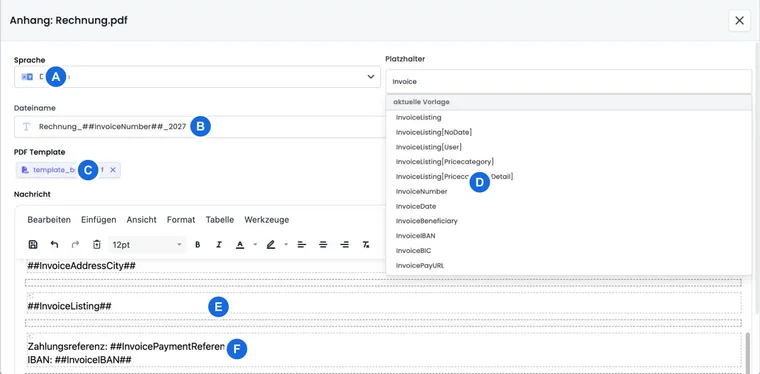
Ouvrir le modèle et choisir la bonne langue
Ouvrez dans l'arborescence des modèles le modèle composite E-mail de facture.
Sélectionnez l’entrée Pièce jointe : Rechnung.pdf. Le nom du modèle système est fixe ; vous pouvez adapter le nom du fichier généré.
Choisissez d'abord la langue que vous souhaitez modifier. Chaque variante linguistique active doit être contrôlée séparément.
Enregistrez les petites modifications étape par étape et générez un véritable PDF via Aperçu.
Via Réinitialiser sur edoobox Standard, vous pouvez restaurer le contenu du modèle système. Avant de confirmer, vérifiez si vous avez encore besoin de vos textes ou ajustements de mise en page personnalisés.
Ce que vous pouvez contrôler dans Rechnung.pdf
Texte et variables de remplacement : Numéro de facture, destinataire, date de facture, échéance de paiement, positions, TVA, paiements et solde.
Nom de fichier : La pièce jointe peut recevoir un nom compréhensible par langue.
En-tête et pied de page : Les informations récurrentes telles que l'organisation, l'adresse ou les mentions de page peuvent être placées dans des zones PDF.
PDF d’arrière-plan : chaque modèle PDF peut recevoir un fichier PDF de fond, par exemple du papier à en-tête. Vous trouverez d’autres bases dans Pièces jointes et modèles PDF personnalisés.
CSS PDF personnalisé : le CSS PDF accessible dans l’éditeur est un paramètre du compte et peut donc aussi influer sur d’autres modèles PDF. Vérifiez toujours les modifications sur plusieurs types de PDF.
Afficher le bon destinataire de la facture
Utilisez les variables de remplacement d'adresse de facturation du modèle pour le bloc d'adresse. En cas d'adresse différente active, elles proviennent de la réservation ; sans adresse active, les données de participant correspondantes sont insérées. Un bloc simple est :
##InvoiceAddressCompany##<br>
##InvoiceAddressName##<br>
##InvoiceAddressStreet##<br>
##InvoiceAddressCity##<br>
##InvoiceAddressCountry##
Vérifiez le résultat avec et sans entreprise ainsi qu’avec une adresse différente active. InvoiceAddressName représente le nom complet commun de l’adresse de facturation. Un titre nécessaire peut y être saisi dans la forme complète du nom. Les variables de civilité personnelle du participant ne constituent pas une civilité distincte pour un autre destinataire de facture. Le parcours Nom, titre, civilité et personne qui paie explique cette distinction et la formule d’appel neutre appropriée dans l’e-mail de facture.
Afficher les positions de la facture avec InvoiceListing
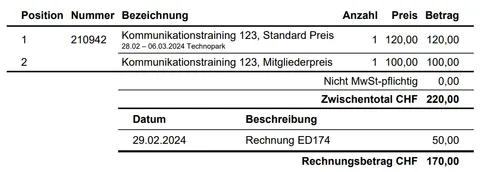
##InvoiceListing## génère la liste de positions réelle. Les attributs entre crochets modifient les détails qui y apparaissent. Vous pouvez combiner plusieurs attributs séparés par des virgules, par exemple ##InvoiceListing[User,Pricecategory]##.
| Variable de remplacement | Effet | Utilisation typique |
|---|---|---|
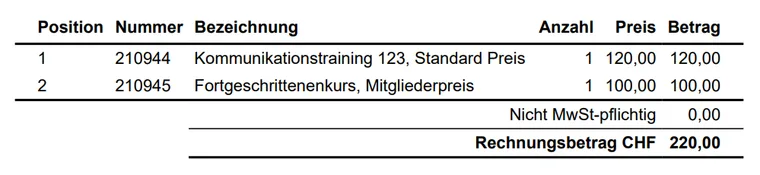
##InvoiceListing## | Liste standard avec réservations, prestations, prix, paiements et solde. | Réservation individuelle simple. |
##InvoiceListing[NoDate]## | Masque les détails supplémentaires de date et d'offre pour les positions de réservation. | Facture compacte si les dates sont communiquées séparément. |
##InvoiceListing[User]## | Ajoute les noms des participants associés. | Réservations groupées ou factures de société. |
##InvoiceListing[Pricecategory]## | Affiche en plus la catégorie de prix utilisée pour la première position. | Adultes, apprenants, membres ou autres groupes tarifaires. |
##InvoiceListing[PricecategoryDetail]## | Ajoute le nom de l'offre pour d'autres catégories de prix et rend les positions mixtes plus claires. | Plusieurs offres ou tarifs sur la même facture. |
Deux autres attributs sont pris en charge par la logique de facturation actuelle, mais n'apparaissent pas dans chaque sélection de variables de remplacement : TextInvoiceBalance distingue plus clairement les désignations Montant de la facture et Solde de la facture pour les paiements pris en compte ; TaxLabelShort utilise la désignation courte TVA au lieu de la désignation fiscale complète. N'utilisez de telles combinaisons étendues qu'après une vérification PDF, par exemple ##InvoiceListing[User,Pricecategory,TextInvoiceBalance]##.
Distinguer 0 %, « Pas de TVA » et exonération fiscale
Vérifiez d'abord l'affectation fiscale de la prestation en cas de ligne de taxe nulle indésirable. L'affichage dans InvoiceListing suit les données de réservation et de transaction enregistrées :
| Configuration | Affichage et limite |
|---|---|
| Un taux de taxe affecté avec 0 % | Reste une affectation fiscale. La liste des positions peut afficher une colonne TVA et un résumé fiscal avec un montant de 0. |
| Dans l’offre, Pas de TVA | Est une autre affectation technique. Le résumé peut afficher Non soumis à la TVA ; cette ligne peut également contenir un montant de 0. Pour les positions mixtes, les autres affectations fiscales déterminent la colonne TVA supplémentaire. |
| Une mention approuvée concernant l'exemption fiscale | Se renseigne comme texte complémentaire. La qualification fonctionnelle et les données de la prestation doivent y correspondre. Le texte ne modifie ni le calcul de la taxe ni la catégorie fiscale structurée d’une facture électronique. |
Pas d'option de masquage propre : Les attributs InvoiceListing décrits ci-dessus ne contiennent aucune fonction pour supprimer une seule ligne de taxe nulle ou pour renommer un groupe fiscal en «exonéré de taxe». TaxLabelShort raccourcit uniquement la désignation fiscale ; le montant de la taxe et la ligne de taxe restent. Vous ne pouvez pas modifier les lignes générées individuellement dans l'éditeur de modèles comme du texte écrit à la main.
- Faites déterminer par votre comptabilité l’attribution fiscale et la mention à utiliser pour la prestation concernée. Sous Paramètres → TVA, vous pouvez créer un taux de 0 % réellement nécessaire.
- Ouvrez l’offre et vérifiez le paramètre TVA : sélectionnez le taux prévu ou Pas de TVA. Vérifiez séparément les prestations supplémentaires et les transactions libres, car elles peuvent avoir leurs propres attributions fiscales. Choisissez l’attribution selon les règles fonctionnelles définies.
- Si une mention explicative d’exonération est nécessaire, ajoutez la formulation convenue dans Rechnung.pdf. Pour certaines offres, la mention fiscale liée à l’offre ci-dessous convient. Conservez l’affichage dynamique des positions et des paiements.
- Vérifiez une nouvelle facture avec une seule prestation et un cas mixte. Comparez l'affectation fiscale, le montant de la taxe, le montant total et la mention. Les réservations et justificatifs existants ne sont pas corrigés automatiquement sur le plan métier par une modification globale du taux de taxe ou du modèle ; utilisez le processus de correction prévu.
- Pour une e-facture, vérifiez en plus les informations fiscales structurées réellement générées et le protocole d'acceptation. Si le destinataire exige une catégorie fiscale ou un motif d'exemption spécifique, clarifiez le chemin de sortie pris en charge. Un PDF visuellement adapté ne confirme pas ces données.
Exemple : Montant nul dans le résumé fiscal
Une offre utilise un taux de 0 % enregistré. La facture affiche un montant de taxe de 0. L’équipe vérifie l’attribution fiscale validée et ajoute au besoin la mention confirmée. Elle n’attend pas de TaxLabelShort qu’il masque une ligne de taxe et contrôle également les données fiscales pour une sortie électronique.
En-tête, pied de page et PDF d'arrière-plan
L'éditeur peut insérer les zones PDF <htmlpageheader name="template_header"> et <htmlpagefooter name="template_footer">. Placez-y uniquement des contenus qui doivent être répétés sur les pages prévues. Vous ne saurez qu'après la génération du PDF si un élément apparaît correctement sur chaque page, uniquement dans la zone de pages disponible ou avec un arrière-plan.
Un PDF d'arrière-plan convient pour le papier à lettres, les lignes ou la mise en forme statique. Laissez suffisamment d'espace libre pour les contenus dynamiques. N'utilisez pas d'informations confidentielles dans l'arrière-plan, car le même modèle est utilisé pour de nombreuses factures.
Insérer le logo de manière fiable dans Rechnung.pdf
- Ouvrez Pièce jointe : Rechnung.pdf dans la langue souhaitée. Placez le curseur à l’endroit voulu, par exemple dans l’en-tête.
- Sélectionnez la fonction image dans l'éditeur ou Insérer → Image. Utilisez une adresse d'image accessible de manière permanente. Si votre interface propose un gestionnaire de fichiers, vous pouvez sélectionner le logo prévu là-bas.
- Lors de l'utilisation d'une adresse d'image personnalisée, saisissez une adresse HTTPS complète, par exemple
https://example.org/assets/logo.png. Remplacez l'adresse d'exemple par votre fichier d'image réel. Un site web avec un logo, un chemin de fichier local ou un lien de téléchargement à durée limitée n'est pas une source d'image permanente appropriée. - Saisissez la description et les dimensions d'image appropriées. Maintenez le rapport d'aspect et laissez suffisamment d'espace pour l'adresse de facturation et les positions dynamiques.
- Enregistrez et vérifiez le PDF généré avec une facture courte et une facture de plusieurs pages. Contrôlez la netteté de l'image, la position et les sauts de page ainsi que chaque langue utilisée.
Logo manquant après insertion : Utilisez à nouveau la fonction image et contrôlez l'adresse de l'image. Lors de l'insertion de contenus formatés copiés, l'éditeur supprime les balises d'image ; ne copiez donc pas simplement le logo depuis Word ou un e-mail. Une image accessible uniquement après connexion ou via un lien de partage à durée limitée ne convient pas non plus comme source de modèle fiable.
Pour un papier à lettres entièrement conçu, vous pouvez utiliser à la place un PDF d'arrière-plan. Placez alors le logo une fois dans l'arrière-plan et vérifiez les contenus de facture affichés par-dessus.
Afficher une mention uniquement pour certaines offres
Si votre comptabilité a validé une mention particulière pour certaines offres, vous pouvez contrôler son affichage au moyen d’un marquage de l’offre. Configurez d’abord la TVA appropriée sur le plan fonctionnel. Un texte ou un tag ne modifie aucun taux de taxe, aucun montant de taxe ni aucune catégorie fiscale structurée.
- Créez par exemple le tag Steuerhinweis et associez-le aux offres concernées.
- Ouvrez Rechnung.pdf dans la bonne langue. Ajoutez un court bloc IF contenant la formulation validée.
- Vérifiez des factures réelles d’une offre marquée et d’une offre non marquée. Comparez la mention et les valeurs de taxe calculées indépendamment.
{IF?OfferTags IN Steuerhinweis}<p>Insérez ici la mention approuvée par votre comptabilité pour cette prestation.</p>{ENDIF}Avant utilisation, remplacez le texte d’exemple par la formulation convenue. Écrivez le bloc IF complet sur une seule ligne ; le guide IF explique la vérification des tags et la syntaxe.
Vérifiez soigneusement les factures communes : le contexte d’offre d’une facture provient de la première position de réservation pertinente et ne reflète pas automatiquement les marquages de toutes les positions. Une mention portant sur l’ensemble du document ne convient donc pas comme déclaration fiable par position lorsque des offres ou des transactions d’abonnement et libres sont mélangées. Utilisez alors un processus convenu avec la comptabilité et vérifiez chaque position fiscale. La facture électronique doit contenir les informations correctes dans ses données structurées.
Tester avec des factures réalistes
Générez au moins une réservation individuelle, une réservation groupée et une facture avec plusieurs catégories de prix ou prestations supplémentaires.
Vérifiez un cas en attente, un cas partiellement payé et – si utilisé – un cas crédité ou annulé.
Contrôlez les longs noms, les listes de positions sur plusieurs pages, les sauts de page ainsi que les en-têtes et pieds de page.
Comparez le montant de la facture, les paiements, la TVA et le solde ouvert avec la facture dans edoobox.
Envoyez un e-mail de test et vérifiez le nom du fichier, la pièce jointe PDF et l'entrée dans la boîte d'envoi.
Exemple d’utilisation : réservation individuelle avec facture standard claire
Une école de langues émet une facture par réservation. Elle utilise ##InvoiceListing##, complète le numéro de facture, l'échéance de paiement et les coordonnées bancaires et vérifie la sortie avec une facture de test en attente et une facture de test payée.
Exemple d’utilisation : facture d’entreprise pour plusieurs participants
Une entreprise inscrit cinq employés avec deux catégories de prix. Le modèle utilise ##InvoiceListing[User,PricecategoryDetail]##. Ainsi, la comptabilité peut attribuer chaque position à une personne et au tarif correct.
Exemple d’utilisation : paiement partiel sur papier à en-tête de la marque
Un organisateur dépose un PDF de fond et combine TextInvoiceBalance avec la liste des positions. Dans la facture de test, le montant de la facture d'origine, le paiement partiel enregistré et le solde de la facture restant sont clairement séparés. Ensuite, Booking.pdf et Stornorechnung.pdf sont également contrôlés, car le CSS du PDF s'applique à l'ensemble du compte.
Prendre également en compte les factures pour les abonnements des participants
Une facture peut désormais concerner une période d’abonnement ou de renouvellement. Elle n’a pas nécessairement de cours ordinaire, de responsable ou de dates. Construisez donc le cœur de la facture avec le numéro, l’adresse de facturation, InvoiceListing et l’échéance de paiement. Ne formulez pas un en-tête exclusivement avec OfferName.
Outre les factures de cours, vérifiez une première période et un renouvellement d’abonnement payant. Comparez la position, la période de validité, la taxe, le montant, le paiement et le solde. Un lien de paiement d’abonnement appartient au rappel de renouvellement d’abonnement ; le lien général de facture reste InvoicePayURL.
Contrôler les changements de format pour tous les types de PDF
Le format du papier, la version PDF, le code CSS personnalisé et la protection contre la modification influent sur la génération des PDF du compte. L’exemple de classes CSS personnalisées montre une mise en forme ciblée. Après les modifications, contrôlez les factures et factures d’annulation de plusieurs pages ainsi que les autres types de PDF envoyés activement. Les modèles PDF personnalisés ne remplacent pas le modèle système Rechnung.pdf.
Vérifier les prérequis et l'état enregistré
Vous avez besoin d’un accès aux modèles globaux d’e-mail et de la fonction de modèles activée à cet effet. Modifiez Pièce jointe : Rechnung.pdf dans la bonne variante linguistique. L’aperçu PDF enregistre d’abord le contenu HTML actuel ; il constitue donc déjà une modification du modèle utilisé.
Pour un e-mail de facture, vous modifiez la partie e-mail séparément. Pour une facture sans référence d'offre, utilisez les données de la facture comme base. Un modèle PDF de participant propre supplémentaire ne peut pas remplacer le modèle de facture via une automatisation de document de participant.