
Billetterie, lecture des billets, DINACO et contrôle des présences
La billetterie, le scan d’admission et le contrôle des présences permettent de vérifier qu’un billet est valide, qu’une personne peut entrer et que sa présence a été correctement enregistrée.
Ces fonctions sont liées : les billets contiennent des codes-barres, le scan d’admission vérifie ces codes et le contrôle des présences consigne les personnes qui ont réellement participé. Selon la configuration, des connexions Dinaco ou des systèmes d’accès supplémentaires peuvent intervenir.
Préparer ensemble le contrôle d’entrée et les présences : Définissez les offres et les séances à vérifier avec le billet ainsi que le statut de présence à appliquer après un scan réussi. Contrôlez cette procédure avec une réservation de démonstration avant la première utilisation.
Vidéos explicatives
Ces vidéos complètent ce guide. La langue parlée est indiquée pour chaque vidéo.
Les images d’aperçu sont chargées directement depuis ce site. La lecture établit une connexion avec YouTube, uniquement pour la vidéo choisie.
Billetterie et gestion d’événements pour chaque occasion
Brève présentation des listes d’événements et du contrôle d’accès mobile par lecture des billets dans edoobox.
Les guides suivants détaillent les règles de lecture, la vérification des appareils et les procédures de présence. Cette vidéo est un aperçu des fonctions.
Le guide adapté à votre procédure
Préparer le contrôle d’admission avec un scanner manuel ou un tourniquet
Saisir les présences et envoyer des attestations de participation ou des certificats
Vue d’ensemble des fonctions concernées
Billetterie : fournit des billets et des codes-barres pour les réservations.
Scan d’admission : vérifie les codes-barres à l’entrée et renvoie un message de statut.
Périmètres de validité : associent l’offre, les dates concernées et l’action de présence souhaitée.
Contrôle des présences : documente la présence dans l’offre ou à une date.
Dinaco : peut être connecté pour des scénarios particuliers d’admission, de sections ou d’accès.
Configurez ensemble les rubriques concernées. Un billet n’est utile que si la règle de scan, le périmètre de validité, la logique de présence et la procédure de l’équipe sont cohérents. Les bases des codes-barres figurent dans Codes-barres : paramètres des billets et des codes-barres.
Vue de billetterie et modes de scan
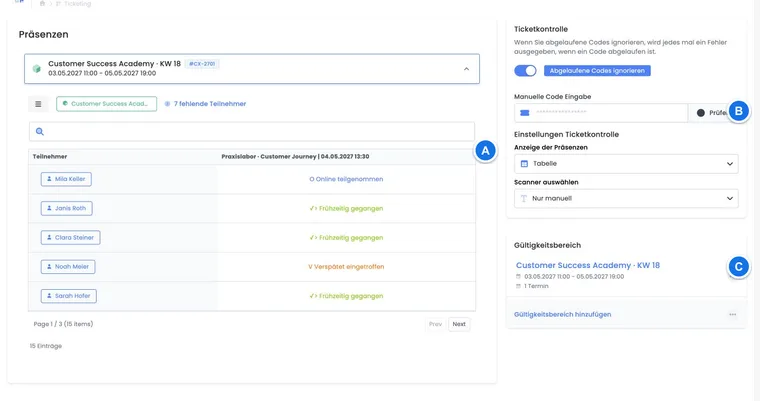
Choisissez le mode de saisie Manuel, Scanner ou Webcam. Ce mode détermine le périphérique de saisie. L’offre, les dates et le statut de présence à appliquer sont définis dans le périmètre de validité. Le tableau des présences et, selon le contexte, la vue par balayage permettent les corrections manuelles.
Les scanners matériels envoient généralement le code comme une saisie clavier et doivent fournir le code-barres en une saisie continue. Le scan par caméra nécessite l’accès à la caméra dans le navigateur. Si un code est déjà reconnu localement comme étant d’un format incorrect, il n’est même pas transmis pour vérification. Pour une utilisation mobile, l’application d’admission pour iOS et Android peut être mieux adaptée.
Avant l’utilisation, définissez l’appareil employé, vérifiez la stabilité de la vue sur les appareils mobiles et déterminez qui peut décider en cas de message incertain.
Exemple d’utilisation : accueil avec ordinateur portable et scanner USB
L’équipe d’accueil ouvre la billetterie d’une offre, choisit le périmètre de validité approprié et utilise un scanner USB. Chaque scan affiche immédiatement le statut et l’historique. Après le scan, l’équipe contrôle la liste de présence par sondage.
Périmètres de validité et règles de scan
Lors du scan, edoobox vérifie que le code est valide et correspond à l’offre, à la date ou au périmètre de validité choisi. Cela permet de détecter les mauvais billets, les billets expirés ou ceux d’autres offres.
Un périmètre de validité associe une offre à des dates sélectionnées et au statut de présence à appliquer lors du scan. Au maximum 20 dates sont vérifiées par périmètre et cinq périmètres par scan. L’interface propose un second statut pour les doubles scans ; le basculement automatique n’est pas utilisable de manière systématique dans cette version. Pour la sortie, utilisez le tableau ou une procédure distincte vérifiée. Détails : Vérifier les billets à l’admission.
Valide : le billet correspond au périmètre choisi et peut être accepté.
Présence inchangée : Le statut demandé peut déjà être défini. Vérifiez la participation concernée et votre règle de réadmission ; ce message ne bloque pas automatiquement une nouvelle entrée.
Mauvais périmètre : le billet appartient à une autre offre, date ou section.
Invalide ou inconnu : le code-barres ne peut être attribué à aucune réservation valide.
Liste d’attente : la réservation n’est pas définitive. L’équipe doit décider si elle est transférée sur place ou refusée.
Documentez sur place la réaction de l’équipe à chaque message. Cela évite les discussions à l’entrée.
Exemple d’utilisation : scanner des blocs journaliers et corriger la présence
Vérifier séparément deux blocs de la journée
Pour un congrès, deux périmètres de validité sont créés : matin et après-midi. Tous deux renvoient à la même offre, mais à des dates différentes. Lors du scan, edoobox reconnaît pour quel bloc le code-barres est valide et applique le statut de présence approprié.
Corriger le statut pendant l’admission
Un billet est scanné avec succès, mais la personne doit être marquée comme excusée plutôt que présente. La date est ouverte dans la liste de présence et le statut est modifié dans la cellule du tableau ou par balayage.
Vérification du code-barres et retour de statut
Le message de statut après un scan devrait toujours être vérifié immédiatement. Un statut vert ne signifie pas automatiquement que toutes les questions d’organisation sont réglées ; un paiement ouvert, une mauvaise date ou des cas particuliers manuels peuvent nécessiter un contrôle supplémentaire. Les scans réussis apparaissent dans l’historique ; le navigateur conserve temporairement jusqu’à 50 scans récents pour une réouverture ultérieure. La liste en cours peut être plus longue.
Un code-barres personnel peut être présenté plusieurs fois. Un nouveau scan lorsque le statut cible est déjà appliqué peut produire Présence non modifiée ; il ne s’agit pas d’une règle de blocage ou d’avertissement librement configurable. Si plusieurs participations de la même personne correspondent, edoobox peut refuser l’attribution sans modifier de présence. Vérifiez le numéro de réservation et la participation précise dans le tableau.
Les indications de statut habituelles distinguent « Code introuvable », « Format incorrect », « Utilisateur introuvable », « Aucune définition de présence », « Réussite partielle », « Entièrement invalide », « Réussi » et « Liste d’attente ». Le retour est ainsi plus précis qu’un simple résultat valide ou invalide.
Listes de présence dans la billetterie
Selon la configuration, un scan peut aussi influer sur la présence. Après l’admission, vérifiez que la liste de présence affiche les personnes et statuts attendus. Pour les offres sur plusieurs jours ou comportant plusieurs dates, il doit être clair si un scan compte pour toute l’offre ou uniquement pour une date précise.
La présence peut être modifiée dans un tableau ou, sur les appareils mobiles, dans une vue par balayage. Dans le tableau, les dates apparaissent en colonnes. La vue par balayage permet d’appliquer plus rapidement des statuts prédéfinis.
Si la réservation de leçons est active, un statut de présence ne doit être appliqué qu’aux dates réellement réservées par la personne. Si l’attribution manque, l’équipe ne devrait pas simplement imposer un statut, mais vérifier la réservation.
Vue des présences dans l’offre
La vue des présences dans l’offre constitue le contrôle métier après le scan. Les administrateurs y voient quelles personnes sont présentes, absentes ou encore sans statut. Utilisez cette vue après les événements importants pour vérifier les erreurs de scan, les participations de remplacement ou les corrections manuelles.
Selon les droits et le contexte de l’offre, la vue des présences permet aussi de lancer des impressions, listes de présence, listes de participants, nouvelles réservations, paramètres de présence et fichiers regroupant les certificats. Les présences peuvent ensuite servir aux attestations de participation et aux certificats. Une présence incorrecte peut donc générer de faux justificatifs.
Plus de détails figurent dans Saisir les présences et envoyer l’e-mail d’attestation de participation et le certificat et Paramètres des listes de présence.
Connexions Dinaco, sections et autorisations
Si Dinaco ou un autre système d’accès intervient, les connexions, sections et autorisations doivent correspondre à l’offre. Vérifiez quels espaces sont ouverts, quels billets donnent accès et comment les erreurs sont signalées.
Une connexion Dinaco contient généralement une référence d’événement, un statut et une période de synchronisation. Les sections décrivent des espaces ou points de contrôle ; les autorisations associent ces espaces aux offres ou aux droits des billets. Les espaces ou billets sont ensuite synchronisés.
Ne confondez pas la synchronisation Dinaco et la billetterie interne : le scan d’admission interne vérifie directement les données dans edoobox et peut appliquer des présences. Dinaco prépare des points de contrôle externes, scanners ou tourniquets. L’utilisation est décrite dans Contrôle d’admission avec scanner manuel ou tourniquet et Intégration Dinaco.
Exemple d’utilisation : synchroniser les espaces après l’attribution des offres
Après la création d’une section Dinaco, les offres souhaitées lui sont attribuées comme autorisations. L’administration lance ensuite la synchronisation des espaces. Le système d’accès reçoit les données actualisées des sections et des autorisations.
Règles d’exploitation et limites
Testez le scanner, la caméra, la connexion, le son et la connexion Internet avant l’ouverture des portes.
Définissez des périmètres de validité restreints et clairs : au maximum 20 dates par périmètre et cinq périmètres de validité par session.
Définissez une procédure contrôlée pour les nouveaux scans et vérifiez la limite connue du second statut de présence.
Déterminez qui peut décider pour les billets de remplacement, les cas en liste d’attente et les paiements ouverts.
Prévoyez une procédure manuelle en cas de panne d’Internet ou de l’appareil.
Après l’événement, vérifiez la liste de présence, les erreurs de scan, les cas en liste d’attente et les données servant aux certificats.
Autoriser l’accès aux salles avec Comydo selon la réservation
Après son activation dans le Plugin Manager, la connexion Comydo est disponible sous Paramètres globaux → Intégrations → Systèmes d’accès. Elle relie les scanners de porte aux participations confirmées dans edoobox et à une plage horaire autorisée pour chaque séance. L’accès à une salle peut également enregistrer les présences.
La configuration est effectuée via la connexion, l'accès, le scanner et la règle d'accès. Vérifiez l'attribution de la personne réellement participante : une personne de contact non participante ne reçoit pas ainsi un accès général. Vous trouverez le guide complet avec test de vérification et protocole sous Configurer le système d'accès Comydo.
Guides associés
- Contrôle d’accès avec billets (scan d’admission)
- Contrôle d'accès avec scanner à main ou tourniquet
- Code-barres : Paramètres des billets et des codes-barres
- Application d’admission pour iOS et Android
- Paramètres de la liste de présence
- Enregistrer les présences et envoyer l’e-mail d’attestation de participation et le certificat
- Intégrations API : PDF, Dinaco, Microsoft Graph, modèles et fichiers