
Paramètres de messagerie
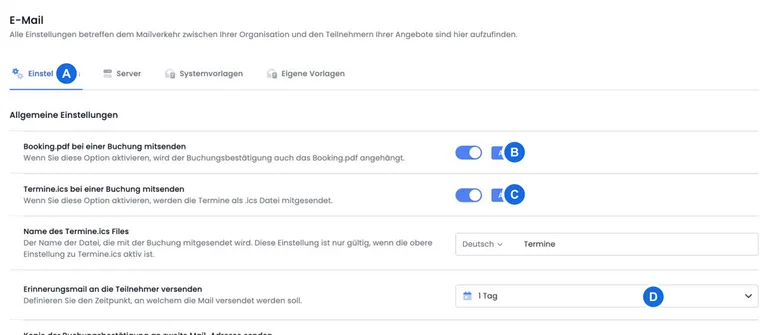
Dans les Paramètres d’e-mail, vous définissez les messages automatiques envoyés par edoobox, les pièces jointes incluses et le prestataire utilisé pour l’envoi. Vous trouverez cette section dans le menu de l’application sous Paramètres > E-mail.
Utilisez cette page pour les règles d'envoi. Vous modifiez le contenu des messages dans les Modèles d'e-mail ; vous trouverez les variables de remplacement appropriées sous Toutes les variables de remplacement pour les e-mails et les PDF.
Vidéos explicatives
Ces vidéos complètent ce guide. La langue parlée est indiquée pour chaque vidéo.
Les images d’aperçu sont chargées directement depuis ce site. La lecture établit une connexion avec YouTube, uniquement pour la vidéo choisie.
Personnaliser les fichiers de calendrier ICS dans edoobox
Complétez le fichier de calendrier ICS des modèles système avec les lieux, liens en ligne et autres informations utiles sur les séances.
Un réglage distinct détermine si le fichier de calendrier est envoyé. Vérifiez son contenu et son affichage dans le calendrier cible. Le modèle ICS et le réglage d’envoi sont indépendants.
Vérifier l'information d'inscription interne
Ouvrez Paramètres → E-mail → Paramètres. Sous E-mails d’edoobox → E-mail lors d’une inscription, activez ou désactivez l’information interne sur les inscriptions. Le texte du message se gère dans le modèle système Info inscription.
Vérifiez les adresses de l'organisation et une nouvelle réservation réelle dans la boîte d'envoi. Cet interrupteur est distinct de la confirmation à la personne réservante et de E-mail dès que l'offre est complète.
Pour les notifications internes issues uniquement de certains parcours de réservation, utilisez les notifications par libellé au back-office. Cette section explique aussi comment distinguer les points d’entrée professionnels et publics et gérer séparément l’information globale sur les inscriptions.
Destinataires et données de l'Info inscription interne
Le message global est envoyé à l’adresse de l’organisation pour l’information interne sur les inscriptions enregistrée sous Paramètres → Organisation → Contact → E-mail. Ouvrez ce paramètre, contrôlez l’adresse et attendez la fin de l’enregistrement. Cette donnée est distincte de l’adresse d’expédition du prestataire de messagerie, de l’e-mail d’un responsable de cours ou d’une adresse de facturation différente.
Activez ensuite E-mail lors d’une inscription et vérifiez une nouvelle réservation interne de démonstration dans la boîte d’envoi. Le parcours de confirmation, la liste d’attente et MustPay peuvent produire des informations d’état différentes. Une fonction activée ne prouve pas que le message concerné a été créé et distribué. Pour un autre destinataire de back-office, utilisez la notification par libellé ciblée.
Vérifier les sous-offres et les dates sélectionnées dans Info inscription
Le modèle système Info inscription offre des valeurs d'organisation, d'offre, de participant et de réservation ainsi que UserName et BookingInfoType. Le OfferName individuel décrit le contexte de l'opération et n'est pas une liste complète des sous-offres sélectionnées. Des listes spéciales comme OfferAllBookedOffers ne sont pas disponibles comme variante proposée dans ce catalogue de modèles ; ne les copiez pas sans vérification de la confirmation au participant.
Pour l’identification interne, utilisez le numéro de réservation proposé afin d’ouvrir les détails de la réservation avec toutes les participations et sous-offres. Si le processus génère et joint un Booking.pdf, contrôlez également la sélection dans ce document. Vérifiez réellement une réservation multi-offres et une réservation de séances ; un aperçu général du modèle ne prouve pas leur sélection. Les blocs de dates et de créneaux possèdent leurs propres contextes.
Envoyer le Booking.pdf lors de la réservation
Le Booking.pdf est un aperçu compact mais exhaustif des données de réservation. Activez l'envoi si les participants ou les services internes doivent recevoir les informations de réservation en tant que pièce jointe PDF. Vérifiez alors si les mêmes données figurent déjà dans le texte de l'e-mail, afin que les participants ne soient pas informés en double ou de manière contradictoire.
De nombreuses informations du Booking.pdf peuvent également être affichées directement dans la confirmation de réservation. Vérifiez donc d'abord les Modèles système et les Variables de remplacement avant de remplir le PDF et l'e-mail en double avec les mêmes informations.
Distinguer la confirmation de paiement, le Booking.pdf et la facture
Commencez par le message réellement reçu : comparez dans la boîte d'envoi le type de message, le moment de l'événement, le destinataire, le modèle utilisé et les noms des fichiers des pièces jointes. Un PDF avec un nom choisi par vous-même peut toujours être un aperçu de la réservation. La désactivation d'une confirmation de paiement ne supprime pas automatiquement la pièce jointe d'une confirmation de réservation.
| Sortie | Paramètre ou vérification approprié |
|---|---|
| E-mail de confirmation de paiement | L'interrupteur global Confirmation de paiement dans les paramètres de l'offre contrôle le message après un paiement traité. Il utilise le modèle de confirmation de paiement correspondant avec les informations de paiement. Si cet e-mail supplémentaire est indésirable, vérifiez cet interrupteur et un nouveau cas de paiement contrôlé. |
| Booking.pdf joint à la confirmation de réservation | Sous Paramètres → E-mail → Paramètres, Envoyer la réservation au format PDF lors d’une réservation contrôle la pièce jointe Booking.pdf normale. Désactivez cet interrupteur si ce récapitulatif ne doit pas être joint lors de la finalisation normale. Le texte de l’e-mail de confirmation et une facture constituent des documents distincts. |
| Facture en pièce jointe ou e-mail de facture séparé | Vérifiez les paramètres de facturation et la création automatique, la facture concernée et la sélection des destinataires. Une facture jointe est transmise à l’envoi séparément du Booking.pdf. Désactiver l’interrupteur Booking.pdf n’empêche donc pas l’émission nécessaire d’une facture. |
| Tâche, liste de demandes ou pièce jointe PDF personnalisée | Vérifiez également le modèle et les pièces jointes sélectionnés dans ces sections. Une pièce jointe personnalisée ou un parcours d’envoi de demande distinct ne relève pas du paramètre Booking.pdf normal du seul fait de son nom « Confirmation de réservation ». |
- Attribuez d'abord chaque sortie indésirable à l'une de ces lignes. Ouvrez le PDF et vérifiez son contenu, au lieu de juger uniquement le nom du fichier.
- Modifiez uniquement le paramètre concerné et documentez la valeur précédente. Ne désactivez pas globalement un mode de paiement nécessaire à cette fin.
- Vérifiez un nouveau cas de réservation interne et, pour les confirmations de paiement, en outre le processus de paiement contrôlé approprié. Comparez le texte de l'e-mail, toutes les pièces jointes et, le cas échéant, la facture envoyée séparément.
Les messages déjà générés ne sont pas modifiés rétroactivement par le changement de paramètre. Tenez également compte de la Limite d'un rappel d'e-mail.
Envoyer la confirmation de réservation à une deuxième adresse e-mail
Vous pouvez permettre aux participants de saisir une deuxième adresse e-mail lors de l'inscription, par exemple pour les supérieurs hiérarchiques, le secrétariat ou la comptabilité. À cet effet, vous créez un Champ de données du participant propre, l'insérez dans le formulaire du participant et choisissez ce champ dans les paramètres d'e-mail comme adresse CC.
La boîte d’envoi indique lorsqu’un e-mail a également été envoyé en CC.
Indépendamment de cela, une confirmation de réservation peut être manuellement renvoyée à une autre adresse dans une réservation individuelle : ouvrez la réservation, choisissez l'action E-mail et modifiez délibérément l'adresse du destinataire dans la fenêtre d'envoi. N'utilisez cela que pour des cas isolés, afin que les données des participants enregistrées et l'adresse réellement contactée restent compréhensibles.
Copier uniquement les factures à une boîte aux lettres fixe supplémentaire
Le paramètre Envoyer une copie de la confirmation de réservation à une deuxième adresse e-mail lit une adresse d'un champ de données du participant et utilise CC. Ce n'est pas un destinataire BCC fixe spécifique aux factures. Le dialogue de paramètres actuel n'offre pas de règle BCC séparée uniquement pour les factures des participants.
Lors d’un envoi délibéré de facture, vous pouvez sélectionner le participant, le destinataire de la facture ou les deux, selon l’adresse de facturation différente disponible. Ce sont les destinataires fonctionnels de la facture. Ne remplacez pas leur adresse par une boîte d’archivage interne uniquement pour créer une copie.
Si la comptabilité a uniquement besoin de justificatifs, utilisez l'Export de factures ou de justificatifs et transmettez les fichiers sélectionnés via votre processus de comptabilité configuré. Si chaque facture réellement envoyée doit arriver en plus dans une boîte aux lettres, la voie d'envoi ou d'intégration séparée doit prendre en charge explicitement le contexte de la facture et la sélection du destinataire. Une redirection générale de toutes les confirmations de réservation ne remplit pas cette portée plus étroite. Vérifiez l'e-mail de facture, le destinataire et la pièce jointe dans la boîte d'envoi.
Envoyer le fichier Termin.ics
Avec le fichier Termin.ics, les participants peuvent intégrer directement le rendez-vous dans leur calendrier personnel. Vérifiez soigneusement le titre, le lieu, l'heure de début et de fin, le fuseau horaire, le lien en ligne et la description.
Le modèle pour Termin.ics se trouve dans les modèles système. Vous pouvez y compléter le fichier de calendrier avec des informations importantes, par exemple le point de rendez-vous, le lien en ligne, la salle ou une note de préparation. Les modifications doivent être vérifiées avec une réservation de test, afin que Outlook, Google Calendar et Apple Calendar interprètent correctement le rendez-vous.
Envoyer un e-mail de rappel aux participants
L'e-mail de rappel informe les participants avant le début de l'offre. Vous choisissez le délai anticipé proposé avant le démarrage. La sélection comprend également des valeurs courtes telles que 2 et 12 heures ainsi que plusieurs valeurs en jours ; Inactif désactive le rappel. Ce paramètre s'applique aux offres de votre compte pour lesquelles les conditions d'envoi sont remplies. Veuillez noter que le nombre minimum de participants, le statut de l'offre et le statut de la réservation peuvent influencer l'envoi.
Pour la sélection automatique, edoobox prend en compte les offres autorisées ou les offres publiées, garanties ou clôturées dont le nombre minimal de participants est atteint. Les brouillons, les offres annulées ou supprimées et les entrées normales sur liste d’attente ne sont pas traités comme des cas normaux de rappel. Vérifiez particulièrement les offres copiées, annulées et celles avec une liste d’attente.
Pour les informations spécifiques à l'offre, utilisez les textes supplémentaires. Ainsi, un e-mail de rappel global peut tout de même contenir des indications concrètes par offre, telles que la salle, le lien en ligne, le matériel ou la préparation. Typiquement, plusieurs blocs de texte supplémentaire sont disponibles pour que vous puissiez séparer proprement les différentes indications.
Exemple d’utilisation : ajouter un bon pour une offre suivante
Un prestataire ajoute à l’e-mail de rappel un code de bon pour une offre suivante. Le code est intégré dans un modèle approprié ou via des textes supplémentaires. L’équipe vérifie ensuite avec une réservation de test que l’information apparaît uniquement pour les offres souhaitées.
Vérifier le rappel après une modification de réservation
Une modification de réservation n'est pas une preuve qu'un nouveau rappel a été planifié pour la personne ou qu'un message manqué a été renvoyé. L'envoi automatique de l'offre tient compte du début de l'offre, du délai anticipé réglé, du statut de l'offre et de la réservation ainsi que d'un moment de rappel déjà traité pour l'offre.
- Ouvrez la réservation cible après la modification. Vérifiez l'offre, les dates réellement réservées, le statut de la réservation et l'adresse e-mail.
- Comparez le début de l'offre cible et le délai anticipé réglé globalement. Le moment d'envoi prévu est-il encore dans le futur, juste dans la fenêtre temporelle actuelle ou déjà passé ? Si l'offre a déjà commencé, elle n'appartient plus au rappel anticipé automatique.
- Vérifiez la boîte d’envoi de la personne concernée et de l’offre cible. Distinguez un ancien message relatif à l’ancienne offre, le rappel pour la nouvelle offre et un envoi échoué. L’exécution automatique est enregistrée au niveau de l’offre ; un changement de réservation ultérieur ne garantit donc pas une nouvelle exécution individuelle.
- Si une information nécessaire manque, sélectionnez explicitement cette personne et créez au besoin une tâche ponctuelle d’e-mail de rappel pour la bonne offre cible. Vérifiez l’échéance future réellement utilisable et les tâches en suspens pour éviter un double message.
- Après l’exécution, contrôlez l’archive, les destinataires, les dates, les liens et les pièces jointes dans la boîte d’envoi. Si le cours a déjà commencé, envoyez délibérément les informations encore nécessaires par un message personnalisé approprié.
Ne modifiez pas le délai anticipé global du compte à titre d'essai pour forcer un seul message manquant : la modification concerne d'autres offres et ne remplace pas le contrôle d'un envoi déjà exécuté.
Attestation de présence et certificat
Après la fin de l’offre, edoobox peut envoyer une attestation de présence et, en option, un certificat. Cela nécessite une liste de présence renseignée. Sans données de présence, edoobox ne peut pas calculer l’assiduité ; une présence manquante ne compte pas automatiquement comme 0 %, mais reste indéfinie.
Les pourcentages s’appliquent uniquement si une option d’envoi adaptée est activée, par exemple « Oui, si x pour cent ont été suivis » ou la variante via les tâches planifiées. Si ces options sont désactivées, les seuils d’attestation de présence, de certificat ou de notification de non-présence ne déclenchent aucun envoi automatique.
Réglez le délai d’envoi pour laisser suffisamment de temps à la mise à jour des présences. Vous pouvez définir le pourcentage de présence à partir duquel une attestation est envoyée et celui à partir duquel le fichier Zertifikat.pdf est joint. Ces seuils s’appliquent uniquement si l’envoi de l’attestation de présence ou du certificat est activé dans son principe.
Une copie de l’attestation de présence peut également être envoyée à une deuxième adresse e-mail. Créez pour cela un champ de données personnalisé du participant, ajoutez-le au formulaire des participants et sélectionnez-le dans les paramètres d’e-mail.
Si les participants n’atteignent pas le taux de présence requis, un e-mail distinct de notification de non-présence peut être envoyé. Autres bases : Saisir les présences, envoyer l’attestation de présence et le certificat.
Attestation de présence uniquement via des tâches planifiées
Pour décider pour chaque offre si des attestations de présence doivent être envoyées, choisissez la variante via les tâches planifiées. Créez ensuite dans l’offre une tâche e-mail pour l’attestation de présence.
Au moment de l'exécution, la liste de présence doit être à jour. Sinon, edoobox ne peut pas décider correctement qui doit recevoir l'e-mail et le certificat. Voir Créer des tâches et planifier des e-mails.
Newsletter et notification d’offre complète
Avec la newsletter edoobox, vous autorisez edoobox à vous envoyer des actualités, conseils et informations pertinentes sur le produit. Ce paramètre concerne les communications administratives à votre compte.
Le paramètre E-mail dès qu'une offre est complète vous informe lorsqu'une offre atteint le nombre maximal de participants et est clôturée. C'est utile si vous souhaitez gérer manuellement la liste d'attente, des dates supplémentaires ou la communication.
Fournisseur d'e-mail : no-reply, Mailjet, Microsoft 365 et SMTP
edoobox sépare les modèles de contenu du mode technique d’envoi. Dans les paramètres d’e-mail, vous choisissez donc aussi le prestataire d’envoi. Si la délivrabilité est importante, privilégiez un prestataire propre avec une vérification rigoureuse du domaine ; l’envoi standard via no-reply est rapide à configurer, mais ne constitue pas la meilleure solution à long terme pour les communications en production.
| Fournisseur | Important à savoir |
|---|---|
| edoobox no-reply | Envoi standard rapide, mais avec des avertissements possibles de délivrabilité ou de réputation. Si edoobox avertit sur la qualité no-reply, un fournisseur propre doit être configuré. |
| Mailjet | Fournisseur recommandé avec vérification SPF/DKIM et valeurs DNS à copier. Le statut ne devient vert de manière fiable que lorsque les entrées DNS sont correctement définies chez le fournisseur de domaine. |
| Microsoft 365 | Ouvrir la boîte de dialogue Microsoft, connecter le compte d'organisation et vérifier l'adresse d'envoi avec Enregistrer. C'est seulement après l'e-mail de test réussi et l'enregistrement que Microsoft est activé comme voie d'envoi. |
| SMTP | Serveur propre avec hôte, port, chiffrement, nom d'utilisateur, mot de passe et adresse d'expéditeur. |
Connecter Mailjet, Microsoft 365 et SMTP
Pour Mailjet, saisissez l’adresse d’expédition, Public Key et Secret Key. edoobox affiche ensuite le domaine SPF, l’enregistrement SPF, l’état SPF, l’enregistrement DKIM, la valeur DKIM et la dernière vérification. Copiez les valeurs DNS et renseignez-les chez votre fournisseur DNS.
Pour Microsoft 365, ouvrez la boîte de dialogue de compte via Connecter ou Modifier. Vous y effectuez la connexion Microsoft et contrôlez l'identité du compte affichée. Renseignez ensuite le champ Adresse e-mail d'envoi en tant que et choisissez Enregistrer. edoobox envoie un e-mail de test technique à une adresse edoobox fixe. Microsoft n'est activé qu'après une acceptation et un enregistrement réussis. Le processus complet est expliqué dans Configurer Microsoft 365.
Pour SMTP, des fournisseurs connus tels que Gmail, Yahoo, iCloud, Hotmail, AOL, Bluewin, Directbox, GMX, Mail.de, WEB.de, Zoho, AIM ou une configuration manuelle peuvent être utilisés. Les modèles de fournisseur pré-remplissent l'hôte et le port ; en configuration manuelle, vous saisissez vous-même ces données. Si l'enregistrement échoue, vérifiez le port, SSL/TLS, le nom d'utilisateur, le mot de passe et l'adresse d'expéditeur avant de revenir à no-reply.
Exemple d’utilisation : connecter Mailjet avec vérification DNS
Ouvrez Paramètres > E-mail, choisissez Mailjet et saisissez l’adresse d’expédition, Public Key et Secret Key. Après l’enregistrement, copiez les valeurs SPF et DKIM chez votre fournisseur DNS, puis contrôlez ultérieurement qu’edoobox indique une vérification réussie.
Vérifier les paramètres avant l'activation
Effectuer une réservation de test et contrôler la confirmation de réservation, Booking.pdf et Termin.ics.
Tester la liste de présence et le délai avant l’envoi automatique des attestations de présence.
N'utiliser le champ de données CC que si l'adresse supplémentaire est proprement validée et visible dans le formulaire.
Vérifier l’état du prestataire, SPF, DKIM et la boîte d’envoi après le premier envoi.
Pour les offres multilingues, contrôler les modèles et les textes supplémentaires dans toutes les langues actives.
Les relances et les renouvellements d'abonnement ont leurs propres règles
Les modèles de Gestion des relances et d’Abonnements et pass se gèrent sous Modèles système. Leur envoi est contrôlé par les règles de relance ou le renouvellement d’abonnement. Le paramètre du rappel normal d’offre n’active pas ces processus.
- Configurer et vérifier la gestion des relances
- Renouveler et résilier les abonnements des participants
- Concevoir le rappel de renouvellement
Vérifiez également le nom du fichier Termine.ics pour chaque langue active. Le nom du fichier, le contenu du modèle ICS et l'interrupteur pour l'envoi joint sont trois informations distinctes.
Vérifier la connexion Microsoft et l'expéditeur
Connecté dans la boîte de dialogue Microsoft décrit l'accès Microsoft utilisable. Si Microsoft est réellement actif pour l'envoi, vous le contrôlez séparément dans la vue d'ensemble du serveur. La boîte de dialogue affiche le compte connecté et propose Reconnecter ainsi que Supprimer la connexion. Lors de la reconnexion, la connexion de compte précédente est remplacée après une connexion réussie. Supprimer efface la connexion et l'adresse d'expéditeur dans edoobox ; si Microsoft était actif, l'envoi standard suit. L'autorisation d'application dans Microsoft reste en place. Gérer la connexion explique les actions individuelles.
Les boîtes partagées nécessitent le consentement à l’application et des droits d’envoi. Après un enregistrement réussi, envoyez aussi un message personnalisé à une adresse de test interne. L’e-mail technique de vérification ne constitue pas votre propre essai de distribution ; voir Vérification d’envoi et essai de distribution.
Certificats signés et URL de validation
Sous Attestation de présence → Générer un certificat signé et une URL, activez la validation des certificats si votre abonnement edoobox le permet. Le modèle de certificat peut ensuite utiliser les liens de validation, codes QR et numéros prévus. Activer la validation ne remplace ni le contrôle de présence ni l’interrupteur d’envoi du certificat en pièce jointe.
Si vous désactivez cette fonction, les liens de validation existants ne sont plus valables et la page de validation n'est pas disponible. Vérifiez les conséquences sur les attestations déjà émises avant de désactiver.
Listes de demandes : copie et e-mail de refus
Dans la section Liste de demandes, choisissez le champ de données visible du participant pour Envoyer une copie à une deuxième adresse e-mail. Vérifiez son format et la saisie de l’adresse dans le formulaire concerné. Ce paramètre est distinct de la deuxième adresse de la confirmation normale de réservation.
Avec E-mail de refus en cas de rejet, définissez si la personne demandeuse reçoit un e-mail de refus dans le processus de rejet prévu. Renseignez le modèle de liste de demandes approprié et contrôlez un refus dans la boîte d’envoi.
Guides associés
- Compilation de tous les modèles d'e-mail
- Toutes les variables de remplacement pour les e-mails et les PDF
- Créer des modèles d'e-mail personnalisés
- Pièces jointes et modèles PDF personnalisés
- Configurer Mailjet pour l'envoi d'e-mails
- Connecter un compte Microsoft pour l’envoi d’e-mails
- Configurer le serveur e-mail SMTP
- Paramètres de langue
- Textes supplémentaires
- Marketing viral