
Intégration d’edoobox
edoobox peut être intégré de différentes manières à votre site web existant et à vos processus de travail. Selon l’objectif, utilisez un lien, un iFrame, le plugin WordPress, l’API REST, le suivi, les exports, l’application d’entrée ou les fonctions de réseaux sociaux et de SEO. Cette page vous aide à choisir le type d’intégration adapté et à accéder au bon guide détaillé.
Quel type d’intégration convient ?
| Objectif | Point de départ approprié |
|---|---|
| Afficher le processus de réservation sur un site web | Lien ou iFrame d’Aperçu / Partager |
| WordPress avec shortcodes et chemins directs | Plugin WordPress avec droit API WordPress propre |
| Transmettre régulièrement des données dans des tableaux | Exportation de tableau ou exportation planifiée |
| Relier des processus standard individuels sans développement | Zapier avec droit Zapier préparé |
| Développer une logique métier bidirectionnelle personnalisée | API REST et, si nécessaire, webhooks |
| Mesurer le parcours et les finalisations de réservation | Google Tag Manager / GA4 avec dispositif de consentement |
Avant la configuration, définissez quel système fait référence en cas de conflit. Pour les offres, réservations, paiements et participations, évitez les écritures simultanées et incontrôlées dans plusieurs systèmes.
Intégration au site web et Preview Share
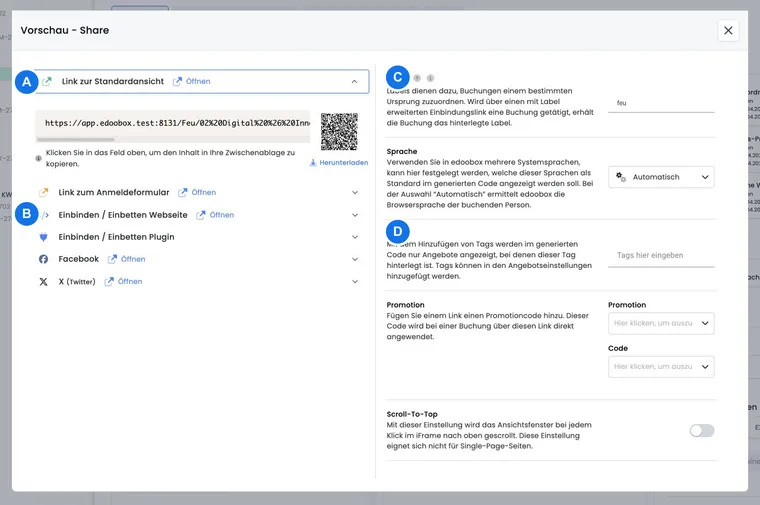
Pour la plupart des clients, l’intégration au site web est le point de départ principal. Vous pouvez partager les offres par lien, les insérer directement dans votre site via un iFrame ou vérifier l’aperçu en interne avant de publier une offre.
Intégration au site web et partage de l'aperçu
edoobox API
Avec l’API edoobox, vous pouvez créer, lire, modifier ou supprimer des données dans edoobox. Cela est utile pour relier automatiquement les réservations, participants, factures ou données d’offres à d’autres systèmes.
Commencez par API edoobox : premiers pas pour préparer l’authentification, les points d’accès et les premiers essais techniques.
Intégration avec le plugin WordPress
Un plugin est disponible pour WordPress. L’iFrame edoobox peut aussi être intégré directement si vous souhaitez travailler sans plugin ou mieux contrôler son emplacement.
Intégration avec le plugin WordPress et Intégrer un iFrame à un site WordPress
Intégrer un iFrame à Joomla, TYPO3, Wix et Jimdo
Avec l’iFrame, vous rendez vos offres réservables de façon fluide sur des sites existants. Des guides distincts sont disponibles pour les différents CMS et outils de création de sites :
- Intégrer un iFrame à un site Joomla
- Intégrer un iFrame à un site TYPO3
- Intégrer un iFrame à un site Wix
- Intégrer un iFrame à un site Jimdo
Application d’entrée et processus sur place
L’application d’entrée edoobox facilite le contrôle de présence sur place. Elle aide particulièrement les formateurs, l’accueil, les responsables de cours et les administrateurs qui doivent scanner les tickets ou vérifier les présences.
Application d’entrée pour iOS et Android et Contrôle d’accès avec tickets
Sous-domaine, méta et suivi
Avec la fonction Sous-domaine et méta, vous utilisez un sous-domaine edoobox et enregistrez des codes de vérification pour Meta ou Google. C’est important si vous utilisez les événements de conversion, Google Search Console ou les vérifications des réseaux sociaux.
Pour les processus marketing et d’analyse, Google Tag Manager / Google Analytics et le protocole OpenGraph et les métadonnées SEO pour les réseaux sociaux sont également disponibles.
Tableaux et possibilités d'exportation
Pour les analyses et les transmissions à d’autres systèmes, edoobox propose différents tableaux, filtres et possibilités d’exportation. Au besoin, l’API permet aussi de créer des exports personnalisés.
Tableaux et possibilités d’exportation, Importer des transactions edoobox dans un système comptable externe et Exporter les données des participants dans un système de newsletter
Connecter des systèmes externes et des automatisations
La vue d’ensemble Intégrations externes présente les connexions natives, l’API, la transmission de données et la connexion centralisée. Pour un parcours concret, ouvrez le guide approprié :
Exemples d'application
Exemple d’utilisation : relier le site web, le suivi et la comptabilité
Un organisateur intègre la catégorie « Cours » au site via un iFrame, mesure les réservations avec Google Analytics, confirme le sous-domaine dans Google Search Console et exporte les factures chaque mois pour la comptabilité. Il utilise le guide d’intégration approprié pour chaque domaine.
Exemple d’utilisation : transmettre les réservations à un CRM
Un organisme de formation affiche ses offres sur son site avec le plugin WordPress. Les nouvelles réservations sont transmises au CRM via une connexion API ou Zapier vérifiée. Le CRM crée des contacts et des tâches de suivi ; edoobox reste le système de référence pour l’offre, la réservation, le paiement et la participation.
Exemple d’utilisation : intégration personnalisée avec webhook et API
Une organisation doit signaler les réservations à un système métier interne. Un webhook edoobox informe le système de la modification ; le système métier charge ensuite l’enregistrement complet avec une clé API dotée des droits minimaux. L’ID unique de ressource empêche le double traitement et les erreurs sont reprises dans une file d’attente propre.
Plugin Manager, comptabilité et automatisations internes
Dans le Plugin Manager, vous vérifiez et activez les extensions disponibles avec leurs prérequis et conditions affichées. Les nouveaux processus comprennent les abonnements/cartes à entrées multiples, les automatisations, Bexio et les systèmes d’accès.
- Connecter Bexio et choisir la création des factures
- Associer les valeurs clients et comptables
- Rapprocher les paiements et résoudre les erreurs
- Créer des règles d’automatisation internes
- Contrôler les exécutions d’automatisation
- Tracking V2 côté serveur avec Google, Microsoft Ads ou OpenAI Ads
Choisissez d’abord le processus métier. Activer un plugin, connecter un compte externe et vérifier l’opération en production sont des étapes successives.
Commencer la configuration dans le bon ordre
- Choisissez la tâche : intégration publique, règles internes, comptabilité ou interface de données.
- Vérifiez l’activation du compte et les droits d’administration ; activez un plugin nécessaire dans le Plugin Manager.
- Configurez la connexion et ses correspondances métier. Tracking V2 nécessite aussi le contexte du site et le consentement.
- Vérifiez un cas complet, du déclencheur au résultat dans le système cible.
- Désignez un responsable et une procédure de gestion des erreurs avant d’utiliser le parcours en production.
Pour les mesures marketing, commencez par Tracking V2 ; l’ancien guide GTM est destiné aux comptes existants sans Google V2 activé.