
Scanner les billets et contrôler l'accès
Le contrôle des billets vérifie qu’un billet correspond à une personne inscrite et aux offres ou séances sélectionnées. Une lecture réussie peut aussi définir le statut de présence souhaité. Le contrôle des entrées et celui des présences sont ainsi réunis en une étape.
Configurez les périmètres de validité avant l’ouverture des portes et testez de véritables billets de démonstration avec le navigateur, le scanner et le réseau qui seront utilisés le jour de l’événement.
Conditions pour un contrôle d’entrée fiable
Les billets et codes-barres sont activés dans le compte et générés pour les réservations.
Les bonnes personnes disposent d’une réservation ordinaire ; une inscription sur liste d’attente ne donne pas un droit d’entrée normal.
Les statuts de présence sont configurés clairement.
L’appareil d’entrée possède une connexion stable et, en cas d’utilisation d’une webcam, le navigateur est autorisé à accéder à la caméra.
L’équipe connaît la procédure manuelle de remplacement pour les billets illisibles ou introuvables.
Choisir la saisie manuelle, le scanner ou la webcam
| Mode | Convient pour | Remarque |
|---|---|---|
| Manuel | Codes illisibles isolés ou vérification par téléphone. | Un code de billet de douze caractères peut être saisi ; edoobox complète les informations nécessaires au contrôle. |
| Scanner | Scanner portable USB ou Bluetooth saisissant le code comme un clavier. | Tester à l’avance le focus, le suffixe et la vitesse de lecture avec plusieurs billets. |
| Webcam | Ordinateur portable ou appareil avec caméra, sans scanner externe. | Prévoir un bon éclairage, une autorisation claire de caméra et une position stable. |
Un format incorrect, un code de billet inconnu ou une information de contrôle incompatible est considéré comme invalide. Ne décidez jamais uniquement d’après le nom imprimé, mais selon le résultat de lecture affiché et la réservation associée.
Configurer les périmètres de validité
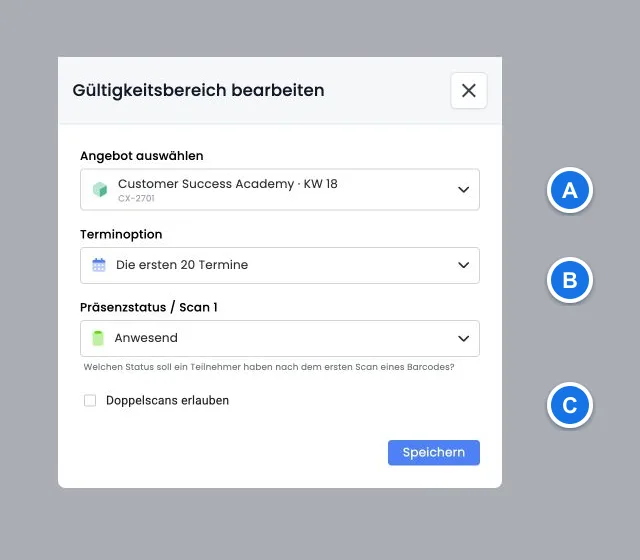
Un périmètre de validité associe exactement une offre aux séances et au statut de présence à appliquer lors de la lecture.
Choisissez une offre.
Reprenez les 20 prochaines séances ou sélectionnez certaines séances.
Pour la première lecture, choisissez un statut différent de Aucun statut.
Enregistrez le périmètre et vérifiez son offre et ses séances.
Chaque lecture peut vérifier au maximum cinq périmètres de validité. Chaque périmètre peut contenir au maximum 20 séances. Pour les grands événements, répartissez donc le contrôle par entrée, période ou groupe d’offres.
Interpréter les résultats de lecture
La vue distingue notamment :
Valide : le billet, la réservation et au moins une séance demandée correspondent.
Partiellement valide : seule une partie des périmètres ou séances sélectionnés correspond.
Invalide : le format du code, le billet ou la vérification de validité a échoué.
Liste d’attente : la réservation n’est pas une participation ordinaire.
Aucune réservation ou aucune séance réservée : l’association correspondante manque, notamment pour les réservations de leçons.
Présence inchangée : le statut souhaité était déjà défini ou la règle ne permet aucune modification correspondante.
Après la lecture, edoobox charge la personne, les offres et les séances pour afficher les détails. L’historique de lecture peut être effacé. Pour une réouverture ultérieure, le navigateur conserve jusqu’à 50 entrées récentes ; la liste de la session en cours peut être plus longue.
Lorsque le même code correspond à plusieurs participations
Le code-barres appartient à une personne. Si elle possède plusieurs participations actives correspondantes dans le périmètre vérifié, edoobox ne peut pas attribuer la lecture sans ambiguïté. Le contrôle est alors refusé et aucune présence n’est enregistrée.
- Dans le détail de la réservation, comparez les numéros de réservation et les participations actives.
- Vérifiez l’offre, la séance précise et, pour les réservations de leçons, la sélection des séances réservées.
- Ouvrez le tableau des présences et corrigez uniquement la participation vérifiée sans ambiguïté.
- Clarifiez les doubles réservations accidentelles via la procédure de réservation. Des lectures répétées ne remplacent pas l’association.
Traiter les codes expirés en connaissance de cause
Si Ignorer les codes expirés est désactivé, un code de billet inactif ou expiré interrompt le contrôle. Si l’option est activée, le contrôle peut continuer malgré cette erreur avec les périmètres de validité et la présence.
« Ignorer » constitue une exception, pas un blocage supplémentaire : activez cette option uniquement pour un cas particulier défini. Le billet ne redevient pas actif ; l’indication de code expiré reste pertinente. Pour l’entrée ordinaire, l’option doit rester désactivée.
Tester à l’avance la première et la deuxième lecture
L’interface propose Autoriser les doubles lectures et un deuxième statut de présence, par exemple pour l’entrée et la sortie. Les deux statuts doivent être différents.
Contrôler la présence après un nouveau scan : Autoriser les doubles lectures ne garantit pas le passage automatique au deuxième statut de présence. Un nouveau scan peut laisser le premier statut inchangé. Vérifiez le statut effectivement enregistré avant l’utilisation. Pour la sortie, utilisez le tableau des présences ou une procédure distincte testée avec des billets de démonstration.
Utiliser le tableau ou la vue par balayage
En complément de la lecture, l’équipe peut modifier la présence de chaque périmètre sous forme de tableau ou de liste par balayage. Sur les petits écrans, la vue par balayage est privilégiée. Les cas particuliers peuvent ainsi être corrigés sans relire le code du billet.
Pour une réservation de leçons, un statut peut être défini uniquement pour les séances effectivement réservées. Pour les statuts personnalisés à partir de l’ID 5, utilisez le tableau : la vue par balayage ne propose que ses quatre actions standard.
Liste de contrôle pour le jour de l’événement
Relire les périmètres de validité, les séances et le statut de la première lecture.
Régler « Ignorer les codes expirés » sur l’état de sécurité souhaité.
Tester avec des billets de démonstration valides, invalides, expirés et sur liste d’attente.
Vérifier le focus du scanner ou la caméra, le réseau et l’alimentation électrique.
Désigner une personne pour les cas particuliers et les corrections manuelles de présence.
Après l’entrée, comparer par sondage l’historique de lecture et la liste de présence.
Exemple : entrée à un séminaire d’une journée
L’équipe crée un périmètre pour le séminaire et son unique séance. La première lecture applique « Présent », les codes expirés restent bloqués. Un scanner USB lit les billets à l’entrée ; les cas particuliers sont vérifiés manuellement à partir de la réservation et de la liste de présence.
Exemple : congrès avec plusieurs zones d’accès
Un congrès comporte un programme principal, une soirée et trois ateliers. Cinq périmètres de validité sont créés, chacun contenant au maximum 20 séances. Un billet partiellement valide indique à l’équipe les parties réservées accessibles, au lieu d’autoriser globalement tout le congrès.
Exemple : sortie avec procédure de remplacement contrôlée
L’organisateur souhaite appliquer « Sorti » lors de la deuxième lecture. Le test général montre que le statut ne change pas de manière fiable. La lecture des billets reste donc réglée sur « Présent » pour l’événement ; la sortie est saisie dans le tableau des présences à un poste distinct. La procédure reste ainsi claire malgré la limitation.
Autoriser l’accès aux salles avec Comydo selon la réservation
Après son activation dans le Plugin Manager, la connexion Comydo est disponible sous Paramètres globaux → Intégrations → Systèmes d’accès. Elle relie les scanners de porte aux participations confirmées dans edoobox et à une plage horaire autorisée pour chaque séance. L’accès à une salle peut également enregistrer les présences.
La configuration est effectuée via la connexion, l'accès, le scanner et la règle d'accès. Vérifiez l'attribution de la personne réellement participante : une personne de contact non participante ne reçoit pas ainsi un accès général. Vous trouverez le guide complet avec test de vérification et protocole sous Configurer le système d'accès Comydo.