
Enregistrer un nouveau compte edoobox
Ce guide décrit comment créer un compte edoobox et le démarrer pour la première fois. Il s’adresse aux personnes qui souhaitent essayer edoobox ou créer une nouvelle organisation.
L'enregistrement guide à travers les données de connexion, les données de l'organisation, la validation par code e-mail, les options de démarrage et l'activation du compte. Il ne doit pas être confondu avec le processus de réservation pour les participants.
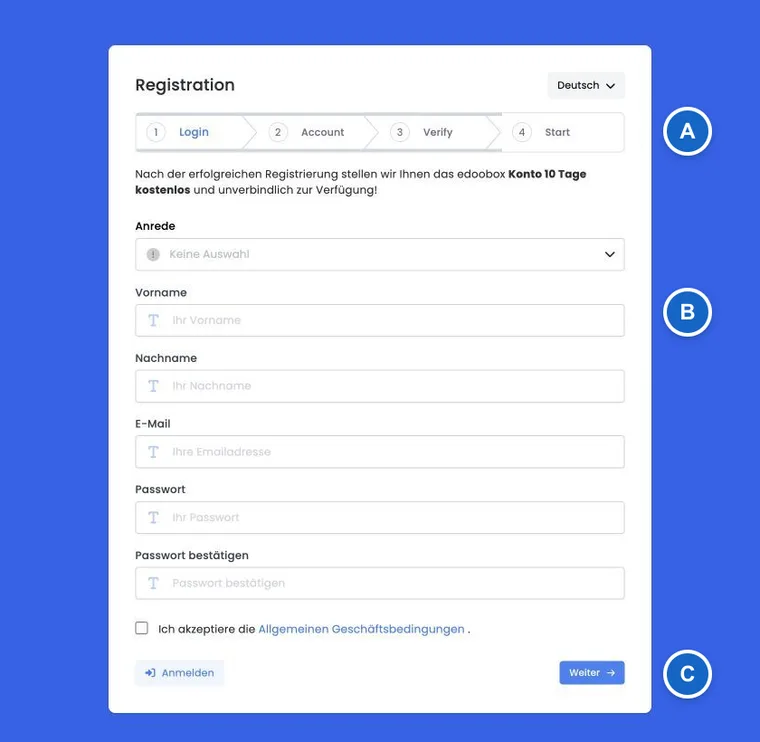
Aperçu
Pour un nouveau compte, les données de la première personne administratrice sont d'abord saisies. Ensuite, vous créez l'organisation, confirmez l'adresse e-mail utilisée avec un code et démarrez le compte.
Effectuez l’inscription étape par étape dans la fenêtre ouverte. Si edoobox revient à la première étape, reprenez à cet endroit et vérifiez les informations saisies.
Accès et langue
L'enregistrement est ouvert via la page publique d'enregistrement. En haut, la langue du système peut être choisie. Si la langue est modifiée, la page se recharge et la langue choisie est conservée dans les étapes suivantes.
L’indicateur de progression comporte quatre étapes : configurer la connexion, configurer le compte, valider le code reçu par e-mail et démarrer. Après le démarrage, edoobox prépare votre compte.
1. Configurer la connexion
À la première étape, vous saisissez le titre, le prénom, le nom, l'adresse e-mail, le mot de passe et la confirmation du mot de passe. En outre, la case à cocher des conditions générales doit être acceptée.
Le mot de passe doit comporter entre huit et cinquante caractères. edoobox vérifie la présence de minuscules, de majuscules, d’un chiffre et d’un caractère spécial, ainsi que la correspondance avec la confirmation du mot de passe. La civilité, le prénom, le nom, l’adresse e-mail et l’acceptation des CGV sont obligatoires.
Envoyez les informations complétées et attendez l’étape suivante. Si un contrôle de sécurité apparaît, suivez ses instructions.
Exemple d'application : Interrompre l'enregistrement et le reprendre plus tard
Si vous interrompez l’inscription dès la première étape, aucun compte n’a encore été créé. Rouvrez l’inscription plus tard et suivez les étapes affichées. Vérifiez notamment l’adresse e-mail et les coordonnées de l’organisation avant de terminer.
2. Configurer le compte
À la deuxième étape, vous saisissez le nom de l'organisation, l'acronyme, la rue, le code postal, la ville, le pays et, en option, un numéro de téléphone. Ces informations seront pertinentes plus tard pour le compte, les factures, la communication et l'affectation interne.
L'abréviation doit comporter de trois à huit caractères et correspondre au motif valide. Lorsque vous quittez le champ d'abréviation, edoobox vérifie sa disponibilité. Si l'abréviation n'est pas disponible, l'interface affiche un avertissement et peut soit adopter une suggestion, soit vider le champ.
Exemple d'application : Choisir proprement l'organisation et l'acronyme
Saisissez d'abord le nom complet de l'organisation. Choisissez ensuite un acronyme court et reconnaissable de trois à huit caractères et attendez la vérification de disponibilité. Si l'acronyme est modifié, utilisez la suggestion ou choisissez un autre acronyme avant de continuer.
3. Confirmer le code e-mail
Lorsque l’étape de vérification par e-mail s’ouvre, edoobox envoie automatiquement un code à l’adresse indiquée. Saisissez les six chiffres dans les 15 minutes. Vous pouvez demander un nouveau code après 60 secondes. Après cinq tentatives incorrectes, attendez la fin du délai puis demandez un nouveau code.
Via vérifier, edoobox contrôle le code. Si l'adresse e-mail est vérifiée, un message de succès s'affiche et l'inscription se poursuit. Via réessayer, un nouveau code peut être demandé, à condition qu'aucun délai d'attente ne soit actif.
Les causes courantes de problèmes sont un délai d’attente, un code invalide ou expiré, trop de tentatives infructueuses, un domaine d’e-mail bloqué ou invalide et une adresse e-mail encore non vérifiée. Après trop de tentatives infructueuses, la vérification est bloquée jusqu’à ce qu’un nouveau code puisse être demandé.
Exemple d'application : Le code n'arrive pas ou est expiré
Vérifiez d'abord la boîte de réception et le dossier de spam. Si le code est expiré ou si trop de tentatives erronées ont été effectuées, demandez un nouveau code après l'expiration du compte à rebours. Saisissez uniquement les six chiffres.
4. Démarrer le compte
À l'étape de démarrage, vous choisissez la langue du nouveau compte. En outre, vous pouvez activer des options telles que des astuces et conseils pour l'application ou un intérêt pour une introduction. Le fuseau horaire est lu automatiquement depuis le navigateur.
Le bouton de démarrage n'est actif que lorsque l'adresse e-mail est vérifiée et que la vérification de sécurité a réussi. Après le démarrage, edoobox enregistre l'inscription et redirige vers l'administration.
Activation et traitement prolongé
Normalement, edoobox affiche brièvement que le compte est en cours de préparation. Si l'activation prend plus de temps, l'interface vous informe que vous serez notifié par e-mail dès que le compte aura été entièrement activé.
Si la vérification de sécurité est bloquée ou si l'adresse e-mail n'est pas encore considérée comme vérifiée, edoobox affiche un message approprié ou revient à la validation du code e-mail.
Problèmes fréquents lors de l'enregistrement
Le mot de passe est rejeté : Vérifiez la longueur, les majuscules/minuscules, les chiffres, les caractères spéciaux et la répétition.
Acronyme non disponible : Utilisez une suggestion ou choisissez un nouvel acronyme.
Le code n'arrive pas : Vérifiez le dossier de spam, l'orthographe de l'adresse et les filtres e-mail.
L’inscription recommence : Suivez à nouveau les étapes affichées. Avant de recommencer une inscription, vérifiez si vous avez déjà reçu une confirmation d’activation par e-mail.
L'activation prend plus de temps : Attendez la confirmation par e-mail et évitez les nouveaux enregistrements parallèles de la même organisation.
Distinction par rapport au processus de réservation
Enregistrer un nouveau compte edoobox décrit l'enregistrement d'un nouveau compte edoobox. Le processus de réservation pour les participants décrit en revanche comment les clientes et clients réservent une offre.
Pour les champs de formulaire dans le processus de réservation, Modèle Corps : Formulaire d'inscription des participants et Reconnaissance automatique du profil (Magic Login) sont pertinents.
Configurer davantage après l'activation
Après le premier démarrage, vous configurez l'organisation, les offres et les voies de paiement. Vous gérez les fonctions supplémentaires dans le Plugin Manager. Un abonnement de participants nécessaire ultérieurement est créé via Configurer les abonnements ; il s'agit d'un produit différent de l'edoobox abonnement de compte de votre organisation.
Pour vous connecter ensuite avec SSO ou un fournisseur associé, consultez les paramètres de connexion et de sécurité.