
Tableaux de bord, graphiques et indicateurs clés
Les tableaux de bord, graphiques et indicateurs présentent dans edoobox des données agrégées sur les réservations, les participants, les offres, les catégories, les e-mails et les langues. Ils aident à s’orienter, mais ne remplacent pas une vérification détaillée dans les tableaux.
Les indicateurs reflètent les données chargées pour la période sélectionnée. Si la période, l’offre, la catégorie ou les droits ne correspondent pas, un graphique peut afficher moins de données qu’un tableau.
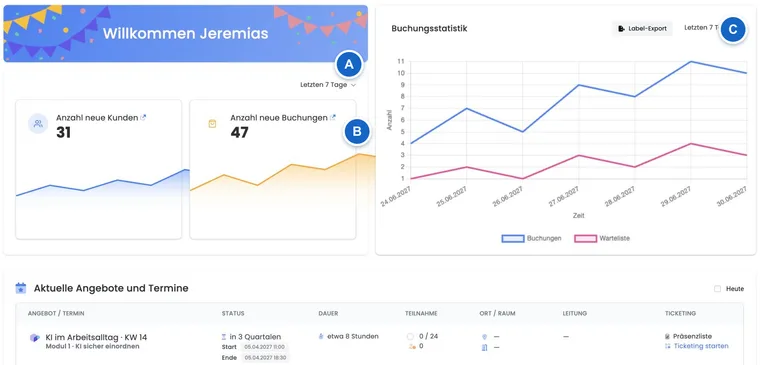
Ouvrir le tableau de bord et comprendre une valeur
- Ouvrez Tableau de bord dans la navigation latérale.
- Choisissez la période souhaitée dans le champ de sélection au-dessus des cartes statistiques et attendez la fin de l’indicateur de chargement.
- Depuis la carte des nouveaux clients ou des nouvelles réservations, ouvrez le tableau correspondant. Vérifiez ses filtres séparément ; le lien de la carte ne remplace pas ce contrôle.
- Si le tableau de bord affiche Certaines données n’ont pas pu être chargées, utilisez Recharger. Si l’erreur persiste, notez la période et la section concernée pour un signalement à l’assistance.
Utiliser le tableau de bord analytique
Le tableau de bord analytique affiche les principaux indicateurs, tels que les nouveaux participants, les nouvelles réservations, les statistiques de réservation et les dates à venir. Le filtre de période est généralement défini sur les sept derniers jours et recharge les cartes visibles lorsque vous le modifiez.
Les grands graphiques peuvent être chargés volontairement avec un délai pour que l’interface reste réactive. Patientez donc un instant si la zone du graphique vient seulement de devenir visible.
Exemple d’utilisation : changer de période
Pour vérifier les nouvelles réservations des 30 derniers jours, changez la période dans la liste déroulante. edoobox actualise ensuite les nouvelles réservations, les nouveaux participants et les statistiques de réservation pour cette période.
Consulter les dernières réservations plutôt que composer librement le tableau de bord
Le tableau de bord analytique comporte des cartes prédéfinies et les dates à venir. Vous pouvez modifier la période ; cette vue ne prévoit pas de choix libre des cartes d’accueil ni de remplacement des dates à venir par une liste des dernières réservations.
- Ouvrez la carte Nombre de nouvelles réservations pour accéder au tableau des réservations.
- Vérifiez les filtres du tableau et triez par date de réservation, les plus récentes en premier.
- Configurez les colonnes nécessaires et une vue de tableau enregistrée pour votre contrôle quotidien.
Une vue de tableau enregistrée ne remplace pas une page d’accueil librement configurable. Le tableau constitue l’espace de travail pour les nouvelles réservations individuelles ; la carte du tableau de bord fournit la valeur agrégée de la période.
Graphiques dans les offres et les catégories
Dans le tableau de bord de l’offre, le tableau de bord de la catégorie et les détails de la catégorie, les graphiques présentent les réservations, les listes d’attente ou d’autres analyses pour la section actuelle.
Ouvrez l’analyse dans l’offre ou la catégorie appropriée. Une catégorie regroupe d’autres offres que le tableau de bord d’une offre individuelle ; comparez donc toujours le même périmètre et la même période.
Interpréter correctement les indicateurs
Période : presque chaque indicateur dépend de la période sélectionnée.
État : les réservations annulées, en attente ou confirmées peuvent être comptées différemment selon l’analyse.
Contexte : une offre affiche des chiffres différents d’une catégorie ou du compte entier.
Autorisation : les droits d’administration influent sur les données visibles.
Temps de chargement : les grandes séries de données sont parfois chargées avec un délai.
Données de test : une réservation conçue comme un test n’est pas exclue des indicateurs par son seul nom. L’état, la date et la logique de requête concernée déterminent le comptage. Nettoyez les données de test de manière ordonnée et rapprochez la réservation, la facture et les transactions des participants. Une annulation n’efface pas globalement toutes les statistiques historiques.
Graphiques vides ou retardés
Si un graphique en courbes n’affiche aucune réservation, cela ne signifie pas automatiquement qu’aucune donnée n’existe. Cela tient souvent à la période, à la mauvaise offre, à une catégorie sans réservation ou à des données pas encore chargées.
Changez la période, vérifiez le contexte et ouvrez au besoin le tableau correspondant. Vous pourrez y filtrer plus précisément par état, période et offre.
Données pouvant être analysées
Selon la vue, des séries chronologiques sont affichées pour les nouvelles réservations, les nouveaux participants, les e-mails envoyés, l’état des réservations, la liste d’attente, les offres principales ou les langues principales. Certains graphiques compacts utilisent des périodes standard, tandis que d’autres reprennent la période du tableau de bord.
Pour les offres principales, les données d’offre manquantes peuvent être chargées ultérieurement. Un graphique peut donc paraître brièvement incomplet avant l’affichage intégral des noms et des valeurs.
Retracer la valeur de liste d’attente jusqu’à l’enregistrement
La série chronologique « Liste d’attente » compte les enregistrements marqués comme liste d’attente selon leur date de réservation dans la période choisie. Selon la vue, l’offre ou la catégorie limite également le périmètre. Cette valeur ne prouve pas que ce nombre précis de personnes se trouve aujourd’hui sur la liste d’attente d’un cours donné.
- Notez la période et le contexte de la statistique inhabituelle.
- Ouvrez le tableau des réservations approprié, vérifiez les filtres de date et d’état et comparez les réservations concernées.
- Utilisez au besoin l’export des libellés des statistiques de réservation ; le processus est décrit dans Tableaux et possibilités d’export.
- Pour chaque enregistrement, vérifiez l’offre, le type de réservation et l’état actuel. Si le chiffre et le contexte fonctionnel ne concordent toujours pas, signalez la période et l’opération concernée pour clarification.
La requête statistique de liste d’attente n’exclut pas en plus chaque type de réservation et chaque état d’annulation. Une opération de bon inhabituelle dans cette statistique doit donc d’abord être clarifiée à partir de son enregistrement. Elle ne prouve pas une réservation intentionnelle sur liste d’attente d’un cours et ne doit pas être « réparée » par une inscription de cours inventée.
Comparer avec les tableaux
Si un chiffre vous surprend, ouvrez le tableau correspondant et définissez des filtres similaires. Pour les réservations, utilisez Gérer les réservations. Pour les participants, utilisez la vue d’ensemble des utilisateurs. Pour les exports et les colonnes, consultez Tableaux et possibilités d’export.
Exemple d’utilisation : différence entre la carte et le tableau
Une carte affiche moins de réservations que le tableau. Vérifiez d’abord le filtre de période du tableau de bord. Le tableau peut utiliser ses propres filtres, règles d’état ou listes paginées et donc afficher davantage d’entrées.