
Concevoir des listes de présence individuelles
Une liste de présence personnalisée comprend deux éléments : le modèle PDF définit la présentation, l’arrière-plan, les marges et le nom du fichier. Le modèle de tableau définit les colonnes, les séances, les données des participants et les champs libres pour les signatures.
Séparez délibérément ces tâches. Le même tableau peut ainsi être utilisé dans plusieurs designs PDF et un nouveau papier à en-tête ne nécessite pas de recréer la logique des colonnes.
Vidéos explicatives
Ces vidéos complètent ce guide. La langue parlée est indiquée pour chaque vidéo.
Les images d’aperçu sont chargées directement depuis ce site. La lecture établit une connexion avec YouTube, uniquement pour la vidéo choisie.
Listes de présence personnalisées dans votre compte edoobox
Créez des listes de présence avec vos propres colonnes et les données choisies des participants, puis préparez-les pour l’impression.
Le guide actuel distingue la mise en page PDF, le modèle de tableau et le lien avec les séances. Utilisez-le pour les options actuelles et le contrôle de l’impression.
Ouvrir le modèle PDF et le modèle de tableau
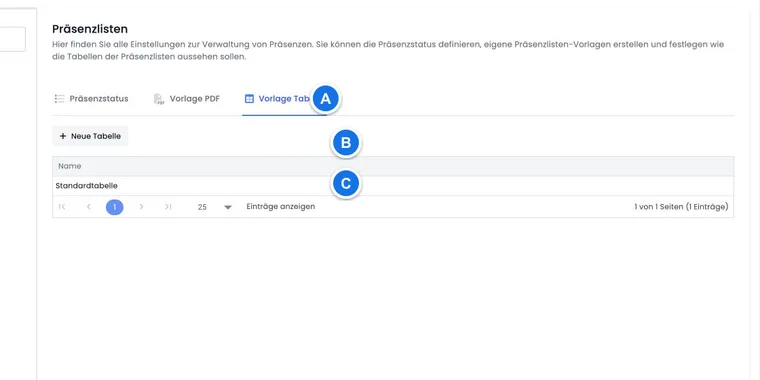
Ouvrez Paramètres généraux → Listes de présence.
Choisissez Modèle de tableau pour définir les colonnes nécessaires.
Choisissez ensuite Modèle PDF pour assembler le contenu, le tableau et la présentation.
Activez uniquement les modèles qui doivent être sélectionnables en production dans le menu d’impression.
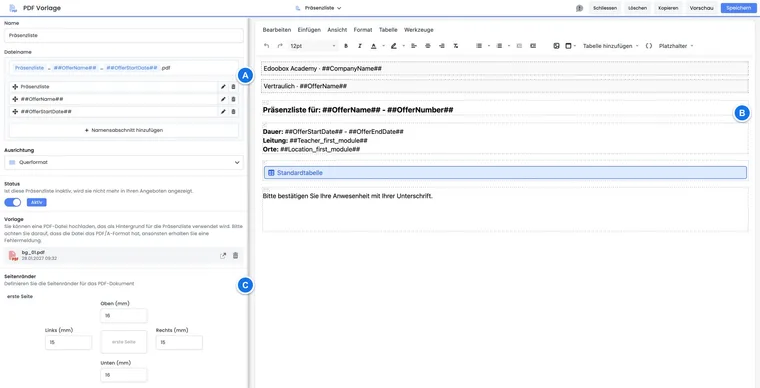
Concevoir le modèle PDF
Un modèle PDF propose les paramètres suivants :
Nom : désignation interne du modèle.
Nom du fichier : nom du fichier PDF généré ; l’extension
.pdfest conservée. Le nom par défaut combine liste de présence, nom de l’offre et date de début.Orientation : portrait ou paysage.
Statut : seuls les modèles actifs sont proposés pour l’impression en production.
Modèle d’arrière-plan : un PDF téléversé peut servir de papier à en-tête ou de fond de formulaire.
Éditeur : texte, tableaux, variables de remplacement, code CSS personnalisé ainsi qu’en-têtes et pieds de page PDF.
Marges : pour la première page, les marges supérieure, droite, inférieure et gauche sont réglables. Pour les pages suivantes, les marges supérieure et inférieure sont définies séparément ; les marges gauche et droite reprennent les valeurs de la première page.
Pièces jointes PDF : des PDF supplémentaires sont ajoutés à la liste de présence sous forme de pages supplémentaires.
Utilisez Aperçu après chaque modification importante de la mise en page. Copiez un modèle fonctionnel avant de modifier en profondeur le papier à en-tête, les marges ou le CSS.
L’arrière-plan et la pièce jointe ont des rôles différents : l’arrière-plan met en forme les pages de présence elles-mêmes. Une pièce jointe PDF est insérée comme page supplémentaire après la liste générée, par exemple pour les informations de protection des données ou de sécurité.
Construire le modèle de tableau
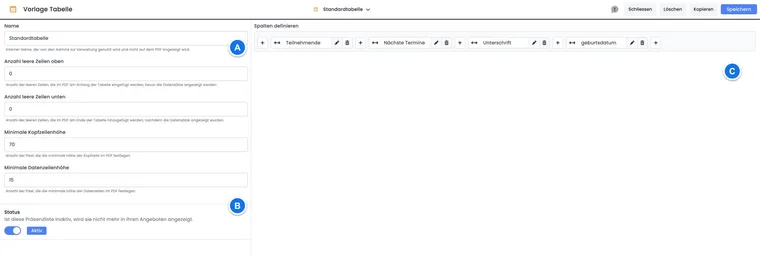
Le modèle de tableau contient un nom interne, un état d’activation, des lignes vides au-dessus et en dessous des données, une hauteur minimale pour les lignes d’en-tête et de données, ainsi que des colonnes librement combinables.
Le tableau standard illustre le principe de base éprouvé :
| Colonne | Contenu standard | Objectif |
|---|---|---|
| Participants | ##UserFullName## | Nom de la personne. |
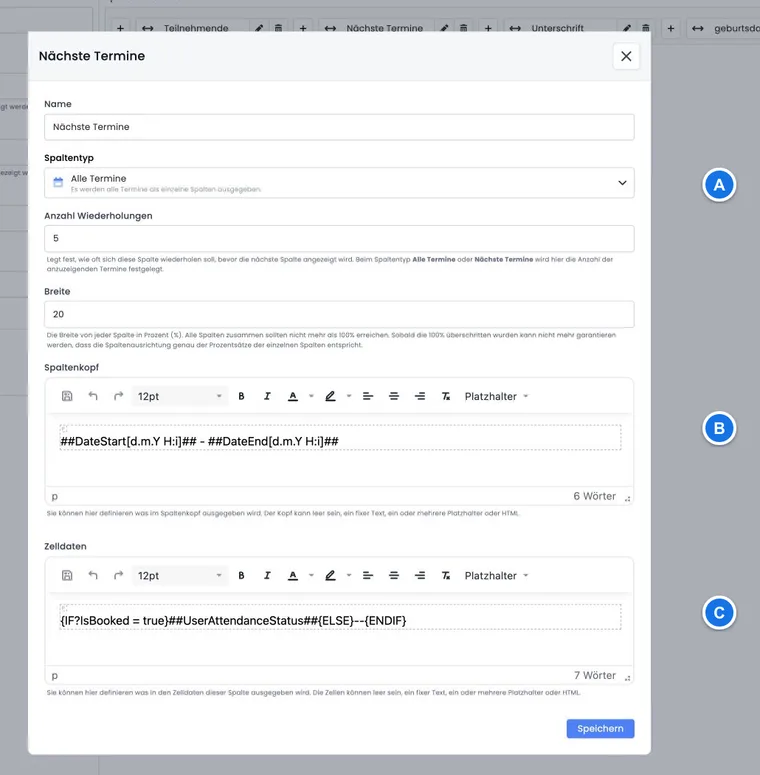
| Prochaines séances | En-tête : ##DateStart[d.m.Y H:i]## - ##DateEnd[d.m.Y H:i]##Ligne : {IF?IsBooked = true}##UserAttendanceStatus##{ELSE}--{ENDIF} | Jusqu’à cinq prochaines séances avec leur statut ; les leçons non réservées apparaissent sous forme de tiret. |
| Signature | vide | Champ libre pour une signature sur place. |
Avec Nombre d’entrées, une colonne de séance peut être générée plusieurs fois. La largeur et la hauteur minimale des lignes doivent correspondre à l’orientation du papier. Des lignes vides supplémentaires sont utiles pour les invités spontanés, mais ne remplacent pas leur saisie ultérieure dans edoobox.
Utiliser les variables de remplacement de manière fiable
Insérez les variables de remplacement avec la sélection de l’éditeur. Vous utilisez ainsi exactement la syntaxe disponible pour ce type de modèle.
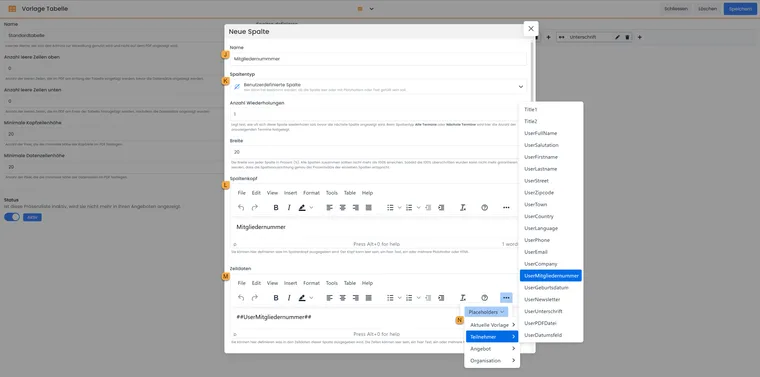
Exemple de colonne personnalisée : l’en-tête contient un libellé fixe et les données de cellule la variable du champ de données de participant souhaité. Utilisez la variable issue de votre propre sélection.
- J
- Nom interne de la colonne.
- K
- Type de colonne « Colonne personnalisée ».
- L
- Libellé de l’en-tête de colonne.
- M
- Données de cellule avec le champ de données de participant souhaité.
- N
- Sélectionner la variable de participant appropriée dans l’éditeur.
Contenu PDF : peut contenir des variables d’offre, d’organisation et de tableau ainsi que la légende des statuts
##PresencelistStatusLegend##.En-tête de tableau : utilise notamment
DateStartetDateEndavec le format de date souhaité.Ligne de tableau : utilise les données des participants,
##UserAttendanceStatus##et des conditions commeIsBooked.Nom de fichier : peut notamment contenir
##OfferName##et##OfferStartDate##.
Les champs de données personnalisés ont des variables propres au compte. Reprenez toujours l’entrée de la sélection actuelle des variables et n’inventez pas un nom de champ supposé.
Insérer le tableau dans le PDF
Enregistrez et activez d’abord le modèle de tableau.
Ouvrez le modèle PDF et placez le curseur à l’endroit souhaité.
Insérez le tableau via le menu Tableau de l’éditeur. Il est géré en interne comme une variable de tableau propre.
Ajoutez le titre, les données de l’offre, la légende, l’en-tête ou le pied de page.
Enregistrez et vérifiez l’aperçu PDF avec une offre de démonstration comportant plusieurs séances et situations de réservation.
Imprimer une seule leçon ou l’offre entière
Avant l’impression, décidez si vous avez besoin d’une liste de présence standard pour une leçon réservée précise ou d’une liste PDF personnalisée de l’offre. Ces deux accès proposent des choix différents.
| Sortie | Lien avec les séances et les participants |
|---|---|
| Liste de présence standard avec réservation de leçons active | Vous pouvez sélectionner une séance ou toutes les séances. Pour une séance individuelle, les participations réservées à cette séance sont prises en compte. |
| Liste de présence standard sans réservation de leçons | L’impression concerne toute l’offre. Un accès depuis une carte de séance n’en fait pas une liste de leçon filtrée séparément. |
| Modèle PDF personnalisé actif | L’impression ouvre le modèle dans le contexte de l’offre. Le modèle de tableau définit les colonnes de séance. Avec la réservation de leçons, la sortie prend en compte les réservations des séances affichées ; cette boîte de sélection de modèle ne permet pas de choisir librement une leçon individuelle. |
- Ouvrez l’offre, puis Présences → Impressions → Liste de présence.
- Si la sélection de modèles apparaît, choisissez Liste de présence standard pour l’impression ciblée d’une leçon.
- Si la réservation de leçons est active, choisissez la séance nécessaire au lieu de toutes les séances.
- Sur l’impression, contrôlez la date, l’heure et les personnes inscrites à cette séance. Si rien ne s’ouvre, vérifiez si le navigateur a bloqué la nouvelle fenêtre.
Une colonne de séance n’est pas une sélection de séance : si vous réglez le nombre d’entrées sur un dans un modèle de tableau personnalisé, vous limitez les colonnes affichées. Vous ne sélectionnez pas ainsi une séance quelconque de votre choix. Vérifiez les données réellement imprimées ; les variables d’offre comme ##OfferStartDate## et ##OfferEndDate## restent des informations de l’offre. Dans les colonnes de séance, les valeurs correspondantes sont générées avec ##DateStart[d.m.Y H:i]## et ##DateEnd[d.m.Y H:i]##.
Exemple : un cours comprend six leçons réservables individuellement. Pour la cinquième, le responsable a besoin d’une liste de présence limitée aux personnes qui y sont inscrites. Il choisit la liste de présence standard et la cinquième séance. Pour un archivage global aux couleurs de l’organisation, l’administration ouvre ensuite un modèle PDF personnalisé et contrôle séparément ses colonnes de séance configurées. Cela ne déclenche aucun certificat ou envoi automatique par module ; les règles des justificatifs et de fin de l’offre s’appliquent à cet effet.
Tester le modèle avant utilisation
nom d’offre court et très long ;
portrait et paysage avec plusieurs pages ;
noms longs et champs de données propres au compte ;
réservations de leçons avec séances non réservées ;
statuts de présence vides et noms de statuts personnalisés ;
arrière-plan, en-tête, pied de page et pages PDF jointes.
Exemple d’utilisation : liste de présence à l’image de l’organisation sur papier à en-tête
Une académie téléverse son papier à en-tête d’une page comme arrière-plan PDF, définit les marges adaptées et insère le nom de l’offre, la date de début, la légende des statuts et le tableau des participants. La page de protection des données est ajoutée après la liste comme pièce jointe PDF et non comme arrière-plan.
Exemple d’utilisation : liste de signatures avec lignes de réserve
Une manifestation publique nécessite le nom, l’organisation et la signature. Le modèle de tableau reçoit des lignes de données plus hautes et dix lignes vides à la fin. Après la manifestation, les invités spontanés sont néanmoins saisis comme participants afin que les présences numériques soient complètes.
Exemple d’utilisation : réservation de leçons avec séances non réservées
Un cours de langue permet de réserver des leçons individuelles. Les colonnes de séance utilisent la condition standard {IF?IsBooked = true}##UserAttendanceStatus##{ELSE}--{ENDIF}. L’impression permet ainsi de distinguer clairement un statut vide restant à saisir d’une séance que la personne n’a pas réservée.
Si une longue liste s’étend sur plusieurs pages, contrôlez séparément les marges de la première page et des suivantes. Réduisez au besoin les colonnes de séance ou utilisez le paysage. Une impression complète et lisible peut comprendre plusieurs pages. En cas de message d’impression ou de mot de passe, vérifiez aussi la différence entre protection du PDF contre la modification et original protégé.
Vérifier la personne et la participation réservée sur l’impression
Contrôlez aussi l’aperçu avec une réservation groupée, une personne de contact non participante et une personne ayant plusieurs réservations. Les lignes doivent afficher les participations réellement réservées. Une simple personne de contact ne doit pas obtenir de place de présence supplémentaire.
Avant de créer des justificatifs nominatifs, complétez les places ouvertes avec les noms nécessaires et vérifiez particulièrement les statuts des séances en cas de réservation de leçons. Le modèle ne remplace pas la correction d’une attribution erronée de participation.
Faire pivoter de 90 degrés le texte des en-têtes et cellules de données
- Ouvrez Paramètres généraux → Listes de présence → Modèle de tableau, puis le modèle souhaité.
- Ouvrez la colonne concernée pour la modifier.
- Dans la rubrique En-tête de colonne, activez au besoin Faire pivoter le texte de 90° vers le haut.
- Pour les valeurs des cellules de données, activez la même option séparément dans la rubrique Données de cellule. L’en-tête et les cellules de données se règlent indépendamment.
- Adaptez la largeur des colonnes ainsi que la hauteur des lignes d’en-tête et de données, puis contrôlez l’aperçu PDF avec des libellés longs et plusieurs pages.
Exemple : faites pivoter uniquement l’en-tête d’une colonne de séance étroite pour laisser de la place à la date et à l’heure. Les valeurs de présence des cellules restent lisibles à l’horizontale. Vérifiez séparément les graphiques et les contenus imbriqués ; l’option oriente le texte.