
Premiers pas
Bien démarrer dans edoobox ne signifie pas configurer immédiatement toutes les fonctions. Construisez d’abord un petit parcours complet : accès administrateur, organisation, une offre, une réservation d’essai, un e-mail et, si nécessaire, une facture ou un paiement.
Une fois ce parcours vérifié, de la page publique de l’offre au profil du participant, reproduisez le modèle pour les autres offres. Vous détecterez ainsi rapidement les erreurs de langue, de prix, de texte juridique, d’e-mail ou de visibilité.
Décisions à prendre avant la configuration
Qui est responsable du compte, des offres, des e-mails et des paiements ?
Quels sont la langue par défaut, la devise et le fuseau horaire ?
Quels textes juridiques et modes de paiement sont réellement nécessaires pour le premier parcours ?
Quelle adresse e-mail neutre et quelle personne utilisez-vous pour les réservations d’essai ?
Si plusieurs collaborateurs participent, créez des accès administrateur personnels avec les droits appropriés. Un compte administrateur partagé complique les contrôles ultérieurs.
1. Vérifier le compte, l’organisation et l’accès
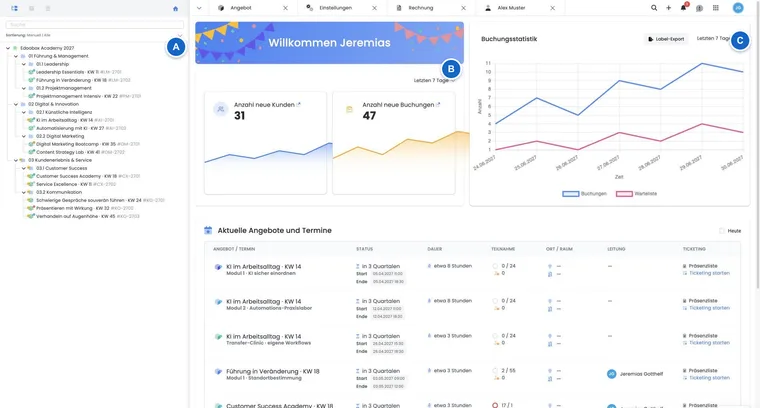
Repérez-vous à l’aide de la vue d’ensemble de l’interface utilisateur.
Contrôlez l’organisation, l’adresse de facturation, la langue, les formats et le fuseau horaire dans Configurer mon nouveau compte edoobox.
Configurez si nécessaire les administrateurs et droits utilisateur.
Vérifiez l’expéditeur et la distribution dans le système d’e-mails.
Enregistrez les textes juridiques nécessaires et configurez uniquement les systèmes de paiement prévus.
2. Construire un parcours d’offre simple
Créez une catégorie, puis une première offre dans celle-ci. Ajoutez le nom, la description, au moins une date, le lieu, le prix et le statut souhaité. Le guide Une nouvelle offre en 7 étapes vous accompagne dans cet ordre.
Pendant la configuration, gardez volontairement l’offre à l’écart de la publication générale. Utilisez Aperçu / Partager pour ouvrir le parcours public de manière contrôlée. Vérifiez surtout le statut, la date limite d’inscription, la capacité, la liste d’attente, les prix et la langue.
3. Tester le parcours de réservation complet
Ouvrez l’aperçu dans une fenêtre de navigation privée pour que votre session administrateur n’influence pas l’essai du parcours client.
Effectuez une réservation avec des données d’essai clairement identifiables.
Contrôlez les champs du formulaire, le calcul du prix, les questions supplémentaires, les textes juridiques et la page finale.
Vérifiez la confirmation dans la boîte d’envoi, ainsi que le destinataire, les liens et les pièces jointes.
Ouvrez ensuite le profil du participant, la réservation, la facture et les transactions. Le statut doit correspondre au parcours d’essai choisi.
Annulez ou nettoyez la réservation d’essai selon vos règles internes afin de ne pas fausser les analyses.
Pour un véritable paiement en ligne, utilisez uniquement un montant contrôlé et clarifiez à l’avance le traitement du remboursement et des frais du prestataire. Une réservation d’essai sans contrôle des flux financiers ne constitue pas un essai complet du processus de paiement.
4. Valider avant publication
L’offre présente le bon statut et le lien de réservation souhaité fonctionne.
Les vues sur ordinateur et mobile affichent les textes, les images et le formulaire sans superposition.
Toutes les langues actives contiennent le texte de l’offre, le texte supplémentaire et le contenu des e-mails.
Le prix, la TVA, le mode de paiement, la facture et les conditions d’annulation forment ensemble le parcours prévu.
L’e-mail de confirmation, l’expéditeur, les liens et les pièces jointes PDF et ICS ont été contrôlés avec une véritable réservation d’essai.
L’équipe sait où vérifier les nouvelles réservations, les listes d’attente, les e-mails en échec et les paiements en attente.
Exemple d’utilisation : séminaire en présentiel avec facture
Un organisme de formation crée d’abord le lieu, le séminaire, la date et un prix sur facture. Une personne effectue ensuite une réservation d’essai dans une fenêtre privée. L’administration vérifie la confirmation, le profil du participant, la facture et le solde dû avant de publier le lien public sur le site web.
Exemple d’utilisation : webinaire avec lien d’accès
Pour un webinaire, le lien Teams est renseigné comme texte supplémentaire dans l’offre et inséré dans la confirmation et l’e-mail de rappel. L’essai comprend aussi le fuseau horaire, la pièce jointe ICS et le cas d’une personne initialement placée sur liste d’attente.
Exemple d’utilisation : équipe avec des rôles distincts
L’organisation des cours accorde au service d’assistance des cours des droits sur les offres et les réservations, et à la comptabilité des droits sur les factures et les paiements. Chaque équipe teste sa partie du parcours avec des accès administrateur personnels ; l’offre est ensuite validée.
Configurer les parcours avancés après la première offre d’essai
Complétez le parcours de réservation vérifié selon votre organisation :
- Plugin Manager : vérifier les extensions et conditions disponibles.
- Abonnements des participants : configurer les tarifs et les pass, puis tester les prix réservés aux membres avec et sans droit correspondant.
- Passkeys et authentification à deux facteurs : sécuriser les accès administrateur personnels.
- Automatisations : vérifier d’abord l’événement, les conditions et les actions avec des données d’essai.
- Export Manager : préparer les analyses récurrentes sous forme de définition CSV personnalisée.
Vérifiez l’activation du compte et le plugin nécessaire avant de configurer la fonction détaillée. Le renouvellement d’un tarif, le renouvellement d’un plugin et le paiement de votre compte edoobox sont des processus distincts.