
Questions et prestations supplémentaires
Les questions et prestations supplémentaires enrichissent le processus de réservation d’une offre. Les questions recueillent des informations par réservation. Les prestations proposent des options payantes ou réduisant le prix, comme le matériel, les repas, l’hébergement, le transport ou les dons.
Les deux fonctions sont enregistrées globalement dans le compte edoobox, puis associées aux offres. Elles peuvent être gérées en plusieurs langues et apparaissent dans le processus de réservation selon leur association.
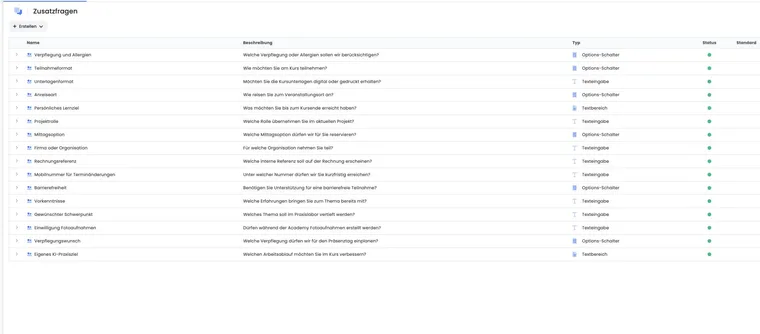
Les deux fonctions sont créées globalement dans le compte. Les mêmes groupes de questions et de prestations peuvent ainsi être utilisés dans plusieurs offres, traduits et gérés centralement. Une modification d’un groupe global affecte toutes les offres associées. Utilisez donc les groupes par défaut uniquement pour des questions ou prestations récurrentes et soigneusement vérifiées.
Pour un cas particulier ponctuel, un groupe spécifique est souvent préférable. Vous évitez qu’une modification dans une offre de test affecte soudain des offres réelles, leurs traductions ou des processus de réservation existants.
Quand utiliser les questions supplémentaires
Les questions supplémentaires conviennent aux informations propres à une réservation : souhaits d’ateliers, questions, remarques, options ou acceptation d’indications particulières à l’offre.
Les données personnelles permanentes comme l’adresse, la date de naissance ou le numéro de membre relèvent plutôt des champs de données des participants. Une question comme « Quelle option d’atelier souhaitez-vous ? » convient en revanche comme question supplémentaire de l’offre.
Créer des questions supplémentaires
Dans le menu de l’application, ouvrez Questions supplémentaires et créez un groupe. Saisissez le titre et la description : le titre devient l’en-tête du groupe dans la réservation, tandis que la description peut contenir la question ou une courte explication. Traduisez les deux dans toutes les langues actives et choisissez le format : boutons radio, saisie de texte ou zone de texte.
Avec Par défaut, le groupe est ajouté aux nouvelles offres. Le statut détermine sa visibilité dans la réservation. Un groupe doit contenir au moins un champ actif ou une réponse sélectionnable ; sinon il peut poser problème lors de la finalisation.
Après la création du groupe, edoobox rappelle de créer le premier champ. Donnez à chaque champ un libellé clair, associez-le au bon groupe et renseignez les traductions. Le format du groupe s’applique aux champs : boutons radio pour les choix, saisie de texte pour les informations courtes et zone de texte pour les remarques longues.
Activez uniquement les groupes et champs que les participants doivent réellement voir. Les groupes désactivés n’apparaissent pas dans l’inscription, mais peuvent rester utiles aux anciennes réponses enregistrées.
Ajouter une question supplémentaire à une offre
Ouvrez l’offre souhaitée et sa section Questions supplémentaires. Préparez l’association avant la publication. Les groupes disponibles sont à gauche, ceux associés à l’offre à droite. Le bouton plus ajoute un groupe, Retirer supprime l’association et le tri détermine l’ordre dans la réservation.
Les questions supplémentaires apparaissent sous le formulaire d’inscription ou en lien avec celui-ci. Vérifiez l’affichage avec une réservation de test, surtout sur mobile et dans toutes les langues actives.
Ouvrez le groupe avant son association pour contrôler ses champs de réponse. L’ordre des groupes associés détermine celui des questions visibles. Trop de questions peuvent ralentir la réservation ; regroupez celles qui sont liées dans quelques groupes clairs.
Créer des prestations supplémentaires
Dans le menu de l’application, ouvrez Prestations supplémentaires et créez un groupe. Saisissez le titre, la description, la devise, le taux de TVA, l’option par défaut et le statut. La devise du groupe doit correspondre à celle de l’offre.
Chaque groupe doit contenir au moins une prestation. Une prestation comprend un titre, une description, un prix, un mode de facturation, un statut et son groupe. Le mode détermine si le montant est ajouté au prix de l’offre ou en est soustrait. Les prestations désactivées restent traçables pour les réservations existantes, mais ne sont plus proposées dans la réservation.
La devise et la TVA sont gérées au niveau du groupe. Créez donc des groupes distincts pour les offres utilisant des devises ou taux différents. Traduisez le titre et la description du groupe et de chaque prestation dans toutes les langues actives.
Ajouter une prestation supplémentaire à une offre
Dans l’offre, ouvrez la section Prestations supplémentaires. Ajoutez le groupe souhaité et vérifiez ses prestations. Elles apparaissent sur une page spécifique après le choix de la catégorie de prix et avant le formulaire d’inscription.
Un groupe sans prestation peut être enregistré, mais ne propose aucun choix aux participants. Avant la mise en service, vérifiez chaque groupe actif et ouvrez ses prestations en développant la ligne du groupe. Les prestations peuvent augmenter ou réduire le total et affectent donc le projet de facture, le paiement et la confirmation de réservation.
Exemple : contribution climatique ou option de matériel
Une organisation souhaite proposer une contribution climatique facultative. Elle crée un groupe Contribution climatique, renseigne sa description, sa devise et sa TVA, puis une prestation 1 arbre - site en Allemagne avec un prix et le mode de facturation Ajouter. Elle associe ensuite le groupe à l’offre et le vérifie avec une réservation de test.
Le même principe convient aux supports de cours, au matériel loué, aux repas, à l’hébergement, aux navettes, aux frais d’examen ou aux déductions facultatives. Gérer les prestations supplémentaires explique la procédure complète avec supplément de chambre, lot de matériel et limites des prix individuels. Une option modifiant le prix ne réserve ni salle physique ni stock de matériel.
Exemple : vendre des supports comme prestation supplémentaire
Créez un groupe « Supports de cours », choisissez sa devise et sa TVA et activez-le. Ajoutez la prestation « Support imprimé » avec un prix et le mode « Ajouter ». Associez ensuite le groupe à l’offre et effectuez une réservation de test jusqu’au projet de facture.
Remarque importante sur le choix libre des séances
Si une offre avec choix libre des séances utilise des questions ou prestations supplémentaires, les réponses et prestations ne sont pas associées à une leçon précise. Elles appartiennent à la réservation. Cela reste vrai si plusieurs prestations sont réservées ou plusieurs questions remplies.
Si une information est nécessaire par leçon, préparez soigneusement la procédure ou utilisez des offres distinctes ou des questions supplémentaires explicites.
Tableaux, groupes et entrées
Les tableaux globaux affichent d’abord les groupes, puis les champs ou prestations. Vous pouvez ajouter des entrées dans la ligne développée. L’ordre des éléments peut être modifié par glisser-déposer.
Si un groupe ne contient aucun élément, edoobox invite à ajouter le premier champ ou la première prestation. Tenez compte de ce message : un groupe actif mais vide peut semer la confusion ou empêcher un choix pertinent des participants.
La logique des colonnes est décrite dans Colonnes des groupes de questions et Colonnes des groupes de prestations supplémentaires.
Modifier les réponses et prestations dans les réservations
Dans le détail de réservation, les questions et prestations supplémentaires peuvent être ouvertes depuis le récapitulatif si cette section est active pour la réservation. edoobox charge les groupes actuellement associés à l’offre et les réponses ou prestations historiques déjà enregistrées.
Les questions ou groupes inactifs restent visibles, mais sont verrouillés. La modification est aussi bloquée si la réservation est annulée. Pour les prestations, la quantité peut être modifiée ; edoobox affiche le prix unitaire enregistré, le total et une indication du prix actuel s’il diffère.
Après modification des prestations, vérifiez le projet de facture, le solde et les e-mails, car le montant de la réservation peut changer.
Exemple : corriger une prestation après la réservation
Ouvrez la réservation, puis les prestations supplémentaires et développez le bon groupe. Modifiez la quantité et enregistrez. Vérifiez ensuite le projet de facture, le solde et, si nécessaire, la facture.
Effets sur la réservation, la facture et la communication
Les questions supplémentaires sont enregistrées avec la réservation et peuvent être utilisées dans son détail, les analyses et, selon le modèle, les e-mails ou PDF. Après l’ajout de questions, vérifiez donc aussi la confirmation, Booking.pdf et les procédures internes, pas seulement le formulaire.
Les prestations supplémentaires modifient le montant de réservation. Après une adaptation ultérieure, contrôlez le projet de facture, le solde, le paiement, la facture et la boîte d’envoi. Pour les anciennes réservations, le prix unitaire enregistré au moment de la réservation reste traçable.
Distinction avec les données des participants, les tarifs et les paiements
Les champs des participants constituent les données de référence d’une personne. Les questions supplémentaires concernent la réservation d’une offre. Les catégories de prix définissent le tarif de base ; les prestations supplémentaires modifient le montant par des lignes facultatives.
La TVA et la devise des prestations proviennent du groupe. La configuration générale des taux est expliquée dans Paramètres globaux de TVA. Le paiement suit ensuite les systèmes de paiement et les procédures de facturation ordinaires.
Utiliser les groupes par défaut en connaissance de cause
Activez Par défaut uniquement pour les groupes devant réellement apparaître dans les nouvelles offres. Pour les questions rares, les options de matériel ou les tests internes, laissez cette option désactivée et ajoutez le groupe directement dans l’offre concernée.
Le processus reste ainsi court et compréhensible. Trop de questions et prestations facultatives peuvent réduire le taux de finalisation.
Vérifier les prestations avec les remises d’abonnement et les bons
Un avantage d’abonnement ou une promotion ne réduit pas forcément chaque prestation. Vérifiez l’avantage affiché et le prix propre à la prestation dans la réservation. Modifier le prix du matériel ou des repas exige un contrôle de la facture, du paiement et du solde même si la participation est autorisée par un pass ou un abonnement.
Les questions supplémentaires que vous souhaitez conserver lors d’un transfert apparaissent dans son aperçu. Après le changement, vérifiez que les réponses conviennent à l’offre cible. Voir aussi Utiliser les abonnements et Promotions et bons.
Préparer séparément les questions des multi-offres
Si l’offre principale et les sous-offres utilisent le même groupe, les réponses restent séparées par offre. Une réponse au premier atelier ne remplace pas celle du deuxième. La procédure et le contrôle d’export figurent dans Questions supplémentaires dans les multi-offres.
Une question supplémentaire ne réserve aucune place d’atelier. Si le choix doit gérer la capacité et la participation, utilisez une sous-offre réservable plutôt qu’une simple option de réponse.
Guides associés
- Questions supplémentaires : colonnes des groupes de questions
- Prestations supplémentaires : colonnes des groupes de prestations supplémentaires
- Gérer les questions supplémentaires et les groupes de questions
- Gérer les prestations supplémentaires
- Détail de l'offre
- Détail de la réservation
- Champs de données de participant
- Catégories de prix
- Paramètres globaux de la TVA
- Créer de nouvelles catégories et offres