
Documents et fichiers internes et externes
Vous pouvez enregistrer des supports supplémentaires pour chaque offre sous Documents & fichiers. edoobox distingue les fichiers internes des fichiers externes. Les fichiers internes sont destinés uniquement aux administrateurs ou personnes autorisées dans edoobox. Les fichiers externes peuvent être mis à disposition des participants dans leur espace ou mentionnés dans les parcours d’e-mails.
Séparez rigoureusement les documents de travail internes des supports destinés aux participants. Vous évitez ainsi de rendre accessibles publiquement, par erreur, des concepts de cours, des plannings internes ou des informations confidentielles.
Enregistrer des fichiers dans l’offre
Ouvrez l’offre, puis la rubrique Plus > Documents & fichiers dans son détail. Vous y voyez des zones distinctes pour les fichiers internes et externes. Selon le fichier, le nom, la description et les actions télécharger, modifier et supprimer peuvent être disponibles.
Utilisez des noms de fichiers parlants, par exemple seminarprogramm.pdf, checkliste-leitung.pdf ou weg-zum-kursraum.pdf. Pour les fichiers externes, ajoutez une description compréhensible dans toutes les langues actives afin que les participants comprennent l’objectif du fichier.
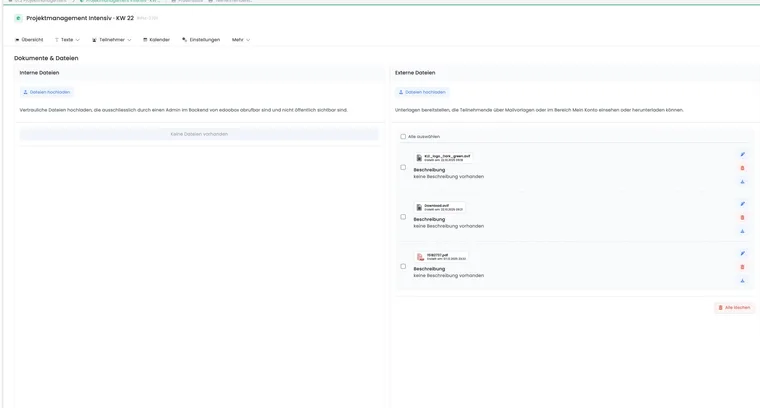
Fichiers internes
Les fichiers internes sont disponibles exclusivement dans edoobox. Ils conviennent aux concepts de cours, déroulés, plans de salle, listes de matériel, formulaires internes, listes de contrôle des responsables ou documents qui ne doivent pas être transmis aux participants.
Emplacement : ouvrir l’offre, choisir Plus, ouvrir Documents & fichiers et téléverser dans la zone des fichiers internes.
Accès : visible uniquement par les administrateurs autorisés après connexion. Pour les responsables de cours externes, vérifiez les droits d’administration.
Responsables de cours : selon le modèle de rôles, les responsables autorisés peuvent téléverser ou télécharger des documents internes pour leurs séances sans gérer les supports externes des participants.
Gestion : les fichiers peuvent être téléversés, décrits, téléchargés, modifiés et supprimés.
Fichiers externes
Les fichiers externes sont destinés aux participants inscrits. Les exemples typiques sont les supports de formation, documents de cours, exercices préparatoires, itinéraires, fiches d’information, supports de suivi ou conditions de participation supplémentaires.
Emplacement : ouvrir l’offre, choisir Plus, ouvrir Documents & fichiers et téléverser dans la zone des fichiers externes.
Accès : les administrateurs voient le fichier dans l’offre. Les participants le voient dans leur espace si le design et la visibilité sont configurés en conséquence.
Sous-offres : la liste des fichiers externes ne s’affiche pas dans la vue des documents des sous-offres. Enregistrez et gérez donc les supports externes dans l’offre principale appropriée et vérifiez l’espace participant.
Activer la visibilité dans l’espace participant
Pour afficher les fichiers externes dans l’espace participant, le widget approprié doit être configuré en conséquence dans le Design Manager ou le design par défaut. Dans le widget Toutes les réservations, l’option relative aux fichiers externes de l’offre est pertinente.
Après l’activation, testez une réservation du point de vue d’un participant. Ouvrez l’espace participant via le lien d’accès et vérifiez que les fichiers sont visibles, clairement nommés et téléchargeables.
Si vous retirez ensuite les fichiers externes, ils disparaissent aussi de l’espace participant. Avant de les supprimer, vérifiez donc si les participants ont déjà reçu les documents ou si un fichier de remplacement doit être fourni.
Rendre les fichiers externes accessibles via les modèles d’e-mails
Dans les modèles d’e-mails appropriés, vous pouvez renvoyer les participants vers leur espace, par exemple par le lien d’accès au compte. ##UserAccessURL## convient souvent comme lien hypertexte. Les participants accèdent ainsi à leurs réservations et aux fichiers fournis sans que vous deviez envoyer de volumineuses pièces jointes.
Attention : ne confondez pas les fichiers externes et internes. Si vous souhaitez joindre directement des fichiers aux e-mails, consultez plutôt Modifier les modèles d’e-mails : facture/PDF et les variables appropriées sous Toutes les variables de remplacement pour les e-mails et PDF.
Planifier l’affichage des fichiers externes
La visibilité des fichiers externes peut être planifiée pour que les documents n’apparaissent ni trop tôt ni trop tard. Le réglage s’effectue dans le Design Manager sur la vue de finalisation ou du compte, souvent dans le widget Toutes les réservations.
Selon la configuration, les variantes proposées comprennent toujours visible, 14 jours avant le début de l’offre, 7 jours avant, 3 jours avant, le jour du début de l’offre ou après la présence au premier module. Choisissez selon le contenu : préparation avant le cours, document de cours le jour même ou suivi après participation confirmée.
Exemple d’utilisation : fournir les documents externes avant le cours
Téléversez le document de cours dans la zone des fichiers externes, ajoutez une courte description dans les langues actives et configurez le Design Manager pour que le fichier apparaisse dans l’espace participant sept jours avant le début de l’offre. Créez ensuite une réservation d’essai et ouvrez l’espace participant via le lien d’accès.
Protection PDF-Sign et protection par mot de passe
Pour les fichiers PDF externes, un filigrane PDF-Sign peut être utilisé dans le widget de réservation Toutes les réservations. Le document téléchargé est ainsi associé à un participant et sa diffusion incontrôlée rendue plus difficile.
Le commutateur Les documents PDF sont protégés par mot de passe se trouve sous Paramètres → Système. Il contrôle la protection contre la modification des PDF nouvellement générés par edoobox : l’impression et la copie restent autorisées et aucun mot de passe n’est prévu à l’ouverture. Les sorties conformes PDF/A ne reçoivent pas ce chiffrement. Ce commutateur ne protège aucune URL de fichier publique et ne supprime aucune protection par mot de passe ou par autorisation d’un original téléversé.
| Fonction | Effet | Vérifier séparément |
|---|---|---|
| Espace participant et fenêtre d’affichage | Affichent le téléchargement dans le contexte de réservation prévu. | Une URL de fichier externe connue reste partageable. |
| PDF-Sign | Demande un filigrane identifiable lors du téléchargement du PDF. | Aucun mot de passe d’ouverture défini par vos soins et aucune garantie contre la diffusion. |
| Protection globale des PDF contre la modification | Limite les modifications des documents nouvellement générés. | L’impression et la copie sont autorisées ; les fichiers originaux existants et les anciens téléchargements restent identiques. |
| Protection de l’original PDF téléversé | A été définie dès la création de ce fichier. | Demander à la personne compétente une version appropriée dont la transmission est autorisée. |
Le PDF demande un mot de passe ou ne s’imprime pas comme prévu
- Déterminez le type de fichier : certificat/facture nouvellement généré, pièce jointe statique d’e-mail ou fichier d’offre téléversé. Distinguez les erreurs d’ouverture, d’impression ou d’enregistrement.
- Ouvrez le PDF local d’origine hors d’edoobox. Si la restriction existe déjà, faites vérifier l’original par son créateur. edoobox ne propose pas ici de déverrouillage général des PDF tiers.
- Pour les documents générés, vérifiez le commutateur système de protection contre la modification des PDF. Modifiez-le uniquement de manière délibérée pour le compte et générez ensuite un nouveau document ; un ancien téléchargement n’est pas réécrit après coup.
- Pour les documents externes, vérifiez aussi PDF-Sign dans le widget Toutes les réservations réellement chargé. Comparez la nouvelle sortie à l’original. En cas d’erreur de traitement du filigrane, le fichier original peut être fourni ; contrôlez le résultat visible.
- Si un autre original est nécessaire, remplacez le fichier et rouvrez la nouvelle entrée via l’accès participant prévu. Vérifiez le nom et le contenu pour éviter de comparer un ancien téléchargement.
Pour la contre-vérification, utilisez un fichier de démonstration adapté. Un filigrane et une protection contre la modification du PDF ne constituent pas une autorisation d’accès supplémentaire.
Téléversement, modification et limites
Dans la gestion des fichiers d’offre, plusieurs fichiers peuvent être téléversés successivement ou ensemble selon la vue. La gestion actuelle autorise jusqu’à cinq fichiers par sélection et 20 MB au maximum par fichier. Évitez les fichiers inutilement volumineux et compressez les PDF avant le téléversement. En cas de refus, vérifiez la taille, le nom, le format du fichier et vos droits.
Le nom et la description du fichier peuvent être modifiés ultérieurement. Renseignez les descriptions dans plusieurs langues si votre processus de réservation en propose plusieurs. edoobox demande une confirmation avant la suppression ; vérifiez néanmoins d’abord si le fichier est nécessaire dans des cours en cours, des e-mails ou des espaces participants.
Si des fichiers groupés comme les certificats sont encore en cours de génération, la zone des documents peut signaler des tâches en attente. Ouvrez au besoin le gestionnaire de tâches, attendez la fin et actualisez ensuite la liste des fichiers.
Choisir le bon emplacement de fichier
Fichier d’offre interne : déroulé, consigne pour le responsable, liste de contrôle interne.
Fichier d’offre externe : document de cours, itinéraire, information pour les participants.
Pièce jointe d’e-mail ou PDF : fichier à envoyer ou générer directement avec un modèle précis.
Champ Fichier dans le formulaire du participant : fichier téléversé par un participant, par exemple un justificatif ou un formulaire. Pour en savoir plus, consultez Champs de données des participants.
Secure File Manager : fichiers d’échange confidentiels ou volumineux pour l’assistance ou des processus particuliers. Pour en savoir plus, consultez Secure File Manager.
Remplacer les documents et vérifier le résultat du point de vue du client
- Téléversez le nouveau fichier dans la bonne zone interne ou externe.
- Ouvrez la nouvelle entrée et contrôlez son contenu, son nom et sa description multilingue.
- Comme personne inscrite, vérifiez la fenêtre d’affichage et le téléchargement dans le compte participant.
- Retirez l’ancien fichier uniquement lorsque la nouvelle version est disponible dans le parcours prévu. En cas de modifications importantes du contenu, informez les personnes concernées de manière ciblée.
Une nouvelle liste de fichiers ne modifie pas les documents déjà téléchargés. L’affichage planifié d’un widget ne retire pas après coup l’accès à une URL publique de fichier externe déjà connue. Pour les justificatifs confidentiels, utilisez l’espace protégé prévu à cet effet.
Guides associés
- Détail de l'offre
- Design Manager
- Modifier les modèles d’e-mail : facture/PDF
- Toutes les variables de remplacement pour les e-mails et les PDF
- Champs de données de participant
- Secure File Manager
Distinguer visibilité et accès au fichier
Les fichiers d’offre internes sont stockés de manière protégée. Les fichiers d’offre externes sont prévus comme documents transmissibles aux participants et sont fournis depuis un stockage public. Quiconque possède une telle URL directe peut la transmettre.
Une fenêtre temporelle du widget détermine quand un téléchargement apparaît dans la vue participant. Elle ne bloque pas globalement l’accès à une URL de fichier externe déjà connue. N’utilisez donc pas les fichiers externes pour des justificatifs personnels confidentiels ou des documents internes. Un filigrane identifie un PDF, mais n’empêche pas sa transmission complète.
La liste des fichiers propose aussi des actions de sélection et de traitement groupé. Avant une suppression commune, contrôlez tous les éléments sélectionnés et choisissez délibérément les fichiers internes et externes dans la bonne zone.
Ces processus ne proposent pas de lien de téléchargement librement attribuable avec un mot de passe défini par vos soins pour envoyer un fichier quelconque à des destinataires sans réservation de cours. Le Secure File Manager sert aux échanges avec l’assistance et l’administration. Pour les supports de cours, utilisez l’espace participant décrit ; pour un autre groupe de destinataires confidentiel, choisissez un moyen d’échange approprié et autorisé.