
Modèle : récapitulatif d’inscription et paiement
Les illustrations montrent une version antérieure de l'interface. Utilisez les étapes de ce guide pour les fonctions et options disponibles.
Le modèle Inscription : récapitulatif et finalisation permet de vérifier la réservation avant l’action de finalisation. Les participants contrôlent leurs données et acceptent les textes juridiques prévus. Selon le design et les règles de réservation, la suite mène à la finalisation directe, au panier ou au paiement.
La page de paiement qui suit apparaît selon l’offre, la règle MustPay et les paramètres globaux. Pour les parcours payants, elle s’affiche après le récapitulatif ; dans les autres cas, elle est passée.
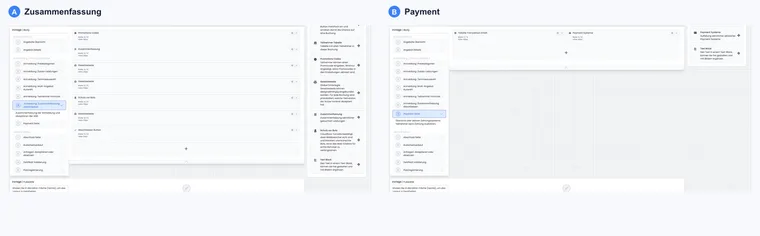
Rôle du récapitulatif
Le récapitulatif affiche les informations essentielles de la réservation avant que la personne qui réserve clique sur Finaliser. Les participants peuvent ainsi revérifier les noms, prix, dates, prestations complémentaires, questions complémentaires et indications juridiques.
Si des champs obligatoires manquent ou sont incorrects, edoobox peut renvoyer vers l’étape appropriée afin de corriger les informations nécessaires.
Comprendre la logique de finalisation
Le récapitulatif prépare l’action de finalisation. Selon la vue de réservation, la finalisation est directe ou le panier s’ouvre d’abord. Si des champs obligatoires ou validations manquent, edoobox renvoie la personne qui réserve à l’étape concernée. Placez donc le bouton Finaliser de manière à ce qu’il soit logiquement accessible après le contrôle.
Le tableau des participants affiche les personnes de cette réservation. Il s’agit généralement d’une personne pour une réservation normale et de plusieurs pour une réservation groupée. Les données essentielles affichées sont volontairement standardisées et ne sont pas conçues comme une analyse librement personnalisable.
Widgets du récapitulatif
Bouton de finalisation : Lance l’action de finalisation prévue dans le design. Selon les paramètres, il poursuit directement le processus ou ouvre d’abord le panier. La position peut être choisie à gauche ou à droite selon le design.
Tableau des participants : affiche les personnes saisies. Plusieurs participants sont visibles pour les réservations groupées. Les données affichées, telles que le prénom ou le nom, sont largement prédéfinies dans le widget et ne sont pas conçues comme une configuration libre des colonnes.
Codes promotionnels : permet de saisir un bon ou un code promotionnel si les promotions sont actives dans le compte et le design. Le widget lui-même comporte peu de paramètres ; la logique métier provient des campagnes promotionnelles.
Textes juridiques : intègre les textes juridiques gérés globalement avec les acceptations prévues. Utilisez ce widget pour les nouveaux designs.
Informations sur la rétractation (ancien widget) : peut afficher les informations juridiques de rétractation dans les designs existants. Configurez les nouvelles acceptations dans le widget Textes juridiques.
Déclaration de confidentialité (ancien widget) : peut encore exister dans les designs actuels. Configurez les nouvelles acceptations dans le widget Textes juridiques.
Récapitulatif : affiche les données de réservation, les prix et les options choisies. Dans le widget actuel, choisissez les rubriques visibles et leur ordre, par exemple dates, prix, participants et montant total.
Protection contre les robots : prend en charge des mécanismes contre les réservations automatisées, par exemple Cloudflare Turnstile.
Bloc de texte : ajoute des indications fixes, par exemple un contact ou des informations de paiement. Les textes et images devraient être renseignés dans toutes les langues système actives et testés dans l’iFrame.
Vérifier les promotions et les widgets juridiques
Les codes promotionnels fonctionnent uniquement si la fonction globale de promotion est active, que des campagnes appropriées existent et que le widget est placé dans le design. Les détails figurent dans Campagnes promotionnelles et bons.
Les conditions générales, la rétractation et la confidentialité doivent correspondre au contenu de votre organisation. Vérifiez ces contenus sous Textes juridiques et Paramètres juridiques. Les widgets juridiques y récupèrent leurs textes ; seules des adaptations métier limitées sont possibles dans le widget lui-même.
Dans les nouveaux designs, intégrez les conditions générales, les informations de rétractation et la déclaration de confidentialité au moyen d’un widget Textes juridiques pour chaque texte publié approprié. Activez l’acceptation obligatoire par widget si elle est nécessaire au parcours prévu. Les anciens widgets séparés peuvent encore exister dans les designs antérieurs ; ils ne sont plus proposés dans la sélection actuelle d’insertion.
Les textes eux-mêmes sont gérés dans les textes juridiques ou les paramètres globaux. La protection contre les robots réduit les envois automatisés de formulaires et devrait être testée particulièrement pour les offres faisant l’objet d’une forte promotion publique.
Configurez la sélection, l’obligation d’acceptation et les langues avec Intégrer les textes juridiques au processus de réservation et en conserver la preuve. Pour l’acceptation supplémentaire de rétractation lorsque l’offre commence prochainement, le groupe de conditions d’annulation et son texte juridique doivent aussi correspondre ; suivez Rétractation pour les participants. Un tableau d’annulation ajouté dynamiquement et la version publiée du texte doivent être contrôlés séparément.
Widgets de la page de paiement
Tableau du contenu des transactions : affiche les positions et montants à payer.
Systèmes de paiement : affiche les modes de paiement activés tels que carte bancaire, PayPal, facture ou autres prestataires. Avec Bootstrap 5.3, les systèmes de paiement visibles dans le design et leur ordre peuvent être choisis précisément ; les anciens designs Bootstrap affichent plutôt tous les modes de paiement activés dans le compte.
Bloc de texte : ajoute des indications sur le paiement, le support, la facture ou la sécurité.
Les modes de paiement affichés dépendent des systèmes de paiement activés, des règles de l’offre et des paramètres MustPay. Pour PayPal Checkout, il peut aussi être important de déterminer si PayPal peut afficher automatiquement les modes disponibles ou si vous limitez vous-même les modes visibles.
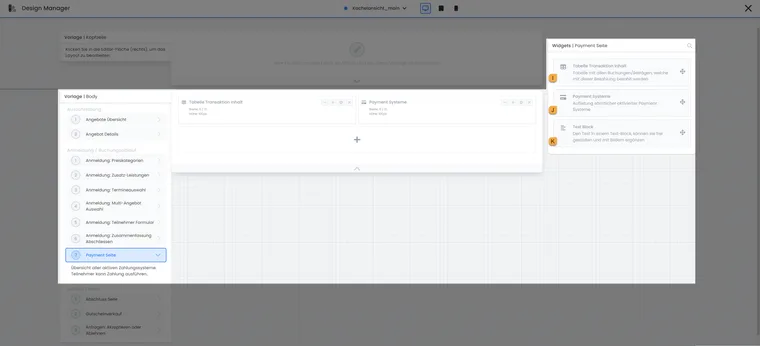
Exemple de page de paiement : le montant de réservation et les modes de paiement sont représentés par des widgets distincts. La logique métier du paiement est définie dans les paramètres des offres et des inscriptions.
- I
- Afficher les positions de réservation et le montant à payer
- J
- Proposer les modes de paiement connectés
- K
- Afficher des indications de paiement supplémentaires
La page de paiement apparaît automatiquement après le récapitulatif lorsque l’offre utilise MustPay. Les paramètres globaux d’inscription peuvent en outre imposer son affichage après chaque finalisation de réservation, même si MustPay n’a pas été expressément activé pour une offre donnée.
La page de paiement en détail
La page de paiement affiche les options de paiement et les informations de transaction lorsque le processus de réservation l’exige. Le widget Tableau du contenu des transactions explique quelles positions sont payées. Le widget Systèmes de paiement affiche les modes activés et disponibles pour cette réservation.
Un bloc de texte sur la page de paiement convient à de brèves indications sur la facture, le délai de paiement, MustPay ou le contact du support. Gardez ce texte court pour ne pas interrompre inutilement le paiement.
Choisir les modes de paiement pour un périmètre d’offres
Avec Bootstrap 5.3, choisissez et triez dans le widget Systèmes de paiement les modes affichés dans le design. Les prestataires doivent aussi être actifs dans le compte et disponibles pour l’opération de paiement précise. Un choix dans le design ne connecte aucun prestataire et ne modifie aucune règle MustPay.
- Sous Paramètres → Systèmes de paiement, vérifiez les prestataires actifs nécessaires.
- Ouvrez le design personnalisé réellement utilisé par les offres concernées. Si seul un périmètre d’offres doit différer, vérifiez son attribution de design ou le lien d’intégration approprié.
- Choisissez la page de paiement, ouvrez Systèmes de paiement et adaptez la sélection et l’ordre. Pour un parcours payant, laissez disponible au moins un moyen réellement autorisé.
- Enregistrez la modification et commencez un nouveau parcours de réservation via le véritable lien du site web ou de l’offre. Vérifiez aussi le lien public direct de l’offre s’il est utilisé.
- Contrôlez les moyens de paiement proposés, la page de finalisation, la facture, les transactions et la confirmation. Répétez le test avec les devises et paramètres MustPay pertinents.
Exemple : facture pour un périmètre d’offres distinct
La facture et un prestataire en ligne sont actifs dans le compte. Un périmètre d’offres distinct utilise son propre design Bootstrap 5.3, dont le widget de paiement contient uniquement la facture. L’équipe vérifie avec une nouvelle réservation de démonstration que la facture est sélectionnable selon les règles de finalisation en vigueur. Les autres offres conservent la sélection souhaitée dans leur design respectif.
Un design copié ne prend effet que via l’attribution réellement utilisée ou le lien ouvert. Si un mode de paiement attendu manque, vérifiez donc ensemble la connexion du compte, le choix du design et les règles précises de réservation. Pour un paiement uniquement sur place, ne vous contentez pas de supprimer le widget.
MustPay, compte à rebours et finalisation
Avec MustPay, le paiement doit être terminé avant que la réservation devienne définitive. Un compte à rebours peut empêcher que les places restent bloquées trop longtemps. Les détails figurent dans MustPay et compte à rebours.
Testez la page de paiement avec un paiement réussi, un paiement abandonné, une facture et une offre gratuite. Vérifiez ensuite la page de finalisation, l’e-mail et les documents.
Exemple d’utilisation : réservation avec bon et carte bancaire
Une cliente vérifie ses participants dans le récapitulatif, utilise un code promotionnel, accepte les conditions générales et la confidentialité et clique sur Finaliser. La page de paiement apparaît ensuite avec le montant réduit et le paiement par carte bancaire. Après un paiement réussi, elle accède à la page de finalisation.
Contrôle pratique du récapitulatif et du paiement
Le récapitulatif est la dernière page de contrôle avant la finalisation. Vérifiez-y le prix, les participants, les prestations complémentaires, les textes juridiques, les bons et le mode de paiement. Sur la page de paiement, testez aussi le comportement de MustPay, du compte à rebours, de la facture, de Stripe, de PayPal ou des autres modes dans le véritable parcours de réservation.
Exemple d’utilisation : distinguer clairement facture et carte
Une offre autorise la facture et la carte bancaire. Le récapitulatif affiche le prix total et les textes juridiques ; les modes de paiement disponibles n’apparaissent que sur la page de paiement. Le test vérifie les deux parcours jusqu’à la page de finalisation et contrôle qu’aucun mode n’est présent uniquement visuellement.
Exemple d’utilisation : promotion avec acceptation obligatoire
Une promotion ne réduit le prix qu’après un code valide. Le récapitulatif affiche l’ancien et le nouveau montant ainsi qu’un texte juridique obligatoire. Un code invalide et un texte juridique non accepté sont aussi testés avant d’autoriser l’action de finalisation.
Configurer le récapitulatif actuel et le choix d’abonnement
Dans les nouveaux designs, utilisez le widget actuel Récapitulatif. Il peut afficher l’offre, les dates, les catégories de prix, les prestations complémentaires, les leçons, les offres multiples, les participants, les promotions, la TVA et le montant total. L’ordre, la visibilité des rubriques, les états vides, la présentation des images et les libellés par langue sont configurables. Comme panneau latéral droit fixe au défilement, il peut apparaître sur le côté dès la largeur tablette ; la vue smartphone et les textes longs doivent rester bien lisibles.
Avec le plugin d’abonnement actif et Bootstrap 5.3, le choix d’abonnement est disponible dans ce modèle. Décidez si la personne peut modifier le choix et si la validité et les utilisations restantes sont visibles. Vérifiez le montant total après le choix d’un abonnement approprié et après la saisie d’un code. Les règles applicables aux avantages et à leur combinaison sont expliquées dans Réserver et utiliser les abonnements.
Pour les nouvelles acceptations de textes juridiques, utilisez Textes juridiques. Les anciens widgets distincts Conditions générales, Informations sur la rétractation et Déclaration de confidentialité peuvent exister dans les designs antérieurs, mais ne sont plus proposés dans la sélection actuelle d’insertion. Modifiez les contenus sous Textes juridiques et vérifiez l’acceptation réellement demandée avant la finalisation.
L’achat d’un nouvel abonnement utilise son propre modèle de finalisation. Le choix d’abonnement dans une réservation de cours utilise en revanche un abonnement existant. Pour l’achat individuel et le panier commun, vérifiez les différences de textes juridiques et justificatifs d’acceptation des abonnements.
Harmoniser le texte du bouton, le panier et le paiement
Ouvrez le bouton de finalisation. Choisissez le libellé automatique, réservation, panier, paiement ou un texte personnalisé par langue et réglez la position du bouton. Le libellé ne modifie pas l’action réelle. Avec Proposer le panier, un bouton de panier supplémentaire peut apparaître dans le parcours classique ; dans la vue de réservation du design avec adhésions, le panier devient le parcours principal de finalisation.
Les inscriptions sur listes ont leur propre finalisation ; le panier n’est pas proposé ici comme action principale pour les inscriptions en liste d’attente et en liste de demandes. Lisez Panier et action de finalisation et vérifiez le parcours avec une réservation payante, gratuite et MustPay encore ouverte.
Dans le widget Systèmes de paiement, choisissez et triez les modes actifs. Pour PayPal, la sélection automatique des sources de paiement détermine quelles options individuelles sont encore affichées. Un mode visible dans le design ne remplace ni sa configuration dans le compte ni son admissibilité pour la réservation actuelle.