
Compte participant et types de connexion
Les illustrations montrent une version antérieure de l'interface. Utilisez les étapes de ce guide pour les fonctions et options disponibles.
La configuration de connexion dans edoobox comporte plusieurs décisions indépendantes : quelle page apparaît après la réservation ? Un compte participant avec mot de passe est-il utilisé ? Quels fournisseurs de connexion peuvent apparaître ? Et les comptes existants peuvent-ils être reconnus entre plusieurs comptes edoobox ?
La validation par code e-mail et Magic Login ne font pas partie de ces listes de sélection globales. Elles se configurent sur le champ e-mail du formulaire participant dans le Design Manager. Cette séparation est importante pour éviter de configurer involontairement un autre parcours de réservation que celui souhaité.
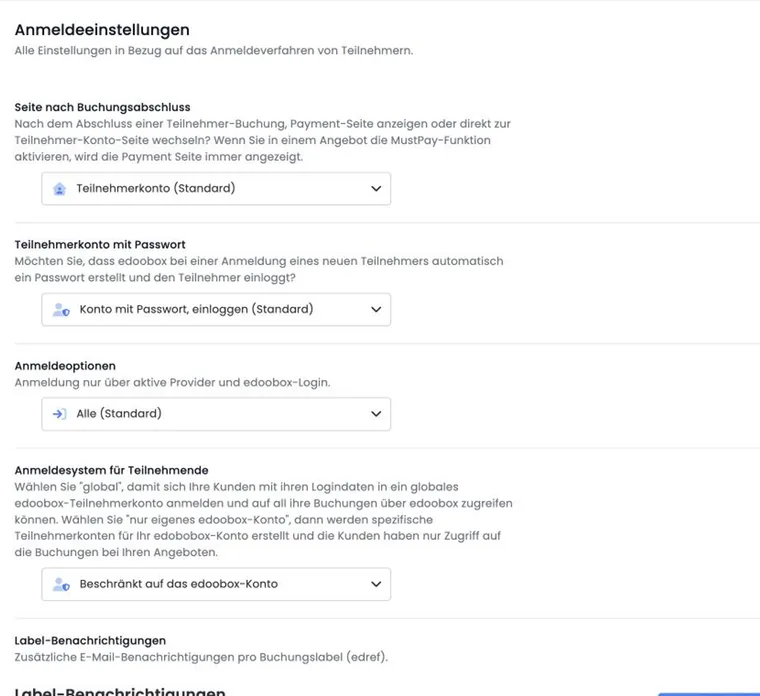
Définir la page de destination après la réservation
Sous Page après la finalisation de la réservation, deux destinations sont disponibles :
Page de paiement : la page de paiement s’affiche après la finalisation de la réservation du participant.
Compte participant (par défaut) : le compte participant s’ouvre après la finalisation.
Ce paramètre détermine uniquement la destination après la finalisation de la réservation. Il ne définit ni si un mot de passe est demandé ni quels fournisseurs de connexion sont visibles.
Compte participant avec ou sans mot de passe
Avec Compte participant avec mot de passe, choisissez l’une des trois variantes disponibles dans edoobox :
| Option | Comportement | Convient pour |
|---|---|---|
| Compte avec mot de passe, connecter (par défaut) | Le compte possède un mot de passe et la personne est connectée. | Participants réguliers qui utilisent leurs réservations et leurs données de profil dans le compte. |
| Compte avec mot de passe, sans connexion | Un compte protégé par mot de passe est utilisé sans connecter la personne pendant le parcours de réservation. | Parcours dans lesquels un compte doit exister, mais où l’accès immédiat au compte ne fait pas partie de la finalisation. |
| Compte sans mot de passe, sans connexion | La réservation s’effectue sans mot de passe et sans connexion ultérieure. | Réservations individuelles publiques avec un accès aussi simple que possible. |
Testez toujours une modification dans une fenêtre de navigation privée. Un compte de test déjà connecté pourrait sinon masquer le déroulement réel pour les nouvelles personnes.
Définir les fournisseurs de connexion autorisés
La liste Options de connexion détermine les modes proposés dans le processus de réservation :
Tous (par défaut) : tous les modes de connexion disponibles pour le parcours.
Fournisseurs actifs et connexion edoobox uniquement : fournisseurs externes configurés et connexion edoobox.
Fournisseurs uniquement : uniquement les fournisseurs de connexion externes actifs.
Choisissez Fournisseurs uniquement seulement après avoir entièrement configuré au moins un fournisseur et l’avoir vérifié avec un compte de test. Sinon, le mode de connexion prévu peut manquer.
Reconnaître les comptes globalement ou uniquement dans votre compte edoobox
Dans le système global de connexion des participants edoobox, choisissez entre Global et Compte edoobox propre uniquement. « Global » est prévu pour la reconnaissance entre plusieurs comptes au sein du système de connexion edoobox. La variante restreinte limite cette reconnaissance à votre propre compte edoobox.
Pour les organisations dont les marques ou les ensembles de données sont clairement séparés, « Compte edoobox propre uniquement » est généralement plus facile à expliquer. Si vous exploitez plusieurs comptes edoobox liés, la variante globale peut simplifier l’accès des personnes régulières.
Configurer le code e-mail et Magic Login dans le formulaire
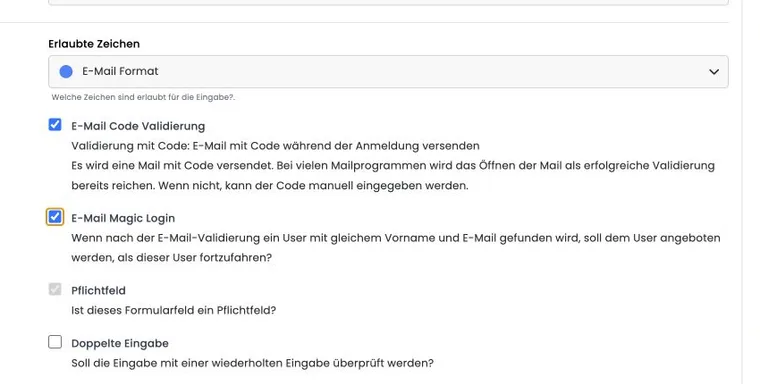
Dans le Design Manager, ouvrez le modèle Inscription : formulaire participant et modifiez le champ e-mail. Les deux fonctions apparaissent lorsque le format e-mail est choisi pour ce champ :
Activez Validation par code e-mail pour que l’adresse saisie soit confirmée à l’aide d’un code envoyé.
Activez ensuite, si vous le souhaitez, E-mail Magic Login afin de pouvoir utiliser un profil existant dans le processus de réservation après une validation réussie.
Magic Login dépend de la validation par code. Lorsque la validation par code e-mail est désactivée, edoobox désactive également Magic Login. Vous trouverez une explication détaillée dans Reconnaissance automatique du profil avec Magic Login.
Cerner un problème de connexion : de quel accès s’agit-il ?
| Rubrique ouverte | Élément vérifié | Prochaine étape adaptée |
|---|---|---|
| Administration du compte edoobox | Accès administrateur avec mot de passe, méthode à deux facteurs ou SSO autorisé. | Utilisez le guide de connexion administrateur. Un code participant ne rétablit pas cet accès. |
| Compte participant ou connexion avant la réservation | Connexion par mot de passe ou fournisseur autorisée dans le design et dans les paramètres globaux. | Choisissez le bon fournisseur et le bon accès au compte. Pour une connexion par mot de passe, utilisez la récupération proposée à cet endroit ; pour un fournisseur externe, vérifiez son accès. |
| Code e-mail dans le formulaire participant | Possibilité de joindre l’adresse e-mail qui vient d’être saisie. | Vérifiez l’orthographe et la boîte de réception, y compris les indésirables, saisissez le code actuel dans le formulaire approprié et contrôlez la validation par code. |
| « Continuer en tant que… » après un code valide | Reprise délibérée d’un profil existant approprié. | Vérifiez le nom affiché et confirmez l’action. Le guide Magic Login explique les autres personnes et les réservations groupées. |
| Lien personnel d’enregistrement d’une place | Attribution d’exactement une place groupée ouverte déjà réservée. | Utilisez le lien de place actuel encore valide. Il ne constitue pas une connexion générale et ne peut pas servir à une seconde personne après une attribution réussie. |
En cas de question, notez sur laquelle de ces pages le parcours s’arrête et quel message apparaît. Ne transmettez pas un code de confirmation, un mot de passe ou un lien d’accès personnel comme description d’erreur. En cas de problème avec vos propres envois, vérifiez aussi la boîte d’envoi ; une connexion e-mail réussie ne prouve pas à elle seule la remise du message précis.
Vérifier l’ensemble de la configuration
Effectuez une réservation avec une nouvelle adresse e-mail.
Effectuez ensuite une réservation avec une adresse e-mail déjà connue.
Vérifiez la saisie du code, la reprise du profil, la page de destination après la finalisation et l’accès ultérieur au compte.
Pour une connexion par fournisseur, contrôlez aussi une connexion réussie et une connexion abandonnée.
Exemple d’utilisation : événement public ponctuel
Une fête municipale souhaite limiter autant que possible les obstacles. Elle utilise « Compte sans mot de passe, ne pas connecter », autorise toutes les options de connexion et dirige vers la page de paiement après la finalisation. L’organisation vérifie avec une nouvelle adresse que la réservation peut être finalisée sans connexion ultérieure au compte.
Exemple d’utilisation : académie avec des participants réguliers
Une académie utilise « Compte avec mot de passe, connecter » et le compte participant comme page de destination. Elle active aussi la validation par code et Magic Login sur le champ e-mail. Les personnes régulières peuvent ainsi utiliser leurs données de profil confirmées et accèdent directement à leur compte après la réservation.
Exemple d’utilisation : portail d’entreprise avec fournisseur central de connexion
Une entreprise n’autorise que son fournisseur de connexion déjà testé. Elle définit les options de connexion sur « Fournisseurs uniquement » et limite la reconnaissance à son propre compte edoobox. Avant la publication, l’équipe teste le parcours avec un compte d’entreprise autorisé et un autre non autorisé.
Imposer la connexion et rendre les abonnements disponibles dans le compte
Dans le Design Manager, le widget Connexion – Se connecter possède aussi l’option Imposer la connexion. Elle s’applique au parcours de connexion conçu et complète les options globales de connexion. Activez-la uniquement si une personne nouvelle ou existante peut obtenir l’accès avec les modes de connexion réellement autorisés.
Magic Login sur le champ e-mail utilise l’adresse confirmée et le prénom pour proposer la reprise du profil d’une personne existante. Les modes de connexion configurés sur la page générale du compte y sont également disponibles. Une confirmation normale de réservation, une procédure Magic Login et une connexion par fournisseur externe doivent chacune être vérifiées dans le parcours prévu.
Pour les abonnements, ajoutez dans l’espace client le widget Mes abonnements ou Mes adhésions. Il affiche les abonnements de la personne connectée avec leur statut, leur période, leurs utilisations restantes et les actions de facture, de paiement ou de résiliation autorisées. Configuration : Concevoir les abonnements et l’espace client.
Les places groupées non nominatives sont des participations réservées et ne reçoivent leur personne participante que par l’enregistrement ou l’attribution d’une place. Elles ne constituent pas une connexion invité générale.
Configurer SAML pour les participants
Un fournisseur SAML peut être autorisé pour Utilisateurs uniquement ou Utilisateurs & administrateurs. Pour la connexion des participants, les personnes démarrent dans le processus public de réservation via le fournisseur proposé à cet endroit. Une URL SSO administrative distincte ne constitue pas une connexion participant.
La configuration et l’effet des données des participants et des tags sont décrits dans SAML : connexion participant, tags et accès aux offres. La correspondance des champs et les droits administratifs sont expliqués dans Correspondance des champs de données SAML et droits administrateur. La protection supplémentaire de l’accès administratif est décrite dans Configurer l’authentification à deux facteurs et les passkeys pour les administrateurs.
Vérifier précisément la connexion imposée
Dans le Design Manager, ouvrez le design personnalisé attribué, puis, dans le Body, Formulaire participant et le widget Connexion – Se connecter.
Activez Imposer la connexion, renseignez le titre pour chaque langue et vérifiez les fournisseurs de connexion autorisés globalement. L’option facultative du bouton Facebook ne remplace pas une connexion à un fournisseur configurée.
Ouvrez le lien d’offre prévu sans être connecté. edoobox redirige vers la connexion avant d’afficher le formulaire participant. Vérifiez le retour après une connexion réussie.
Répétez l’accès avec une connexion existante et avec un nouveau compte. Pour SAML, vérifiez l’autorisation Utilisateurs uniquement ou Utilisateurs & administrateurs et le fournisseur public précis.
Magic Login et le code e-mail du formulaire n’interviennent qu’une fois le formulaire atteint. Une connexion imposée peut remplacer ce premier accès au formulaire. Les nouveaux paramètres administratifs d’authentification à deux facteurs et de passkeys constituent une rubrique distincte ; ils n’activent pas de contrôle général par second facteur pour ces champs participants.
Connexion et acceptations des textes juridiques dans le parcours d’achat
Une connexion par mot de passe, une procédure Magic Login réussie ou une connexion SAML identifie une personne pour le parcours concerné. Les acceptations des textes juridiques prévues dans le design d’achat sont recueillies en plus pendant l’achat. Une personne régulière doit donc aussi accepter délibérément les textes obligatoires affichés lors d’un nouvel achat individuel d’abonnement.
Vérifiez successivement la connexion et l’acceptation des textes : d’abord la connexion et l’attribution à la bonne personne, puis la version visible du texte, la langue et les cases obligatoires. Les règles de visibilité ne doivent pas afficher discrètement des textes nécessaires aux seules nouvelles personnes ou aux seules personnes connectées. La configuration et les différences entre achat individuel d’abonnement, panier commun et attribution administrative sont décrites dans Textes juridiques et confirmations des abonnements. Pour les réservations de cours ordinaires, utilisez Textes juridiques dans le processus de réservation et justificatifs.