
Gérer les questions supplémentaires et les groupes de questions
Les questions supplémentaires recueillent des informations propres à une réservation, comme la restauration, les connaissances préalables ou un choix d’atelier. Dans edoobox V2, les champs de saisie sont regroupés dans un groupe de questions. Celui-ci définit le titre, la description et le format de réponse commun.
Cette structure rend les questions réutilisables : un groupe peut être associé à plusieurs offres. Les modifications affectent alors les futurs formulaires de réservation de toutes les offres associées et doivent être effectuées avec précaution pour les offres en cours.
Question supplémentaire ou champ de données des participants ?
| Utilisez | Si l’information… | Exemple |
|---|---|---|
| Question supplémentaire | concerne uniquement cette réservation ou cette offre | Choix du menu, atelier, remarque pour la journée de cours. |
| Champ de données des participants | appartient durablement au profil de la personne et sera réutilisée | Numéro de membre, date de naissance, service. |
| Prestation supplémentaire | constitue une quantité réservable ou un élément du prix | Support de cours, déjeuner avec supplément. |
Créer un groupe de questions
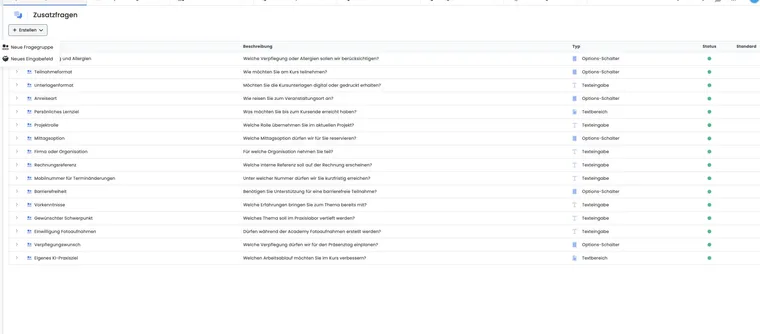
Ouvrez Questions supplémentaires et créez un nouveau groupe.
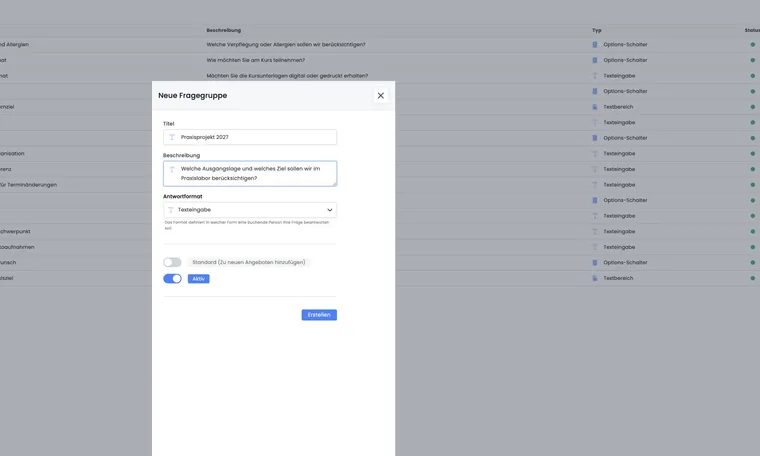
Saisissez un titre clair et la description requise. Après la création, les deux textes peuvent être renseignés dans chaque langue active du compte.
Choisissez le format de réponse du groupe : Boutons radio, Saisie de texte ou Zone de texte.
Définissez Par défaut et Actif. Un groupe par défaut est ajouté aux nouvelles offres ; les groupes inactifs ne doivent pas être utilisés dans le processus de réservation actif.
Ajouter des champs de saisie ou des options
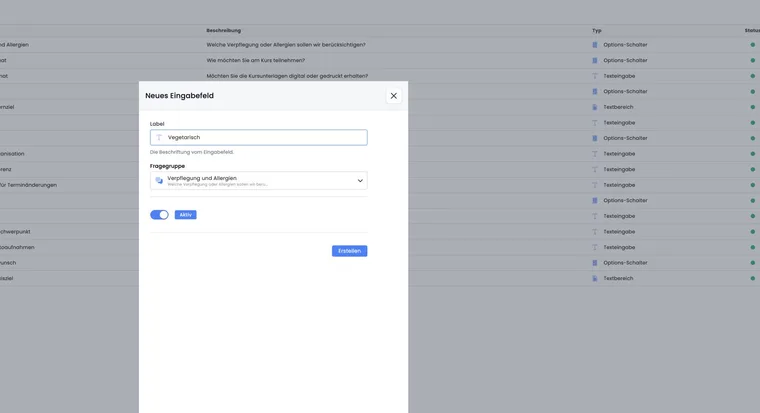
Après la création, edoobox vous demande d’ajouter au moins un champ de saisie. Le champ possède un libellé et appartient à un seul groupe de questions.
Avec Boutons radio, les champs constituent les options sélectionnables, par exemple « Végétarien », « Végane » et « Aucune restauration ». Une seule option est choisie par groupe ; ce n’est pas une liste de cases à choix multiple.
Avec Saisie de texte, utilisez des champs courts avec des libellés précis.
Avec Zone de texte, un champ ouvert convient aux remarques plus longues.
Les réponses aux champs de texte peuvent rester vides. Un groupe d’options exige en revanche un choix valide. Si l’absence de choix doit aussi être possible, créez une option claire comme « Aucune restauration ».
Activez uniquement les champs nécessaires. Un nom technique de groupe sans libellé compréhensible n’aide pas les participants et dégrade les exports ultérieurs.
Utiliser un groupe de questions dans l’offre
Associez le groupe dans la section Questions supplémentaires et prestations supplémentaires de l’offre. Les groupes par défaut apparaissent déjà automatiquement dans les nouvelles offres.
Ouvrez l’aperçu public de réservation et vérifiez l’ordre, la langue et le format de réponse.
Testez sur mobile et dans toutes les langues actives. Un groupe traduit exige aussi des libellés de champs compréhensibles.
Effectuez une réservation de test et contrôlez les réponses dans le détail de la réservation.
Modifications des offres en cours
Ne changez pas discrètement le format, le sens ou le libellé d’un champ si des réponses existent déjà. Une ancienne réponse doit rester compréhensible après le changement. Pour une question nouvelle sur le fond, un nouveau groupe est souvent préférable à la réinterprétation d’un groupe existant.
L’interface demande confirmation avant de supprimer un groupe. Vérifiez auparavant les offres associées et exportez les réponses nécessaires. Désactiver permet souvent un retrait plus contrôlé qu’une suppression immédiate.
Analyser les réponses
Les réponses apparaissent dans le contexte de réservation et peuvent servir à la préparation, à la communication et aux exports. Limitez l’accès aux données sensibles et recueillez uniquement les informations réellement nécessaires à la réalisation.
Pour les listes ou analyses, choisissez les colonnes et filtres adaptés. Avant de transmettre un export, vérifiez ses données personnelles et particulièrement sensibles.
Exemples d'application
Exemple : restauration sous forme de groupe d’options
Un groupe de séminaire utilise le format Boutons radio et les options « Standard », « Végétarien », « Végane » et « Aucune restauration ». Le groupe est associé à deux séminaires et exporté sous forme de liste avant la préparation des repas.
Exemple : choix d’atelier pour un congrès
Pour un congrès, un groupe d’options proposant trois ateliers recueille d’abord le thème souhaité. Cette réponse appartient à la réservation et n’est pas enregistrée comme champ de données permanent du participant. Elle ne réserve toutefois aucune place d’atelier. Si le choix doit créer une participation confirmée avec sa propre capacité, configurez les ateliers comme sous-offres d’une offre multiple.
Exemple : recueillir une remarque libre en plusieurs langues
Une organisation crée une zone de texte « Remarques pour le responsable du cours » et traduit le titre et la description en allemand, français et anglais. Elle vérifie chaque langue dans le processus de réservation et limite l’accès interne à l’équipe chargée de la réalisation.
Vérifier les réponses des réservations collectives et des multi-offres
Les questions supplémentaires appartiennent au contexte de réservation. Pour une inscription d’entreprise, vérifiez si une réponse pour la réservation suffit ou si chaque personne doit fournir ses propres informations. Gérez les informations personnelles permanentes comme champs de données des participants et contrôlez leur affichage dans le formulaire.
Dans les multi-offres, les réponses sont aussi séparées par sous-offre. Un même groupe peut donc apparaître dans l’offre principale et plusieurs sous-offres réservées avec des réponses différentes. Vérifiez toujours l’offre concernée, pas seulement le titre du groupe.
La configuration et le contrôle avec deux sous-offres sont décrits dans Questions supplémentaires dans les multi-offres.