
Gérer la liste d’attente et réattribuer les places disponibles
La liste d’attente distingue les personnes intéressées des participants ayant une réservation définitive. Elle est utile lorsqu’une offre est complète, que la date limite d’inscription est atteinte ou que vous souhaitez poursuivre de manière organisée après l’annulation d’une offre. Une inscription en liste d’attente ne donne pas de place définitive, mais reste une réservation complète avec personne de contact, nombre de participants et historique.
Son intérêt dépasse la collecte de noms : vous pouvez attribuer de manière contrôlée les places libres, comparer plusieurs offres sources, proposer une offre de remplacement et décider avant chaque reprise si la personne doit confirmer elle-même ou être inscrite administrativement.
Distinguer liste d’attente, liste de demandes et MustPay
Fonction | Objectif | Utilisation adaptée |
|---|---|---|
Liste d’attente | Des personnes attendent qu’une place se libère. | Offres complètes ou fermées, dates de remplacement, mesure de la demande. |
L’organisation décide délibérément quelles demandes sont acceptées. | Procédures d’admission, candidatures ou examen préalable sur le fond. | |
Une réservation ne devient définitive qu’après un paiement réussi. | Paiement anticipé obligatoire lorsqu’une place reste disponible. |
Activer la liste d’attente et vérifier les prérequis
Ouvrez l’offre et accédez aux paramètres.
Activez Liste d’attente.
Vérifiez la date limite d’inscription, la fin d’affichage, le statut et le nombre maximal de participants.
Effectuez une inscription de test avec une offre de démonstration complète ou fermée.
La liste d’attente publique est prévue pour l’inscription normale. Elle ne peut pas être utilisée avec le libre choix des dates. L’option de liste d’attente n’est pas disponible pour les offres multiples et leurs sous-offres. Prévoyez pour elles une procédure distincte de demande ou de remplacement en dehors de la réservation normale d’offre multiple.
Les inscriptions en liste d’attente ne sont pas limitées par le nombre maximal de participants de l’offre. Ce maximum reste toutefois déterminant lorsque vous sollicitez des personnes ou les inscrivez définitivement.
Quand l’inscription publique devient une inscription en liste d’attente
Pour une offre publiée ou annoncée comme garantie, l’inscription est normalement directe tant que la date limite et la capacité le permettent. Si la date limite est dépassée, que l’offre est fermée ou qu’un autre statut non directement réservable est actif, une inscription en liste d’attente est proposée si celle-ci est activée. La fin d’affichage limite la durée de visibilité publique de l’offre.
Si la réservation de capacité est activée, edoobox distingue aussi entièrement complet et temporairement réservé. Les places temporairement réservées ne sont pas immédiatement proposées comme places en liste d’attente ; la personne est renvoyée vers l’offre et peut revérifier plus tard.
Recueillir l’intérêt à l’avance et inviter ensuite à réserver
Pour une offre future, vous souhaitez d’abord recueillir un intérêt sans engagement. Utilisez pour cela un parcours de liste d’attente clairement nommé. Techniquement, une opération de liste d’attente avec données personnelles est créée ; ce n’est ni une promesse automatique de place définitive ni un consentement à une newsletter.
- Préparez une offre distincte pour recueillir l’intérêt et donnez-lui un nom compréhensible. Activez la liste d’attente, laissez MustPay désactivé et utilisez le statut Fermé pour qu’aucune inscription normale définitive ne soit proposée. Harmonisez la visibilité publique et les dates pour que la page reste réellement accessible.
- Adaptez la description et le texte du bouton de liste d’attente, par exemple « Signaler mon intérêt ». Expliquez l’absence d’engagement et le message ultérieur prévu.
- Diffusez le lien public généré de l’offre ou son code QR. Vérifiez avec une personne interne que seule une inscription en liste d’attente est réellement créée et que la confirmation correspondante arrive.
- Lorsque l’offre de destination normale est prête, publiez-la avec une capacité et des prix vérifiés. Ouvrez-y la liste d’attente et choisissez l’offre de recueil d’intérêt comme source.
- Sélectionnez les opérations prévues et choisissez Solliciter. La personne finalise elle-même la nouvelle réservation. Vérifiez ensuite les opérations source et destination, ainsi que la confirmation et le paiement.
Une période d’inscription commençant dans le futur ne crée pas à elle seule de liste d’intérêt. Vérifiez le parcours public réel et sa plage temporelle. La publication ultérieure de l’offre de destination n’envoie pas automatiquement toutes les invitations dans cette procédure. Vous déclenchez délibérément l’envoi vérifié des demandes. Si l’organisation doit décider elle-même de l’admission, utilisez plutôt une liste de demandes.
Liste d’attente pour un groupe tarifaire complet
La liste d’attente est activée pour l’offre. Une limite de quantité sur une catégorie de prix ne crée pas une file d’attente propre avec attribution automatique des places pour ce prix. Si, par exemple, le tarif jeune est épuisé alors que des places restent au tarif adulte, l’offre peut rester normalement réservable dans son ensemble.
- Sous Catégories de prix, vérifiez si seule une limite de prix ou le nombre total est atteint. Tenez compte des réservations temporaires.
- Ne passez pas le statut global à Fermé pour cette seule raison si d’autres groupes tarifaires doivent continuer à réserver normalement.
- Si vous souhaitez préinscrire une personne pour le sous-contingent, utilisez, après concertation, Participants → Liste d’attente → Ajouter dans l’offre. Vérifiez la personne de contact et la catégorie de prix dans l’entrée. Cette inscription manuelle ne confirme pas une place future.
- Avant une reprise ultérieure, vérifiez de nouveau la bonne catégorie de prix et le nombre total de places. Pour un tarif membre, contrôlez aussi le droit personnel. Décidez ensuite délibérément entre Solliciter et Confirmer.
La liste d’attente classique n’est pas disponible comme file propre de sous-contingent pour les leçons individuelles du libre choix des dates ni pour les ateliers d’une offre multiple. Prévoyez-y une procédure distincte de demande ou de remplacement. Si vous créez plutôt des offres séparées pour les groupes cibles, elles possèdent des capacités séparées ; une salle commune ne les regroupe pas automatiquement.
Exemple : contingent jeune complet, tarif normal encore disponible
Un atelier propose 20 places au total, dont au maximum 8 au tarif jeune. Les 8 places jeunes sont attribuées et 4 places adultes restent libres. L’administration laisse l’offre ouverte et enregistre la demande jeune comme inscription manuelle en liste d’attente après concertation. Si une place appropriée se libère ensuite, elle vérifie les deux limites et le tarif souhaité avant de solliciter la personne. Elle n’attend pas de redistribution automatique entre les groupes tarifaires.
Comprendre les statuts dans la vue de liste d’attente
Liste d’attente : la réservation attend une participation définitive. Elle peut provenir d’une inscription publique, manuelle ou d’une annulation de l’offre.
MustPay : la réservation publique attend le paiement requis. Cet état n’est pas une position normale dans une file d’attente.
Actif : la réservation est définitive. Ce statut apparaît aussi si vous activez Afficher les réservations normales.
Les réservations annulées sont exclues de cette vue. Pour l’historique complet, ouvrez le détail de la réservation.
Ce qui se passe lorsqu’une offre est annulée
Si vous passez le statut de l’offre à Annulé, edoobox déplace automatiquement ses réservations actives vers sa liste d’attente. Tout statut MustPay est alors retiré et le prix de réservation recalculé. Les entrées ouvertes d’une liste de demandes sont refusées.
Utiliser la vue d’ensemble de la liste d’attente d’une offre
Dans l’offre, ouvrez Participants → Liste d’attente. Par défaut, le tableau affiche les réservations en liste d’attente non annulées de l’offre actuelle. Vous y voyez la personne de contact, le solde par devise utilisée, le nombre de participants, la date d’inscription et le statut.
Dans le champ Liste d’attente des offres suivantes, vous pouvez ajouter d’autres offres comme sources. La colonne Offre n’apparaît qu’alors. L’option Afficher les réservations normales retire le filtre limité aux listes d’attente et affiche aussi les réservations actives non annulées. Avant une action groupée, vérifiez donc toujours le statut et l’offre source de chaque ligne sélectionnée.

Solliciter, e-mail, confirmer et ajouter
Action | Effet réel | À vérifier au préalable |
|---|---|---|
Solliciter | Envoie le modèle E-mail de demande de la liste d’attente avec un lien personnel vers l’offre de destination. La personne finalise elle-même la réservation. | Places disponibles pour toutes les personnes des réservations sélectionnées, adresse e-mail valide, offre de destination et prix. |
Ouvre un message normal aux personnes des réservations sélectionnées. Les destinataires en double sont regroupés. | Le message ne modifie aucun statut de réservation. | |
Confirmer | Retire les statuts Liste d’attente et MustPay dans la même offre. Si l’offre source est différente, une nouvelle réservation est créée dans l’offre de destination et l’ancienne est annulée. | Capacité, solde, catégorie de prix, facture, promotion et éventuels participants groupés. |
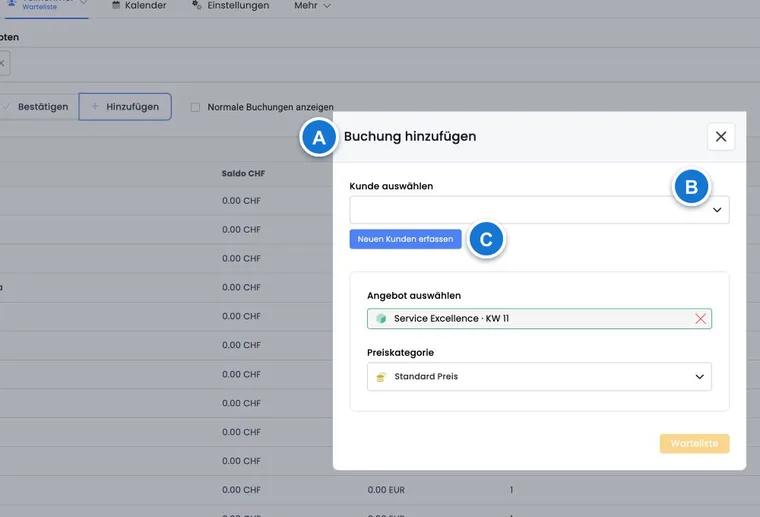
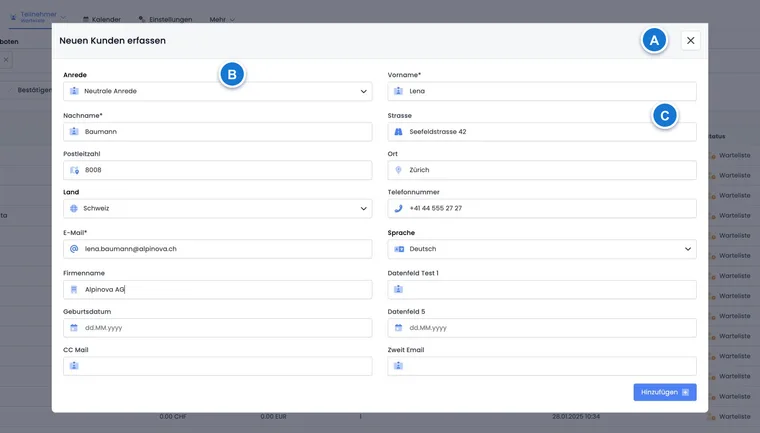
Ajouter | Crée administrativement une nouvelle réservation directement dans la liste d’attente de l’offre actuelle. | Personne de contact, catégorie de prix et type d’inscription correct. |
Solliciter : la personne décide elle-même
Avant l’envoi, edoobox affiche les places disponibles, le nombre de demandes et le nombre de participants concernés. Si la capacité est insuffisante, vous pouvez augmenter le nombre maximal de participants dans la boîte de dialogue. Chaque réservation sélectionnée nécessite une adresse e-mail valide ; les demandes non distribuables sont signalées.
Le lien mène à la page de finalisation de l’offre de destination et reprend les coordonnées existantes. L’inscription initiale en liste d’attente n’est annulée et une nouvelle réservation créée dans l’offre de destination que lorsque la personne termine le parcours. Si la place n’est plus disponible à l’ouverture du lien, edoobox renvoie à l’offre.
Confirmer : reprise administrative et conséquences
Dans la même offre, la réservation existante devient active, MustPay est retiré et le prix recalculé. L’action n’envoie pas elle-même de confirmation de réservation. Si nécessaire, envoyez-la via Envoyer manuellement la confirmation de réservation.
Si la ligne provient d’une autre offre, edoobox traite la confirmation comme un transfert : une nouvelle réservation de destination est créée, les paiements et références de facture existantes sont transférés ou reconstruits dans la mesure du possible et la réservation source est annulée. Utilisez cette action uniquement si le transfert direct est souhaité. Pour laisser un choix sans engagement, Solliciter est l’action la plus sûre.
Proposer une offre de remplacement de manière contrôlée
Créez et publiez l’offre de remplacement avec une capacité, des prix et des modèles d’e-mail corrects.
Ouvrez sa vue de liste d’attente.
Sous Liste d’attente des offres suivantes, choisissez l’offre d’origine.
Sélectionnez les réservations souhaitées et choisissez Solliciter si les personnes doivent accepter elles-mêmes.
Vérifiez ensuite les réservations source et destination, la boîte d’envoi et les places disponibles.
Plusieurs offres sources sont possibles. Activez Afficher les réservations normales uniquement si vous souhaitez délibérément inclure aussi des réservations déjà définitives pour un transfert ou une information.
Lire correctement les réservations groupées et le comptage
Une ligne du tableau correspond à une réservation, pas nécessairement à une personne. Pour une réservation groupée, la personne de contact figure sur la ligne ; Nombre de participants indique les personnes concernées. Une demande compare ce nombre total aux places disponibles et reprend ensemble le groupe de réservation.
Avant une action, vérifiez si la personne de contact participe elle-même, si des participations ouvertes sont incluses et si toutes les personnes doivent recevoir la même réservation de destination. Les détails figurent dans Inscription groupée : paramètres globaux.
Retirer ou corriger une inscription en liste d’attente
Si l’intérêt a disparu, ouvrez la réservation concernée et annulez-la dans le détail de la réservation. Une réservation individuelle active ne peut pas être remise sur liste d’attente comme correction normale dans l’interface V2. Selon le cas, choisissez entre annulation, transfert, nouvelle réservation en liste d’attente ou message personnel.
L’annulation de l’offre constitue l’exception : elle déplace ensemble toutes les réservations actives en liste d’attente et exige donc ensuite un contrôle financier et de communication.
Qui informe les personnes en attente lorsqu’une place se libère ?
Une annulation ou une augmentation de capacité ne remplace pas l’envoi de demandes. La procédure normale de liste d’attente décrite ici n’attribue pas automatiquement, pour cette seule raison, une place à la personne suivante et n’envoie pas automatiquement toutes les demandes correspondantes.
- Contrôlez les places réellement disponibles et l’ordre selon votre propre procédure d’attribution. Une ligne du tableau peut contenir plusieurs participants.
- Choisissez précisément les réservations appropriées et utilisez Solliciter si les personnes doivent décider elles-mêmes. Le lien personnel ne réserve pas encore la place durablement ; la réservation doit être finalisée avec succès.
- Utilisez Confirmer uniquement si une reprise administrative est souhaitée. Cette action n’envoie pas elle-même de confirmation de réservation ; envoyez-la et vérifiez-la ensuite délibérément.
- Après chaque étape, vérifiez les places disponibles, la réservation de destination et la boîte d’envoi. Prévoyez une nouvelle proposition à d’autres personnes en attente si le premier contact n’accepte pas.
Si votre compte utilise en plus une intégration personnalisée ou une règle propre, vérifiez séparément son déclencheur réel et son envoi. Évitez les invitations automatiques et manuelles parallèles qui contactent plus de personnes qu’il n’existe de places.
Liste de contrôle lorsqu’une place se libère
Vérifiez le statut, la date d’inscription, le nombre de personnes et l’offre source.
Contrôlez le solde, MustPay, la facture et les éventuels participants groupés.
Choisissez entre Solliciter et Confirmer.
Après l’action, contrôlez la réservation de destination, les places disponibles et la boîte d’envoi.
Après une confirmation administrative, envoyez délibérément la confirmation de réservation.
Exemples d'application
Exemple d’utilisation : une place se libère dans un cours complet
Un cours de douze places comporte trois inscriptions en liste d’attente. Après une annulation, l’équipe vérifie la première réservation : une personne, aucun solde ouvert, adresse e-mail valide. Elle utilise Solliciter. La nouvelle réservation ne devient active qu’après la finalisation via le lien personnel ; l’équipe vérifie ensuite la confirmation dans la boîte d’envoi.
Exemple d’utilisation : date de remplacement pour plusieurs personnes en attente
Une séance du dimanche avec quatre places libres est publiée comme alternative à une séance du samedi complète. Dans sa liste d’attente, le samedi est choisi comme offre source. L’équipe sélectionne quatre réservations individuelles adaptées parmi les six entrées de la liste et envoie les demandes. Les deux autres entrées restent pour le moment sur la liste d’attente. Après chaque réservation réussie, l’équipe vérifie la nouvelle réservation dans l’offre cible et l’annulation de l’entrée d’origine. Si une personne sollicitée n’accepte pas, elle contrôle à nouveau la capacité disponible avant de contacter l’entrée suivante.
Exemple d’utilisation : traiter proprement une offre annulée
Un séminaire est annulé. edoobox déplace automatiquement les réservations actives en liste d’attente et retire MustPay. L’administration envoie l’e-mail d’annulation préparé, vérifie les factures et remboursements puis propose une date de remplacement via une nouvelle offre de destination.
Inscriptions ouvertes en liste d’attente et frais d’annulation
Une réservation encore ouverte en liste d’attente ou en liste de demandes n’est pas une participation confirmée. Lors de son annulation, edoobox ne génère donc ni frais d’annulation ni remboursement automatique au titre des nouvelles règles d’annulation. Vérifiez néanmoins les paiements existants et cas particuliers dans le détail de réservation. Dès qu’une participation est définitive, les conditions d’annulation enregistrées sont pertinentes.