
Warteliste verwalten und Plätze nachbesetzen
Die Warteliste trennt Interessierte von definitiv gebuchten Teilnehmenden. Sie ist sinnvoll, wenn ein Angebot ausgebucht ist, der Anmeldeschluss erreicht wurde oder Sie nach einer Angebotsabsage geordnet weiterarbeiten möchten. Ein Wartelisteneintrag belegt keinen definitiven Platz, bleibt aber als vollständige Buchung mit Kontaktperson, Anzahl Teilnehmenden und Verlauf erhalten.
Der Nutzen liegt nicht nur im Sammeln von Namen: Sie können freie Plätze kontrolliert vergeben, mehrere Quellangebote vergleichen, ein Ersatzangebot anbieten und vor jeder Übernahme entscheiden, ob die Person selbst bestätigen soll oder administrativ eingebucht wird.
Warteliste, Anfrageliste und MustPay unterscheiden
Funktion | Zweck | Passender Einsatz |
|---|---|---|
Warteliste | Personen warten auf einen frei werdenden Platz. | Ausgebuchte oder geschlossene Angebote, Ersatztermine, Nachfrage messen. |
Die Organisation entscheidet bewusst, welche Anfragen angenommen werden. | Aufnahmeverfahren, Bewerbungen oder fachliche Vorprüfung. | |
Eine Buchung wird erst nach erfolgreicher Zahlung definitiv. | Verbindliche Vorauszahlung bei noch verfügbarem Platz. |
Warteliste aktivieren und Voraussetzungen prüfen
Öffnen Sie das Angebot und wechseln Sie zu Einstellungen.
Aktivieren Sie Warteliste.
Prüfen Sie Anmeldeschluss, Anzeigeschluss, Status und maximale Teilnehmendenzahl.
Führen Sie eine Testanmeldung mit einem ausgebuchten beziehungsweise geschlossenen Demo-Angebot durch.
Die öffentliche Warteliste ist für die normale Anmeldung vorgesehen. Sie kann nicht zusammen mit Freier Terminwahl verwendet werden. Bei Multiangeboten und ihren Unterangeboten steht der Wartelistenschalter nicht zur Verfügung. Planen Sie dafür einen gesonderten Anfrage- oder Ersatzprozess ausserhalb der normalen Multiangebotsbuchung.
Wartelisteneinträge sind nicht durch die maximale Teilnehmendenzahl des Angebots begrenzt. Die maximale Zahl bleibt aber entscheidend, sobald Sie Personen anfragen oder definitiv übernehmen.
Wann die öffentliche Anmeldung zur Warteliste wird
Bei einem veröffentlichten beziehungsweise garantiert ausgeschriebenen Angebot erfolgt die Anmeldung normalerweise direkt, solange Anmeldeschluss und Kapazität dies erlauben. Ist der Anmeldeschluss vorbei, das Angebot geschlossen oder ein anderer nicht direkt buchbarer Status aktiv, wird bei eingeschalteter Warteliste eine Wartelistenanmeldung angeboten. Der Anzeigeschluss begrenzt, wie lange das Angebot öffentlich sichtbar bleibt.
Bei aktivierter Kapazitätsreservation unterscheidet edoobox zusätzlich zwischen vollständig ausgebucht und vorübergehend reserviert. Vorübergehend reservierte Plätze werden nicht sofort als Wartelistenplätze angeboten; die Person wird zum Angebot zurückgeführt und kann später erneut prüfen.
Vorab Interesse sammeln und später zum Buchen einladen
Für ein künftiges Angebot soll zuerst nur unverbindliches Interesse erfasst werden. Verwenden Sie dafür einen klar bezeichneten Wartelistenweg. Technisch entsteht ein Wartelistenvorgang mit Personendaten; es ist keine automatische definitive Platzzusage und keine Newsletter-Einwilligung.
- Bereiten Sie ein eigenes Interesse-Angebot vor und benennen Sie es verständlich. Aktivieren Sie die Warteliste, lassen Sie MustPay aus und verwenden Sie den Status Geschlossen, damit keine normale definitive Anmeldung angeboten wird. Stimmen Sie öffentliche Sichtbarkeit und Datumsangaben so ab, dass die Seite tatsächlich erreichbar bleibt.
- Passen Sie Beschreibung und Wartelisten-Buttontext an, beispielsweise «Interesse vormerken». Erklären Sie die Unverbindlichkeit und welche spätere Nachricht vorgesehen ist.
- Verteilen Sie den erzeugten öffentlichen Angebotslink oder QR-Code. Prüfen Sie mit einer internen Person, dass tatsächlich nur ein Wartelisteneintrag entsteht und die passende Wartelistenbestätigung ankommt.
- Wenn das reguläre Zielangebot bereit ist, veröffentlichen Sie es mit geprüfter Kapazität und Preisen. Öffnen Sie dort die Warteliste und wählen Sie das Interesse-Angebot als Quelle.
- Markieren Sie die vorgesehenen Vorgänge und wählen Sie Anfragen. Die Person schliesst die neue Buchung selbst ab. Kontrollieren Sie danach Quell- und Zielvorgang sowie Bestätigung und Zahlung.
Ein künftig beginnender Anmeldezeitraum allein erzeugt keine Interessenliste. Prüfen Sie den tatsächlichen öffentlichen Weg und dessen Zeitfenster. Die spätere Veröffentlichung des Zielangebots sendet in diesem Ablauf nicht automatisch alle Einladungen. Sie lösen den geprüften Anfrageversand bewusst aus. Wenn die Organisation selbst über eine Aufnahme entscheiden soll, verwenden Sie stattdessen eine Anfrageliste.
Warteliste bei einer ausgebuchten Preisgruppe
Die Warteliste wird für das Angebot aktiviert. Eine Mengenbegrenzung an einer Preiskategorie richtet keine eigene Warteschlange mit automatischem Nachrücken für diesen Preis ein. Ist beispielsweise der Jugendpreis ausgeschöpft, während zum Erwachsenenpreis noch Plätze frei sind, bleibt das Angebot insgesamt unter Umständen regulär buchbar.
- Prüfen Sie unter Preiskategorien, ob nur ein Preislimit oder die Gesamtzahl erreicht ist. Berücksichtigen Sie Reservierungen.
- Ändern Sie den Gesamtstatus nicht nur deshalb auf geschlossen, wenn andere Preisgruppen weiter regulär buchen sollen.
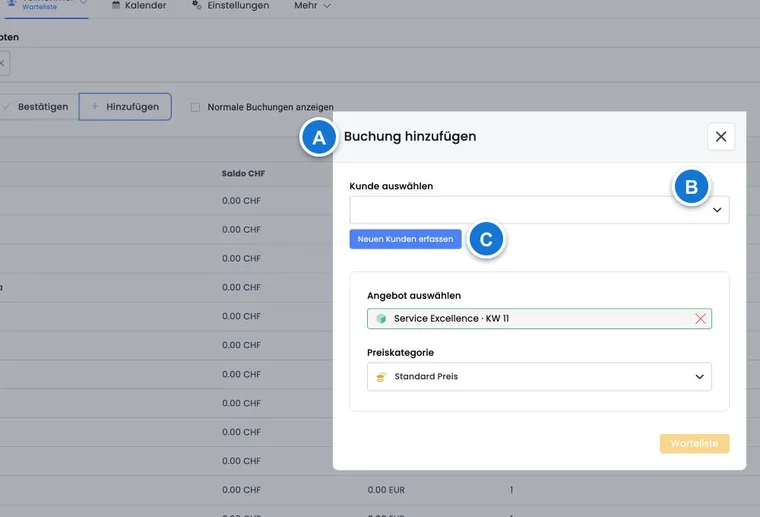
- Wenn Sie eine Person für das Teilkontingent vormerken möchten, verwenden Sie nach Rücksprache im Angebot Teilnehmer → Warteliste → Hinzufügen. Kontrollieren Sie Kontaktperson und Preiskategorie im Eintrag. Dieser manuelle Eintrag ist keine Bestätigung eines künftigen Platzes.
- Vor einer späteren Übernahme prüfen Sie erneut die richtige Preiskategorie und Gesamtplätze. Bei einem Mitgliederpreis kontrollieren Sie zusätzlich die persönliche Berechtigung. Entscheiden Sie dann bewusst zwischen Anfragen und Bestätigen.
Für einzelne Lektionen der freien Terminwahl und für Workshops eines Multiangebots steht die klassische Warteliste nicht als eigene Teilkontingent-Warteschlange zur Verfügung. Planen Sie dort einen gesonderten Anfrage- oder Ersatzprozess. Wenn Sie stattdessen getrennte Angebote für Zielgruppen erstellen, besitzen diese getrennte Kapazitäten; ein gemeinsamer Raum führt sie nicht automatisch zusammen.
Beispiel: Jugendkontingent voll, regulärer Preis noch verfügbar
Ein Workshop bietet 20 Gesamtplätze, davon höchstens 8 zum Jugendpreis. Die 8 Jugendplätze sind vergeben, 4 Erwachsenenplätze sind noch frei. Die Administration lässt das Angebot geöffnet und führt den Jugendwunsch nach Rücksprache als manuellen Wartelisteneintrag. Wird später ein passender Platz frei, prüft sie beide Grenzen und das gewünschte Preisangebot vor der Anfrage. Sie erwartet keine automatische Umschichtung zwischen den Preisgruppen.
Status in der Wartelistenansicht verstehen
Warteliste: Die Buchung wartet auf eine definitive Teilnahme. Sie kann öffentlich, manuell oder durch eine Angebotsabsage entstanden sein.
MustPay: Die öffentliche Buchung wartet auf die erforderliche Zahlung. Dieser Zustand ist keine normale Nachrückposition.
Aktiv: Die Buchung ist definitiv. Dieser Status erscheint zusätzlich, wenn Sie Normale Buchungen anzeigen einschalten.
Stornierte Buchungen werden in dieser Ansicht ausgefiltert. Öffnen Sie für den vollständigen Verlauf das Buchungsdetail.
Was bei der Absage eines Angebots passiert
Wenn Sie den Angebotsstatus auf Abgesagt setzen, verschiebt edoobox die aktiven Buchungen dieses Angebots automatisch auf dessen Warteliste. Dabei wird ein allfälliger MustPay-Status entfernt und der Buchungspreis neu berechnet. Offene Einträge einer Anfrageliste werden abgelehnt.
Wartelistenübersicht im Angebot bedienen
Öffnen Sie im Angebot Teilnehmer → Warteliste. Standardmässig zeigt die Tabelle nicht stornierte Wartelistenbuchungen des aktuellen Angebots. Sichtbar sind Kontaktperson, Saldo je verwendeter Währung, Anzahl Teilnehmende, Eintragungszeitpunkt und Status.
Im Feld Warteliste aus folgenden Angeboten können Sie weitere Angebote als Quellen ergänzen. Erst dann erscheint auch die Spalte Angebot. Die Option Normale Buchungen anzeigen hebt den reinen Wartelistenfilter auf und zeigt zusätzlich aktive, nicht stornierte Buchungen. Prüfen Sie daher vor einer Sammelaktion immer Status und Quellangebot jeder markierten Zeile.

Anfragen, E-Mail, Bestätigen und Hinzufügen
Aktion | Tatsächliche Wirkung | Vorher prüfen |
|---|---|---|
Anfragen | Sendet die Vorlage Warteliste Anfrage Mail mit einem persönlichen Link zum Zielangebot. Die Person schliesst die Buchung selbst ab. | Freie Plätze für alle Personen der markierten Buchungen, gültige E-Mail-Adresse, Zielangebot und Preise. |
Öffnet eine normale Nachricht an die Personen der markierten Buchungen. Doppelte Empfänger werden zusammengeführt. | Die Nachricht ändert keinen Buchungsstatus. | |
Bestätigen | Entfernt im selben Angebot Warteliste und MustPay. Bei einem anderen Quellangebot wird eine neue Buchung im Zielangebot erstellt und die alte Buchung storniert. | Kapazität, Saldo, Preiskategorie, Rechnung, Promotion und allfällige Sammelteilnehmende. |
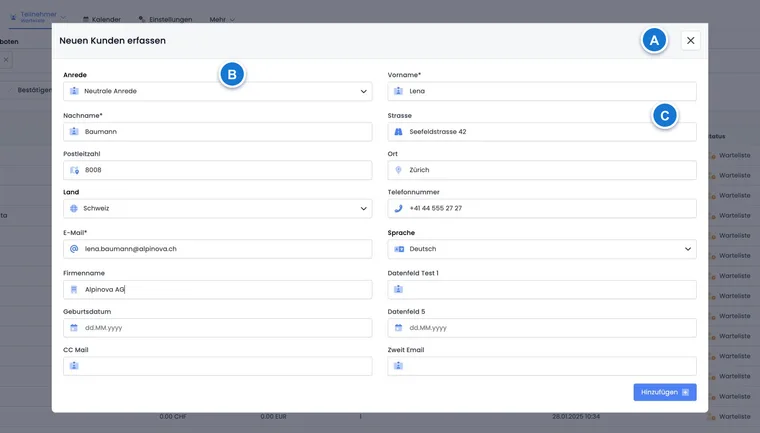
Hinzufügen | Erstellt administrativ eine neue Buchung direkt auf der Warteliste des aktuellen Angebots. | Kontaktperson, Preiskategorie und korrekter Anmeldetyp. |
Anfragen: Die Person entscheidet selbst
Vor dem Versand zeigt edoobox freie Plätze, Anzahl Anfragen und Anzahl betroffene Teilnehmende. Reicht die Kapazität nicht aus, können Sie die maximale Teilnehmendenzahl im Dialog erhöhen. Jede ausgewählte Buchung benötigt eine gültige E-Mail-Adresse; nicht zustellbare Anfragen werden gemeldet.
Der Link führt zur Abschlussseite des Zielangebots und übernimmt die vorhandenen Kontaktdaten. Erst wenn die Person den Ablauf beendet, wird der ursprüngliche Wartelisteneintrag storniert und eine neue Buchung im Zielangebot erstellt. Ist der Platz beim Öffnen des Links nicht mehr frei, führt edoobox zurück zum Angebot.
Bestätigen: administrative Übernahme mit Folgen
Im selben Angebot wird die vorhandene Buchung aktiv, MustPay wird entfernt und der Preis neu berechnet. Die Aktion versendet selbst keine Buchungsbestätigung. Senden Sie diese bei Bedarf über Buchungsbestätigung manuell versenden.
Stammt die Zeile aus einem anderen Angebot, behandelt edoobox die Bestätigung als Umbuchung: Es entsteht eine neue Zielbuchung, Zahlungen und vorhandene Rechnungsbezüge werden soweit möglich übertragen beziehungsweise neu aufgebaut, und die Quellbuchung wird storniert. Verwenden Sie diese Aktion nur, wenn die direkte Umbuchung gewollt ist. Für eine unverbindliche Wahl ist Anfragen die sicherere Aktion.
Ersatzangebot kontrolliert anbieten
Erstellen und veröffentlichen Sie das Ersatzangebot mit korrekter Kapazität, Preisen und E-Mail-Vorlagen.
Öffnen Sie dessen Wartelistenansicht.
Wählen Sie unter Warteliste aus folgenden Angeboten das ursprüngliche Angebot.
Markieren Sie die gewünschten Buchungen und wählen Sie Anfragen, wenn die Personen selbst zusagen sollen.
Kontrollieren Sie anschliessend Quell- und Zielbuchung, Postausgang und freie Plätze.
Mehrere Quellangebote sind möglich. Aktivieren Sie Normale Buchungen anzeigen nur, wenn Sie bewusst auch bereits definitive Buchungen für eine Umbuchung oder Information einbeziehen möchten.
Sammelbuchungen und Zählung richtig lesen
Eine Tabellenzeile entspricht einer Buchung, nicht zwingend einer Person. Bei einer Sammelbuchung steht die Kontaktperson in der Zeile; Anzahl Teilnehmende zeigt die betroffenen Personen. Eine Anfrage prüft diese Gesamtzahl gegen die freien Plätze und übernimmt die Buchungsgruppe gemeinsam.
Kontrollieren Sie vor einer Aktion, ob die Kontaktperson selbst teilnimmt, ob offene Teilnahmen enthalten sind und ob alle Personen dieselbe Zielbuchung erhalten sollen. Details finden Sie unter Sammelanmeldung: globale Einstellungen.
Wartelisteneintrag entfernen oder korrigieren
Öffnen Sie die betreffende Buchung und stornieren Sie sie im Buchungsdetail, wenn kein Interesse mehr besteht. Eine aktive Einzelbuchung lässt sich in der V2-Oberfläche nicht als normale Korrektur zurück auf die Warteliste setzen. Entscheiden Sie je nach Fall zwischen Storno, Umbuchung, neuer Wartelistenbuchung oder persönlicher Nachricht.
Die Ausnahme ist die Angebotsabsage: Sie verschiebt alle aktiven Buchungen gesammelt auf die Warteliste und verlangt deshalb eine anschliessende finanzielle und kommunikative Kontrolle.
Wer informiert Wartende nach einer Platzfreigabe?
Eine Stornierung oder erhöhte Kapazität ersetzt den Anfrageversand nicht. Der hier beschriebene normale Wartelistenablauf weist nicht allein dadurch automatisch der nächsten Person einen Platz zu und sendet nicht automatisch alle passenden Wartelistenanfragen.
- Kontrollieren Sie die wirklich freien Plätze und die Reihenfolge nach Ihrem eigenen Vergabeverfahren. Eine Tabellenzeile kann mehrere Teilnehmende enthalten.
- Wählen Sie gezielt die passenden Buchungen und verwenden Sie Anfragen, wenn die Personen selbst entscheiden sollen. Der persönliche Link belegt den Platz noch nicht dauerhaft; die Buchung muss erfolgreich abgeschlossen werden.
- Verwenden Sie Bestätigen nur, wenn die administrative Übernahme gewünscht ist. Diese Aktion versendet selbst keine Buchungsbestätigung; senden und prüfen Sie diese anschliessend bewusst.
- Prüfen Sie freie Plätze, Zielbuchung und Postausgang nach jedem Schritt. Planen Sie ein erneutes Angebot an andere Wartende, wenn der erste Kontakt nicht zusagt.
Falls Ihr Konto zusätzlich eine individuelle Integration oder eigene Regel verwendet, prüfen Sie deren tatsächlichen Auslöser und Versand separat. Vermeiden Sie parallele automatische und manuelle Einladungen, die mehr Personen anschreiben als Plätze vorhanden sind.
Checkliste bei einem frei werdenden Platz
Prüfen Sie Status, Eintragungszeitpunkt, Personenzahl und Quellangebot.
Kontrollieren Sie Saldo, MustPay, Rechnung und allfällige Sammelteilnehmende.
Entscheiden Sie zwischen Anfragen und Bestätigen.
Kontrollieren Sie nach der Aktion Zielbuchung, freie Plätze und Postausgang.
Senden Sie bei administrativer Bestätigung die Buchungsbestätigung bewusst nach.
Anwendungsbeispiele
Anwendungsbeispiel: Ein Platz wird im ausgebuchten Kurs frei
Ein Kurs mit zwölf Plätzen hat drei Wartelisteneinträge. Nach einer Stornierung prüft das Team die erste Buchung: eine Person, kein offener Saldo, gültige E-Mail-Adresse. Es sendet Anfragen. Erst nach dem Abschluss über den persönlichen Link wird die neue Buchung aktiv; danach kontrolliert das Team die Bestätigung im Postausgang.
Anwendungsbeispiel: Ersatztermin für mehrere Wartende
Für einen ausgebuchten Samstagstermin wird ein Sonntagstermin mit vier freien Plätzen veröffentlicht. In dessen Warteliste wird der Samstag als Quellangebot gewählt. Das Team wählt vier passende Einzelbuchungen aus den sechs Wartelisteneinträgen aus und sendet Anfragen. Die zwei übrigen Einträge bleiben vorerst auf der Warteliste. Nach jedem erfolgreichen Buchungsabschluss kontrolliert das Team die neue Zielbuchung und den stornierten ursprünglichen Eintrag. Wenn eine angefragte Person nicht zusagt, prüft es die freie Kapazität erneut, bevor es den nächsten Eintrag anfragt.
Anwendungsbeispiel: Abgesagtes Angebot sauber nachbearbeiten
Ein Seminar wird abgesagt. edoobox verschiebt die aktiven Buchungen automatisch auf die Warteliste und entfernt MustPay. Die Administration versendet die vorbereitete Absage-E-Mail, prüft Rechnungen und Rückzahlungen und bietet danach über ein neues Zielangebot einen Ersatztermin an.
Offene Wartelisteneinträge und Stornogebühren
Eine noch offene Wartelisten- oder Anfragebuchung ist keine bestätigte Teilnahme. Beim Stornieren solcher Vorgänge erzeugt edoobox deshalb keine Stornogebühr und keine automatische Rückerstattung aus den neuen Stornierungsregeln. Vorhandene Zahlungen und Sonderfälle prüfen Sie trotzdem im Buchungsdetail. Sobald eine Teilnahme definitiv ist, sind die gespeicherten Stornierungsbedingungen relevant.