
Tabellenfilter
Tabellenfilter helfen, grosse Listen in edoobox gezielt einzugrenzen. Sie kommen in Angeboten, Buchungen, Rechnungen, Transaktionen, Räumen, Admins, der Benutzerübersicht, Promotionen und weiteren Tabellen zum Einsatz.
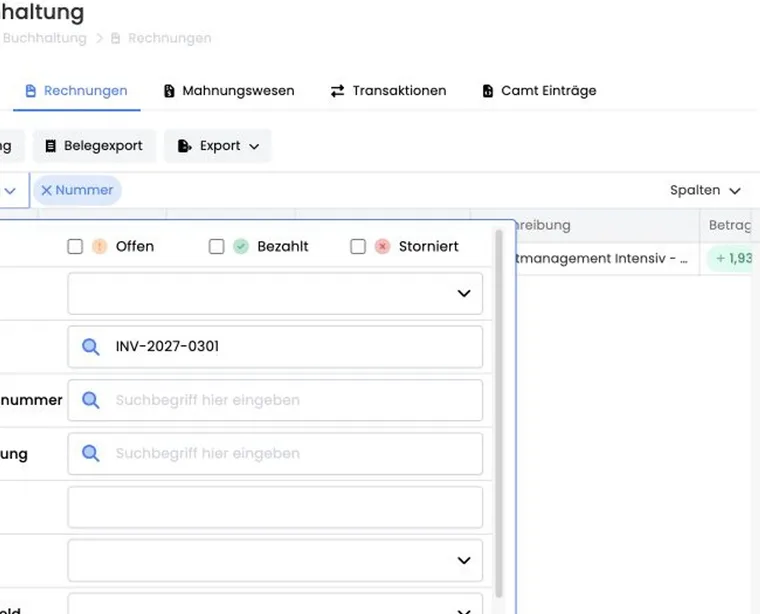
Die Grundlogik ist immer ähnlich: Sie wählen Werte im Filterbereich, wenden sie an und edoobox zeigt nur noch die passenden Einträge. Wenn Einträge fehlen, ist sehr häufig noch ein Filter aktiv. Prüfen Sie deshalb zuerst Filter-Chips, Suchfeld, Zeitraum, Status, Ablage und die URL, bevor Sie Daten als fehlend melden.
Anwenden, Zurücksetzen und URL-Query
Viele Filter arbeiten zweistufig. Während Sie Werte im Filterbereich ändern, sind diese Werte zuerst vorbereitet. Erst mit Anwenden entfernt edoobox leere Werte, übernimmt die übrigen Filter und aktualisiert die Tabelle.
Je nach Tabelle wird der Filterzustand zusätzlich in der URL oder im Seitenzustand gespeichert. Dadurch bleiben gefilterte Ansichten beim Neuladen, beim Zurückgehen im Browser oder beim Öffnen eines geteilten Links nachvollziehbar. Wenn ein Supportfall geprüft werden soll, kann eine URL mit Filterzustand hilfreich sein, solange darin keine sensiblen Daten enthalten sind.
Wichtig ist: Die URL beschreibt nur den Filterzustand, nicht automatisch die Berechtigung auf Daten. Eine andere Admin-Person sieht beim Öffnen desselben Links nur die Daten, für die sie Rechte besitzt. Wenn Sie gefilterte Links intern weitergeben, ergänzen Sie deshalb kurz, welche Tabelle, welcher Zeitraum und welcher Zweck gemeint sind.
Zurücksetzen leert die sichtbaren Filter und führt dieselbe Bereinigung aus. Nutzen Sie diese Funktion, wenn eine Liste leer wirkt, obwohl Sie Daten erwarten. Grundlagen zur Tabellenbedienung stehen unter Tabellen und Exportmöglichkeiten und Vereinfachte Suche und Filterung.
Suchfelder und Datenfelder
Freie Suchfelder filtern nach Text, Nummern oder Teilen eines Namens. Typische Suchbegriffe sind E-Mail-Adresse, Nachname, Buchungsnummer, Rechnungsnummer, Angebotsname, interner Code, Firma, Telefonnummer, Postleitzahl oder Ort.
Die Beschriftung eines Suchfilters orientiert sich an der passenden Tabellenspalte. Dadurch erkennen Sie leichter, ob Sie gerade nach einer Buchungsnummer, Rechnungsbeschreibung, Benutzer-E-Mail oder einem Angebotsnamen suchen.
Benutzerdefinierte Teilnehmer-Datenfelder können je nach Tabelle ebenfalls filterbar sein, zum Beispiel Mitgliedsnummer, Abteilung oder Kundengruppe. Wenn ein eigenes Datenfeld nicht erscheint, prüfen Sie Feldtyp, Sichtbarkeit, Rechte und ob die betreffende Tabelle eigene Teilnehmer-Datenfelder unterstützt. Die Feldkonfiguration ist unter Teilnehmer-Datenfelder beschrieben.
Wenn Sie Personen anhand mehrerer E-Mail-Domains suchen, geben Sie nicht ungeprüft eine kommaseparierte Liste in ein Textsuchfeld ein. Für eine gemeinsame Firmenauswertung verwenden Sie den Abgleich mehrerer Domains und kontrollieren den Domainteil exakt. Eine passende Domain bestätigt keinen Arbeitgeber.
Standardfelder wie Vorname, Nachname, E-Mail, Postleitzahl, Ort, Strasse, Firma, Telefonnummer oder Sprache können je nach Ansicht eigene Such- oder Auswahlfilter haben. Sprachfilter verwenden die im Konto verfügbaren Sprachen, Landfilter die hinterlegten Länderdaten. Wenn eine Sprache oder ein Land fehlt, prüfen Sie nicht nur die Tabelle, sondern auch die globalen Stammdaten und Spracheinstellungen.
Anwendungsbeispiel: Teilnehmende nach Kontaktdaten finden
Öffnen Sie die Benutzerübersicht, suchen Sie zuerst nach E-Mail-Adresse oder Nachname und ergänzen Sie danach bei Bedarf ein eigenes Datenfeld wie Mitgliedsnummer. Entfernen Sie anschliessend die aktiven Filter-Chips, wenn Sie wieder die vollständige Liste sehen möchten.
Auswahlfilter für Status, Ablage und Toggles
Statusfilter grenzen Tabellen nach Angebotsstatus, Buchungsstatus, Rechnungsstatus oder anderen Statuswerten ein. Wenn alle Statuswerte gewählt sind, entspricht das fachlich oft einer ungefilterten Ansicht. edoobox kann den Filter dann entfernen, damit die URL nicht unnötig lang wird.
Ablagefilter unterscheiden zum Beispiel aktiv, archiviert und Papierkorb. Kategorien und Angebote können zusätzlich Optionen anbieten, um Archiv und Papierkorb in der Auswahl überhaupt sichtbar zu machen. Diese Option erweitert die Auswahlliste, blendet aber nicht automatisch alle archivierten Ergebnisse ein, wenn weitere Filter dagegen sprechen.
Toggle-Filter wie Warteliste, MustPay, storniert oder aktiv arbeiten meist als Drei-Zustand: nur Ja, nur Nein oder kein Filter. Ein bewusst gesetztes Nein ist etwas anderes als ein leerer Filter. Gültigkeitsfilter bei Promotionen unterscheiden zum Beispiel laufend, abgelaufen und geplant.
Bei Rechnungen ist besonders wichtig, ob Sie nach offen, bezahlt, storniert oder teilweise bezahlt suchen. Bei Angeboten spielt zusätzlich die Ablage eine Rolle: Ein archiviertes Angebot kann weiterhin Buchungen oder Rechnungen haben, taucht aber nicht in jeder aktiven Standardansicht auf.
Angebot, Kategorie, Tags und Kunde
Der Angebotsfilter wird häufig in Buchungs- und Rechnungstabellen genutzt. In manchen Suchen können archivierte Angebote zusätzlich eingeblendet werden. Das hilft bei älteren Buchungen, bedeutet aber nicht automatisch, dass alle anderen Filter ignoriert werden.
Der Kategoriefilter grenzt Angebotstabellen über Kategorien ein. Wenn Sie Kategorien aus Archiv oder Papierkorb suchen, prüfen Sie danach zusätzlich den Ablagefilter der eigentlichen Tabelle.
Tagfilter nutzen dieselbe Datenbasis wie die Tagverwaltung. In Angebotstabellen kann die Anzahl gleichzeitig gesetzter Tags begrenzt sein, damit URLs und Filterzustände übersichtlich bleiben. Bereits gesetzte Tags können weiterhin entfernt werden. Grundlagen: Ein Angebot mit Tags versehen, Nutzung des Tagfilter-Widgets und Benutzerprofil.
Der Kundenfilter verwendet die Benutzer- oder Teilnehmendenauswahl. In bereits kundenbezogenen Ansichten wird er häufig ausgeblendet, weil der Kontext den Kunden bereits vorgibt.
Zeitraum, Betrag, Währung und Rechnungen
Zeitraumfilter bestehen aus Start- und Enddatum. Das Startdatum wird als Tagesbeginn, das Enddatum als Tagesende behandelt, damit ganze Tage eingeschlossen sind. Wenn Sie nur einen Tag prüfen möchten, setzen Sie Start und Ende auf dasselbe Datum.
Rechnungs-, Transaktions- und Zahlungslisten können zusätzlich ein Zeitraumfeld anbieten. Damit wählen Sie zuerst, welches Datum ausgewertet wird, zum Beispiel Erstelldatum, Zahlungsdatum, Zahlungsfrist oder Angebotsstart. Danach setzen Sie den eigentlichen Zeitraum.
Betrag und Währung sind eigene Filter. Bei Transaktionen kann zusätzlich der Transaktionstyp relevant sein. Prüfen Sie bei Buchhaltungsauswertungen bewusst, ob Sie nach Buchungsdatum, Rechnungsdatum, Zahlungseingang oder Fälligkeit suchen. Lesen Sie dazu Rechnung und Stornorechnung erstellen/bearbeiten und Teilnehmer-Transaktionen manuell erfassen und prüfen.
Aktive Filter-Chips
Oberhalb der Tabelle zeigt edoobox aktive Filter als Chips an. Ein Klick auf einen Chip entfernt den dazugehörigen Filter. Bei gruppierten Filtern löscht ein Chip mehrere Werte zusammen, zum Beispiel Start- und Enddatum eines Zeitraums oder mehrere Ablageoptionen.
Chips machen sichtbar, welche Filter gerade wirken. Das ist besonders wichtig, wenn mehrere Kriterien kombiniert wurden oder eine Tabelle über einen gespeicherten Link geöffnet wurde. Auf mobilen Ansichten kann die Darstellung kompakter sein; die gesetzten Filter bleiben trotzdem entscheidend.
Bei gruppierten Chips entfernt edoobox bewusst mehrere zusammengehörige Werte: Ein Zeitraum-Chip entfernt Start- und Enddatum, ein Ablage-Chip kann aktiv, archiviert und Papierkorb betreffen, und ein Gültigkeits-Chip kann laufend, abgelaufen und geplant zusammenfassen. Wenn nach dem Entfernen eines Chips noch Werte wirken, prüfen Sie, ob zusätzlich ein freies Suchfeld oder ein Statusfilter gesetzt ist.
Typische Einsatzorte
| Tabelle | Häufige Filter |
|---|---|
| Angebote | Ablage, Kategorie, Ort, Status, Warteliste, Zeitraum und Tags |
| Buchungen | Angebot, Kunde, Buchungsnummer, MustPay, Storno-Status, Warteliste und Zeitraum |
| Rechnungen | Status, Kunde, Nummer, Buchungsnummer, Beschreibung, Betrag, Währung, Zeitraumfeld und Zeitraum |
| Transaktionen | Kunde, Typ, Nummer, Betrag, Währung und Zeitraum |
| Benutzerübersicht | Aktiv/Inaktiv, Name, Kontaktfelder, Land, Sprache, Teilnehmer-Datenfelder und Tags |
| Promotionen | Gültigkeit, Name, Code oder Kampagnenstatus |
Filter vor Exporten und Support prüfen
Exporte übernehmen je nach Tabelle die aktuelle Ansicht oder die gewählten Filter. Prüfen Sie vor CSV-, Excel- oder PDF-Exporten bewusst Zeitraum, Status, Ablage, Spalten, Betrag und Währung. Sonst fehlen alte, zukünftige, archivierte oder stornierte Datensätze im Export.
Kontrollieren Sie vor einem Export für Buchhaltung, Statistik oder Kommunikation die angezeigten Filter-Chips und vergleichen Sie sie mit dem gewünschten Umfang. Klicken Sie einen Chip nur an, wenn Sie den zugehörigen Filter entfernen möchten.
Setzen Sie Filter in einer nachvollziehbaren Reihenfolge: zuerst den fachlichen Bereich wie Angebot oder Kategorie, danach Status und Zeitraum, zuletzt freie Suchbegriffe. So erkennen Sie schneller, welcher Filter die Trefferzahl reduziert. Wenn eine Liste plötzlich leer ist, entfernen Sie die zuletzt gesetzten Filter Schritt für Schritt statt sofort alle Kriterien zu verlieren.
Anwendungsbeispiel: Offene Rechnungen prüfen
Die Administration öffnet die Rechnungstabelle, setzt den Status auf offen, wählt als Zeitraumfeld die Zahlungsfrist und setzt den gewünschten Zeitraum. Danach kontrolliert sie die aktiven Filter-Chips und exportiert erst dann die gefilterte Liste.
Abonnementfilter in der Benutzerübersicht
In der Benutzerübersicht können Sie eine oder mehrere Abonnementvorlagen wählen und zusätzlich Nur aktive Abonnemente setzen. Die beiden Kriterien sind getrennt: Eine gewählte Vorlage grenzt die Art des Abonnements ein; die Aktiv-Option grenzt auf aktuell aktive Zuweisungen ein. Wählen Sie anschliessend Anwenden.
Der Filter wird nur mit aktiviertem Abonnement-Plugin und passendem Leserecht angeboten. Entfernen Sie bei unerwartet wenigen Treffern sowohl die gewählten Vorlagen als auch die Aktiv-Option. Die Einzelfallkontrolle von Gültigkeit und Perioden erfolgt im Benutzerprofil.
Eigene Datumsfelder filtern
- Öffnen Sie in der Benutzerübersicht Filter und wählen Sie das gewünschte sichtbare eigene Datumsfeld.
- Setzen Sie im Datumsbereich Beginn und Ende. Für einen einzelnen Kalendertag verwenden Sie dasselbe Datum.
- Wählen Sie Anwenden und kontrollieren Sie den Filterchip sowie einen bekannten Treffer.
- Entfernen Sie den Chip beziehungsweise setzen Sie den Filter zurück, bevor Sie eine andere Auswertung starten.
Eigene Teilnehmerfelder werden als Text- oder Datumsfilter angeboten, wenn sie entsprechend konfiguriert und für die Tabelle freigegeben sind. Ein Datum wird als Zeitraum nach Tagesbeginn und Tagesende behandelt. Der Feldtyp muss stimmen; ein als Text gespeichertes Datum erhält dadurch keinen Datumsfilter.
Mehrere Angebote und Exportumfang
Öffnen Sie für eine angebotsübergreifende Buchungsauswertung die globale Buchungstabelle. Ein im Angebot geöffnetes Register bleibt auf dieses Angebot begrenzt. Entfernen Sie in der globalen Ansicht den einzelnen Angebotsfilter und wenden Sie den gewünschten Zeitraum und Status an. Die Option für archivierte Angebote erweitert nur die Angebotssuche.
Eine gefilterte Trefferzahl ist keine Exportauswahl. Wählen und prüfen Sie die Zeilen anschliessend gemäss Alle Treffer über mehrere Tabellenseiten exportieren. Für bestimmte einzelne Angebote statt des gesamten Bestands erstellen Sie bei Bedarf getrennte Läufe; die aktuelle Angebotsauswahl bietet keine beliebige Mehrfachliste.
Nach Betrag oder Auftragswert auswerten
Legen Sie zuerst fest, welcher Wert gemeint ist: Buchungsbetrag, Rechnungsbetrag oder einzelne Transaktion. Dieselben Personen können in diesen Listen mit unterschiedlichen Beträgen erscheinen, beispielsweise bei Sammelbuchungen, Teilzahlungen oder Stornierungen.
- Öffnen Sie für eine Rechnungssuche die globale Rechnungstabelle und blenden Sie bei Bedarf Betrag ein.
- Öffnen Sie Filter, setzen Sie den gewünschten Betrag, die Währung sowie Status und Zeitraum und wählen Sie Anwenden.
- Kontrollieren Sie den Betrag und die Filterchips an einer bekannten Rechnung. Dieser Betragsfilter sucht nach dem eingegebenen Wert; er ist kein Von-bis-Bereich und kein Filter «grösser als».
- Wenn Sie einen Wertebereich benötigen, exportieren Sie den vollständigen benötigten Bestand und verwenden Sie einen numerischen Filter in Ihrer Tabellenkalkulation. Trennen Sie verschiedene Währungen.
Die Transaktionstabelle besitzt ebenfalls einen Betragsfilter für einzelne Buchungen auf dem Zahlungskonto. In der normalen Buchungstabelle gibt es keinen entsprechenden Auftragswertfilter. Für aktive Buchungen eines Angebots können Sie Export 2: Alle Buchungen verwenden und dessen Spalte Preis extern numerisch filtern. Wartelisten- und annullierte Buchungen sind in diesem festen Export ausgenommen.
Ein Textsuchfeld mit einem Zahlenwert ersetzt keinen numerischen Vergleich. Prüfen Sie bei externen Auswertungen Dezimaltrennzeichen und Zahlenformat, damit beispielsweise ein kleinerer Betrag nicht aufgrund einer alphabetischen Sortierung vor einem grösseren erscheint.
Für den gesamten Buchungswert je Angebot gibt es in der Angebotsliste die optionale Spalte Umsatz. Sie dient dem Vergleich mehrerer Angebote und kann exportiert werden. Ein Betragsfilter oder eine Sortierung nach dieser Spalte steht dort nicht zur Verfügung; einen Wertebereich bilden Sie nach dem vollständigen Export extern.