
Tickets scannen und Zutritt kontrollieren
Die Ticketkontrolle prüft, ob ein Ticket zu einer gebuchten Person und zu den ausgewählten Angeboten oder Terminen passt. Ein erfolgreicher Scan kann gleichzeitig den gewünschten Präsenzstatus setzen. Dadurch werden Einlass und Anwesenheitskontrolle in einem Arbeitsschritt verbunden.
Konfigurieren Sie die Gültigkeitsbereiche vor dem Öffnen der Türen und testen Sie echte Demo-Tickets mit genau dem Browser, Scanner und Netzwerk, die am Veranstaltungstag verwendet werden.
Voraussetzungen für einen sicheren Einlass
Tickets und Barcodes sind im Konto aktiviert und für die Buchungen erzeugt.
Die richtigen Personen sind regulär gebucht; Wartelistenpersonen gelten nicht als normale Zutrittsbuchung.
Die Präsenzstatus sind verständlich konfiguriert.
Das Einlassgerät hat eine stabile Verbindung und der verwendete Browser darf bei Webcam-Nutzung auf die Kamera zugreifen.
Das Team kennt den manuellen Ersatzprozess für unlesbare oder nicht auffindbare Tickets.
Manuelle Eingabe, Scanner oder Webcam wählen
| Modus | Geeignet für | Hinweis |
|---|---|---|
| Manuell | Einzelne unlesbare Codes oder telefonische Prüfung. | Ein zwölfstelliger Ticketcode kann eingegeben werden; edoobox ergänzt die Prüfinformation für die Kontrolle. |
| Scanner | USB- oder Bluetooth-Handscanner, der den Code wie eine Tastatur eingibt. | Vorab Fokus, Suffix und Scan-Geschwindigkeit mit mehreren Tickets testen. |
| Webcam | Notebook oder Gerät mit Kamera ohne externen Scanner. | Gute Beleuchtung, klare Kameraerlaubnis und ruhige Position einplanen. |
Ein falsches Format, ein unbekannter Ticketcode oder eine nicht passende Prüfinformation wird als ungültig behandelt. Entscheiden Sie nie nur anhand des Namens auf dem Ausdruck, sondern anhand des angezeigten Scanstatus und der zugehörigen Buchung.
Gültigkeitsbereiche einrichten
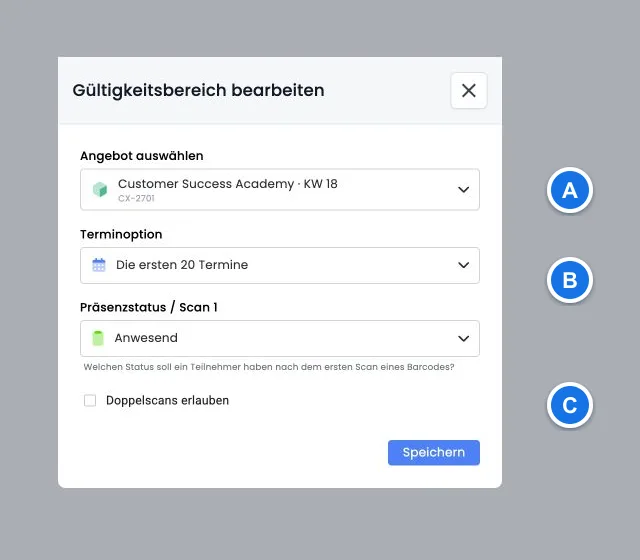
Ein Gültigkeitsbereich verbindet genau ein Angebot mit den Terminen und dem Präsenzstatus, der beim Scan gesetzt werden soll.
Wählen Sie ein Angebot.
Übernehmen Sie die nächsten 20 Termine oder wählen Sie einzelne Termine.
Wählen Sie für den ersten Scan einen Status ungleich Kein Status.
Speichern Sie den Bereich und prüfen Sie dessen Angebots- und Terminangaben.
Pro Scan können höchstens fünf Gültigkeitsbereiche geprüft werden. Jeder Bereich darf höchstens 20 Termine enthalten. Für grössere Veranstaltungen teilen Sie die Kontrolle deshalb nach Eingang, Zeitraum oder Angebotsgruppe sinnvoll auf.
Scanergebnisse richtig lesen
Die Ansicht unterscheidet unter anderem:
Gültig: Ticket, Buchung und mindestens ein angeforderter Termin passen.
Teilweise gültig: Nur ein Teil der ausgewählten Bereiche oder Termine passt.
Ungültig: Codeformat, Ticket oder Gültigkeitsprüfung ist fehlgeschlagen.
Warteliste: Die Buchung ist keine reguläre Teilnahme.
Keine Buchung oder kein gebuchter Termin: Besonders bei Lektionsbuchungen fehlt die passende Zuordnung.
Präsenz nicht geändert: Der gewünschte Status war bereits gesetzt oder die Regel erlaubt keine passende Änderung.
Nach dem Scan lädt edoobox die Person, Angebote und Termine für die Detailanzeige nach. Die Scan-Historie lässt sich löschen. Für ein späteres Wiederöffnen speichert der Browser bis zu 50 aktuelle Einträge zwischen; die Liste der laufenden Sitzung kann länger sein.
Wenn derselbe Code zu mehreren Teilnahmen passt
Der Barcode gehört einer Person. Hat sie im geprüften Bereich mehrere passende aktive Teilnahmen, kann edoobox den Scan nicht eindeutig zuordnen. In diesem Fall wird die Prüfung abgelehnt und es wird keine Präsenz gesetzt.
- Vergleichen Sie im Buchungsdetail Buchungsnummern und aktive Teilnahmen.
- Prüfen Sie Angebot, konkreten Termin und bei Lektionsbuchungen die gebuchte Terminauswahl.
- Öffnen Sie die Präsenz-Tabelle und korrigieren Sie ausschliesslich die eindeutig geprüfte Teilnahme.
- Klären Sie versehentliche Doppelbuchungen über den Buchungsprozess. Wiederholtes Scannen ersetzt die Zuordnung nicht.
Abgelaufene Codes bewusst behandeln
Ist Abgelaufene Codes ignorieren deaktiviert, stoppt ein inaktiver oder abgelaufener Ticketcode die weitere Prüfung. Ist die Option aktiviert, darf die Kontrolle trotz dieses Fehlers mit Gültigkeitsbereichen und Präsenz fortfahren.
«Ignorieren» bedeutet eine Ausnahme, nicht zusätzliche Sperre: Aktivieren Sie diese Option nur für einen bewusst definierten Sonderfall. Das Ticket wird dadurch nicht wieder aktiv; der Hinweis auf den abgelaufenen Code bleibt relevant. Für den regulären Einlass sollte die Option deaktiviert bleiben.
Ersten und zweiten Scan vorab testen
Die Oberfläche bietet Doppelscans erlauben und einen zweiten Präsenzstatus, beispielsweise für Ein- und Austritt. Die zwei Status müssen verschieden sein.
Präsenz nach erneutem Scan kontrollieren: Doppelscans erlauben stellt den automatischen Wechsel auf den zweiten Präsenzstatus nicht zuverlässig sicher. Ein erneuter Scan kann den ersten Status unverändert lassen. Prüfen Sie vor dem Einsatz den tatsächlich gespeicherten Status. Verwenden Sie für den Austritt die Präsenz-Tabelle oder einen getrennten, mit Demo-Tickets geprüften Prozess.
Tabelle oder Swipe-Ansicht verwenden
Zusätzlich zum Scan kann das Team die Präsenz je Gültigkeitsbereich als Tabelle oder Swipe-Liste bearbeiten. Auf kleineren Bildschirmen wird bevorzugt die Swipe-Ansicht verwendet. So lassen sich Sonderfälle korrigieren, ohne einen Ticketcode erneut zu scannen.
Bei einer Lektionsbuchung darf ein Status nur für tatsächlich gebuchte Termine gesetzt werden. Verwenden Sie für eigene Status ab ID 5 die Tabelle, da die Swipe-Ansicht nur ihre vier Standardaktionen anbietet.
Checkliste für den Veranstaltungstag
Gültigkeitsbereiche, Termine und Scan-1-Status nochmals lesen.
«Abgelaufene Codes ignorieren» auf den gewünschten sicheren Zustand setzen.
Mit gültigem, ungültigem, abgelaufenem und Wartelisten-Demo-Ticket testen.
Scannerfokus oder Kamera sowie Netzwerk und Stromversorgung prüfen.
Eine Person für Sonderfälle und manuelle Präsenzkorrekturen bestimmen.
Nach dem Einlass Scanverlauf und Präsenzliste stichprobenartig vergleichen.
Anwendungsbeispiel: Einlass zu einem Tagesseminar
Das Team legt einen Bereich für das Seminar und dessen einzigen Termin an. Scan 1 setzt «Anwesend», abgelaufene Codes bleiben gesperrt. Ein USB-Scanner liest die Tickets am Eingang; Sonderfälle werden anhand von Buchung und Präsenzliste manuell geprüft.
Anwendungsbeispiel: Kongress mit mehreren Zutrittsbereichen
Ein Kongress hat Hauptprogramm, Abendanlass und drei Workshops. Dafür werden fünf Gültigkeitsbereiche eingerichtet, jeweils mit höchstens 20 Terminen. Ein teilweise gültiges Ticket zeigt dem Einlassteam, für welche gebuchten Teile Zutritt besteht, statt pauschal den ganzen Kongress freizugeben.
Anwendungsbeispiel: Austritt mit kontrolliertem Ersatzprozess
Der Veranstalter möchte beim zweiten Scan «Ausgetreten» setzen. Im Generaltest zeigt sich, dass der Status nicht zuverlässig wechselt. Für den Anlass bleibt der Ticketscan deshalb auf «Anwesend»; der Austritt wird an einem separaten Arbeitsplatz in der Präsenz-Tabelle erfasst. So ist der Prozess trotz der Einschränkung eindeutig.
Räume mit Comydo anhand der Buchung freigeben
Unter Globale Einstellungen → Integrationen → Zugangssysteme steht nach Freischaltung im Plugin-Manager die Comydo-Anbindung zur Verfügung. Sie verbindet Türscanner mit bestätigten edoobox Teilnahmen und einem erlaubten Zeitfenster je Termin. Ein Raumzugang kann zusätzlich Präsenzen setzen.
Die Einrichtung erfolgt über Verbindung, Zugang, Scanner und Zugangsregel. Prüfen Sie die Zuordnung der tatsächlich teilnehmenden Person: Eine nicht teilnehmende Kontaktperson erhält dadurch keinen pauschalen Zutritt. Die vollständige Anleitung mit Testprüfung und Protokoll finden Sie unter Comydo-Zugangssystem einrichten.