
Benutzerprofil
Das Benutzerprofil ist die zentrale Detailansicht einer Person in edoobox. Sie öffnen es aus der Benutzerübersicht, aus Tabellen, Buchungen, Rechnungen oder verlinkten Bereichen.
Im Profil sehen und bearbeiten Sie Personalien, Status, Master-Teilnehmer-Kennzeichnung, Teilnehmer-Datenfelder, Tags, Saldo, Barcode, Buchungen, Rechnungen, Postausgang, Notizen und Transaktionen. Welche Aktionen sichtbar sind, hängt von Rechten, Zahlungs- und Barcode-Einstellungen, Datenfeld-Konfiguration und Benutzerrechten ab.
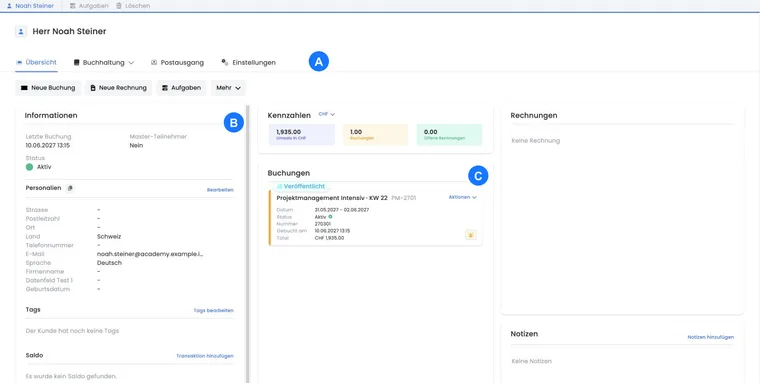
Übersicht und Navigation
Die Standardansicht ist die Übersicht. Zusätzlich gibt es eigene Bereiche für Buchungen, Rechnungen, Postausgang, Einstellungen und Transaktionen. Bei aktiviertem Plugin und passenden Rechten kommt der Bereich für Abonnemente und Pässe hinzu. Beim Öffnen lädt edoobox das Dashboard der Person und benennt den Tab automatisch mit dem vollständigen Namen.
Die Übersicht ist spaltenbasiert aufgebaut. Je nach Bildschirmbreite werden Informationen, Kennzahlen, Buchungen, Rechnungen und Notizen nebeneinander oder untereinander angezeigt. Wenn eine Person nicht geladen werden kann oder gelöscht wurde, zeigt edoobox eine entsprechende Meldung.
Anwendungsbeispiel: Anfrage zu einer Person prüfen
Öffnen Sie das Benutzerprofil aus der Benutzerübersicht. Prüfen Sie zuerst Status, letzte Buchung und Master-Teilnehmer. Kontrollieren Sie anschliessend Buchungen, offene Rechnungen und Notizen. Wenn mehrere ähnliche Personen existieren, vergleichen Sie die vorhandenen Profile, bevor Sie neue Daten erfassen.
Schnellaktionen im Profil
Oben in der Übersicht stehen direkte Aktionen zur Verfügung: neue Buchung, neue Rechnung und Aufgaben. Über Mehr öffnen Sie je nach Berechtigung E-Mail-Dialog, Teilnehmer-Datenfelder oder Löschfunktion.
Neue Buchung: startet eine manuelle Buchung für diese Person.
Neue Rechnung: öffnet den Dialog zum Hinzufügen einer Rechnung. Ausgewählte Transaktionen müssen abrechenbar sein und dieselbe Währung verwenden.
Aufgaben: öffnet den Aufgabenmanager mit der Person als Empfänger.
Mail an Kunde: öffnet den E-Mail-Dialog. Wenn keine E-Mail-Adresse hinterlegt ist, zeigt edoobox einen Hinweis.
Löschen: fragt vor dem unwiderruflichen Entfernen nach Bestätigung und blockiert, wenn schützende Buchungen vorhanden sind.
Informationen, Personalien und Tags
Der Informationsbereich zeigt letzte Buchung, Master-Teilnehmer-Kennzeichnung, aktuellen Status und wichtige Personalien aus den sichtbaren Datenfeldern. Vorname, Nachname und Geschlecht werden in kompakten Listen je nach Ansicht bewusst ausgeblendet, weil sie bereits an anderer Stelle sichtbar sind.
Personalien können direkt kopiert werden. E-Mail-Adressen erhalten zusätzlich eine Kopieraktion. Dateien aus Datenfeldern werden als Datei angezeigt. Datumsfelder werden als Datum formatiert, damit kein unerwünschter Zeitanteil durch Zeitzonen entsteht.
Tags werden im Profil mit Farbe, Icon und optionalem Wert angezeigt. Ist eine Tag-Ressource nicht mehr vorhanden, kennzeichnet edoobox sie als unbekannte Ressource. Über Tags bearbeiten öffnen Sie die Tag-Auswahl für diese Person.
Saldo, Karte und Barcode
Der Saldo zeigt pro Währung, ob die Person ein ausgeglichenes, positives oder negatives Guthaben hat. Über Transaktion hinzufügen können Sie eine manuelle Transaktion erfassen. Wenn Rechnungen als Zahlungsmöglichkeit aktiviert sind, weist edoobox im Tooltip darauf hin.
Wenn Adressdaten und Geocoding vorhanden sind, kann das Profil eine Karte anzeigen. Die Karte priorisiert die Adresse der Person und wird nur angezeigt, wenn sie für diese Person erlaubt ist.
Der Barcode-Bereich zeigt einen vorhandenen Barcode der Person. Je nach Rechten können Sie den Barcode ansehen, neu erstellen, zurücksetzen, deaktivieren, archivierte Barcodes anzeigen oder die globalen Barcode-Einstellungen öffnen. Ein neuer Barcode macht einen vorhandenen Barcode ungültig. Grundlagen stehen unter Barcode: Ticket- und Barcode-Einstellungen und Zugangskontrolle mit Tickets.
Kennzahlen und Buchungen
Die Kennzahlen fassen Umsatz, aktive Buchungen und offene Rechnungen der Person zusammen. Wenn mehrere Währungen verwendet werden, kann die angezeigte Währung gewechselt werden. edoobox verwendet dabei zuerst die ausgewählte Währung, danach Organisations- oder genutzte Konto-Währungen aus vorhandenen Buchungen.
Die Buchungsliste zeigt Buchungen nach Buchungsdatum, neueste zuerst. Jede Buchungskarte enthält Angebot, Angebotsnummer, Angebotsstatus, Datum, Buchungsstatus, Buchungsnummer, Buchungszeitpunkt und Total. Promotionscodes und Sammelbuchungen werden direkt markiert.
Über Aktionen einer nicht stornierten Buchung können Sie Rechnung hinzufügen, umbuchen, Bestätigung als PDF abrufen, Ticket-PDF abrufen oder die Buchung stornieren. Beim Stornieren lädt edoobox bei Bedarf die Buchungsdaten nach und öffnet den Stornodialog mit Gebührenoptionen. Der separate Bereich Buchungen öffnet die vollständige Buchungstabelle gefiltert auf diese Person.
Anwendungsbeispiel: Buchung aus dem Profil bearbeiten
Öffnen Sie im Benutzerprofil die Übersicht und suchen Sie die betroffene Buchung. Prüfen Sie Status, Datum und Total. Öffnen Sie über Aktionen das Ticket oder die Bestätigung, fügen Sie bei Bedarf eine Rechnung hinzu oder starten Sie Umbuchen beziehungsweise Stornieren direkt von der Buchungskarte.
Rechnungen und Transaktionen
Die Rechnungsübersicht zeigt Rechnungen nach Erfassungsdatum, neueste zuerst. Eine Rechnungskarte zeigt Nummer, Name, Status, Erfassungsdatum, Fälligkeitsdatum, offenen Betrag und Total. Wenn sich das Buchungstotal geändert hat und die Rechnung aktualisiert werden sollte, markiert edoobox dies mit einem Hinweis.
Der Bereich Rechnungen öffnet die vollständige Rechnungstabelle gefiltert auf die Person. Der Bereich Transaktionen zeigt alle Transaktionen dieser Person. Wie manuelle Teilnehmer-Transaktionen erfasst und geprüft werden, erklärt Teilnehmer-Transaktionen manuell erfassen und prüfen.
Postausgang, Aufgaben und Notizen
Der Postausgang zeigt E-Mails und Versandereignisse direkt im Kontext der Person. So prüfen Sie schnell, ob Bestätigung, Rechnung, Erinnerung oder Mahnung versendet wurden.
Aufgaben können direkt aus dem Benutzerprofil für diese Person erstellt werden. Sie werden nicht sofort ausgeführt, sondern im vorgesehenen Ausführungsfenster. Notizen werden zur Person geladen; manuelle Notizen können ergänzt werden, Systemnotizen sind nachvollziehbar, aber nicht wie normale Notizen bearbeitbar.
Einstellungen und Datenfelder
Im Bereich Einstellungen bearbeiten Sie die sichtbaren Teilnehmer-Datenfelder der Person sowie Status und Master-Teilnehmer. Änderungen werden mit kurzer Verzögerung gespeichert. Lassen Sie die Speicherung abschliessen und öffnen Sie das Profil zur Kontrolle erneut, bevor Sie die geänderten Angaben für eine Rechnung oder einen Versand verwenden.
Welche Felder sichtbar und bearbeitbar sind, hängt von der globalen Datenfeldstruktur ab. Text-, Datums-, Sprach-, Geschlechts-, Länder- und Datei-Felder haben unterschiedliche Eingaben. Datei-Felder können bei neuen Personen erst nach dem Erstellen hochgeladen werden.
Beim manuellen Erfassen merkt sich edoobox zuletzt verwendete Standardwerte wie Sprache und Land. Wenn kein gültiges Land gesetzt ist, kann das Organisationsland aus den Kontoeinstellungen als Orientierung dienen.
Warnnotiz, Teilnehmerstatus und Buchungssperre unterscheiden
Der Teilnehmerstatus ist laut Profilhinweis für interne Zwecke vorgesehen. Setzen Sie «Inaktiv» nicht als verlässliche Sperre sämtlicher neuer Buchungen ein. Auch eine interne Warnnotiz verhindert für sich allein keine öffentliche Anmeldung.
- Erfassen Sie bei fachlichem Klärungsbedarf eine sachliche interne Notiz am richtigen Profil und legen Sie fest, wer neue Buchungen prüfen darf.
- Benötigen Sie einen geregelten Zugang, verwenden Sie die dafür vorgesehenen Buchungsbedingungen, internen Angebote und gegebenenfalls den SSO-Zugang. Eine Tagmarkierung wirkt erst dort, wo eine entsprechende Bedingung ausgewertet wird.
- Prüfen Sie den konkreten Ablauf mit Anmeldung, direktem Angebotslink und Sammelanmeldung. Berücksichtigen Sie neue Profile und manuelle Adminbuchungen gesondert.
- Wenn eine bestimmte Person unabhängig von Profil und Buchungsweg zuverlässig ausgeschlossen werden muss, klären Sie die unterstützte technische Durchsetzung mit dem Support, bevor Sie diese Sperre organisatorisch zusagen.
Ein Profilhinweis ist eine Hilfe für Ihr Team. Er bietet keine belegte kontoweite Identitätssperre über jede mögliche Neuanmeldung.
Duplikate und Löschschutz
Prüfen Sie vor einer Neuerfassung Name, E-Mail, Firma, Buchungen und weitere Identifikationsfelder. Bei aktivierter Duplikatsuche kann der Informationsbereich die Anzahl gefundener Duplikate anzeigen. Klicken Sie auf diesen Hinweis beziehungsweise die Aktion zur Duplikatprüfung, um den Assistenten zu öffnen.
Vergleichen Sie dort die Personen und Auswirkungen, wählen Sie bewusst das zu behaltende Profil und klären Sie Feldkonflikte vor dem Zusammenführen. Der Indikator wird nur geladen, wenn die Duplikatsuche eingeschaltet ist und Ihre Adminrolle den Zugriff erlaubt. Die kontoweite Liste finden Sie unter Einstellungen → Duplikatsuche → Offene Duplikate. Das vollständige Vorgehen erklärt Duplikate prüfen und zusammenführen.
Beim Löschen schützt edoobox Personen mit blockierenden aktiven oder passiven Buchungen. Die Meldung zeigt betroffene Buchungen, die Sie zur Kontrolle öffnen können. Klären Sie deren Zusammenhang, bevor Sie erneut löschen. Ein Duplikat wird über den Assistenten zusammengeführt; das manuelle Löschen eines ähnlichen Profils ist dafür kein Ersatz.
Gleiche E-Mail bedeutet nicht automatisch gleiche Person: Eine Kontaktperson kann für mehrere Teilnehmende buchen, und persönliche Profile können gemeinsam genutzte Adressen enthalten. Die Adresse ist deshalb kein garantiert global eindeutiger Personenbezeichner. Vergleichen Sie die tatsächlichen Identitätsdaten und die Buchungsrolle, bevor Sie Profile zusammenführen. Für die Trennung von Kontaktperson und Plätzen verwenden Sie Sammelanmeldung mit Teilnehmerdaten.
Abonnemente und Pässe einer Person prüfen
Öffnen Sie im Profil den Bereich Abonnemente, wenn eine Person eine Mitgliedschaft, ein zeitlich begrenztes Abonnement oder einen Mehrfachpass besitzt. Prüfen Sie auf der Karte Status, Gültigkeit, Herkunft und Erfassungsdatum. Bei Abonnementen mit Perioden erscheinen zusätzlich Zeitraum, Betrag und Zahlungsstatus der einzelnen Perioden.
Je nach Abonnement und Rechten können Sie eine Zuweisung hinzufügen, die Gültigkeit bearbeiten, eine Zahlung öffnen oder die automatische Verlängerung verwalten. Der angezeigte Status und die bezahlte Periode sind für die Verwendung entscheidend. Die einzelnen Arbeitsschritte beschreibt Teilnehmenden-Abonnemente verwalten; für die Fortsetzung eines Abonnements lesen Sie Verlängerung und Kündigung.
Verwandte Anleitungen
- Benutzerübersicht
- Teilnehmende
- Teilnehmerdashboard
- Teilnehmer-Datenfelder
- Teilnehmende manuell erfassen und einbuchen
- Teilnehmende Buchung stornieren/umbuchen
- Sammelteilnehmende Buchung annullieren/umbuchen
- Rechnung und Stornorechnung
- E-Mail-System in edoobox
- Aufgaben erstellen und E-Mails planen
- Notizen und TODOs
- Duplikate vermeiden und Teilnehmerdaten prüfen