
Admins und ihre Benutzerrechte
Wenn Sie ein edoobox Konto erstellen, werden Sie automatisch als Superadmin erfasst. Erstellen Sie für jedes Teammitglied einen eigenen Adminzugang und weisen Sie nur die Rechte zu, die für den Aufgabenbereich nötig sind.
Für Stellvertretungen empfiehlt sich mindestens ein zweiter Superadmin-Zugang. Teilen Sie Adminzugänge nicht gemeinsam; Einladungen, Passwort-Wiederherstellung, Postausgang, Notizen und Protokolle bleiben nur sauber nachvollziehbar, wenn jede Person ihren eigenen Zugang verwendet. Aktivieren Sie pro Admin nach Möglichkeit mindestens eine Zwei-Faktor-Authentifizierung.
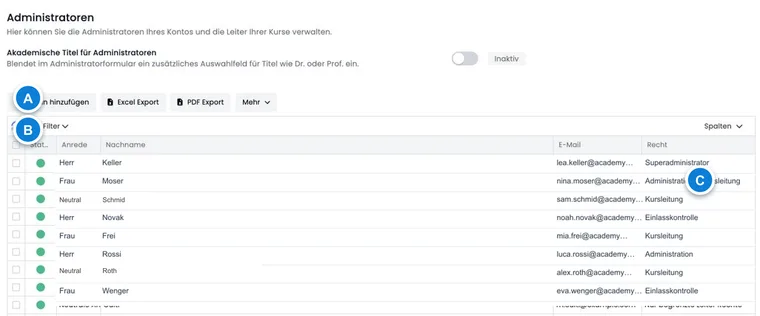
Übersicht zu bestehenden Admins
Die Übersicht der bestehenden Admins erreichen Sie über das Appmenü im Bereich Administratoren. Die Tabelle kann nach Spalten sortiert, gefiltert und exportiert werden. Typische Spalten sind Status, Anrede, Vorname, Nachname, E-Mail, Sprache, Rechteprofil, Telefonnummern, Adresse und ID.
Aktive Filter erscheinen oberhalb der Tabelle. Für regelmässige Kontrollen können Sie Spalten wie Status, Name, E-Mail, Sprache und Rechteprofil einblenden und danach Excel- oder PDF-Exporte erstellen. Sichtbare Spalten, Reihenfolge und Breiten können je nach Tabelle pro Admin gespeichert werden. Die allgemeine Tabellenlogik steht in Tabellenfilter, Tabellenwerkzeuge und Tabellenansichten speichern.
Die Adminliste eignet sich auch für regelmässige Sicherheitskontrollen: Filtern Sie nach deaktivierten Zugängen, prüfen Sie Rechteprofile, kontrollieren Sie, ob jede aktive Person eine eigene E-Mail-Adresse verwendet, und exportieren Sie die Liste für interne Audits. Die Ansicht ist nur für Admins mit ausreichenden Rechten sichtbar. Wenn ein Teammitglied die Adminliste nicht öffnen kann, prüfen Sie zuerst das Rechteprofil statt die Navigation.
Neuen Admin oder Leitungsperson erstellen
Als Superadmin öffnen Sie die Administratorenliste und wählen Admin hinzufügen, um neue Admins oder Leitungspersonen zu erstellen. Pflichtangaben sind Anrede, Vorname, Nachname, E-Mail, Sprache und Rechteprofil. Verwenden Sie korrekte individuelle E-Mail-Adressen, damit Einladung, Login, Passwort-Wiederherstellung und 2FA zuverlässig funktionieren.
Beim Erstellen wählen Sie zwischen Einladung senden und Passwort vergeben. Mit einer Einladung setzt die Person ihr Passwort selbst. Im Passwortmodus legen Sie direkt ein Startpasswort fest. Ein sicheres Passwort benötigt mindestens acht Zeichen, Grossbuchstaben, Kleinbuchstaben, Zahl und Sonderzeichen. Offene oder abgelaufene Einladungen können später im Adminprofil erneut versendet werden.
Sie können beliebig viele Admins oder Leitungspersonen erfassen. Alle erfassten Admins können bei Terminen als Leitung hinterlegt werden, sofern die Rechte und der Prozess dazu passen. Deaktivieren Sie ehemalige Mitarbeitende zuerst, statt sie sofort zu löschen, damit historische Buchungen, Termine, Notizen und Postausgang nachvollziehbar bleiben. Prüfen Sie vor dem Löschen, ob die Person noch als Leitung in künftigen Terminen, in Aufgaben oder in internen Abläufen verwendet wird.
Weitere Organisation mit derselben Admin-E-Mail
Eine bereits verwendete Admin-E-Mail schliesst ein zusätzliches Organisationskonto grundsätzlich nicht aus. edoobox begrenzt die wiederholte Verwendung bei der Neuregistrierung zum Missbrauchsschutz; daraus folgt kein Anspruch auf unbegrenzt viele Konten.
- Klären Sie zuerst, ob ein getrenntes Konto oder ein interner Bereich benötigt wird.
- Registrieren Sie die zusätzliche Organisation über die normale Kontoerstellung mit deren eigenen Organisationsangaben und einem neuen Kontokürzel. Verwenden Sie Ihre erreichbare persönliche Admin-E-Mail und schliessen Sie die verlangte Verifikation ab.
- Kontrollieren Sie nach der Einrichtung den neuen Organisationsnamen, das Kontokürzel, Ihren Adminzugang und dessen Sicherheitsmethoden. Ein bestehendes Passwort oder eine bestehende SSO-Verbindung wird dadurch nicht pauschal für jedes weitere Konto zugesagt.
- Fügen Sie den gültigen Zugang über Konto hinzufügen zum Browser hinzu.
Wenn lediglich eine weitere Person im bestehenden Konto mitarbeiten soll, erstellen Sie dort einen Admin und versenden eine Einladung. Eine gleiche E-Mail-Adresse verbindet weder Daten noch Verträge zweier Organisationskonten.
Zusätzliche Angaben für Admins und Leitungspersonen
Bei Admins und Leitungspersonen können zusätzliche Profildaten hinterlegt werden: akademischer Titel, Profilbild, Beschreibungstext, Unterschrift und Kontaktangaben. Je nach Konto können auch fachlicher Hintergrund, Kurzvorstellung oder weitere Kontaktdaten gepflegt werden. Diese Angaben eignen sich, um Dozentinnen, Referenten oder Verantwortliche auf der Buchungsseite professionell vorzustellen.
Das Feld für akademische Titel ist nur verfügbar, wenn die entsprechende Kontoeinstellung aktiv ist. Beschreibungstexte sollten kurz, fachlich und in allen aktiven Sprachen gepflegt sein. Profilbilder sollten frontal, scharf und einheitlich gewählt werden, damit die Darstellung im Webauftritt hochwertig wirkt. Seitliche oder unscharfe Aufnahmen sind nicht geeignet. edoobox kann Bilder für eine einheitliche Darstellung ausrichten; trotzdem sollte das Ausgangsbild bereits gut gewählt sein. Verwenden Sie für Dozentinnen und Referenten nach Möglichkeit gleiche Bildformate, neutrale Hintergründe und vollständige Kontaktangaben.
Die Beschreibung und Signatur können später in Frontend-Bausteinen, E-Mail-Kontexten oder internen Profilansichten relevant werden. Stimmen Sie deshalb öffentlich sichtbare Angaben mit der betreffenden Person ab.
Leitungspersonen im Buchungsprozess anzeigen
Damit Profildaten öffentlich erscheinen, muss im Design Manager das passende Widget eingebunden werden, zum Beispiel Dozenten Details im Bereich Angebotsdetails. Das Widget zeigt die beim Angebotstermin hinterlegte Leitungsperson als Karte. Der Name erscheint auf der Karte. Im Widget schalten Sie Bild, Beschreibung, E-Mail und Telefon einzeln ein oder aus. Blenden Sie nur die Kontaktangaben ein, die öffentlich verwendet werden sollen.
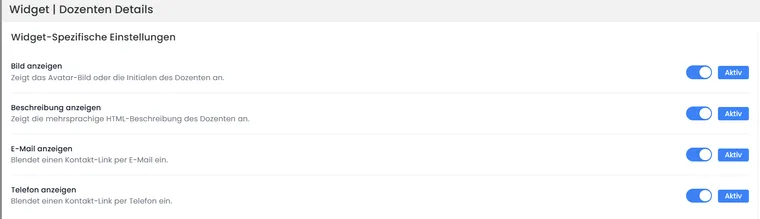
Im Widget «Dozenten Details» legen Sie getrennt fest, ob Bild, Beschreibung, E-Mail und Telefon der Leitungsperson erscheinen. Prüfen Sie die Freigabe der Kontaktdaten vor der Veröffentlichung.
Die Anzeige bezieht sich auf Personen, die im Termin als Leitung hinterlegt sind. Prüfen Sie daher Kalender und Termine, wenn im Frontend keine Leitungsperson erscheint. Testen Sie die öffentliche Angebotsseite nach jeder Änderung an Profilbild, Beschreibung, Kontaktangaben oder Terminleitung.
Akademischer Titel und Anrede: Erfassen Sie beispielsweise «Dr.» im dafür vorgesehenen akademischen Titelfeld der Leitungsperson. Das Feld setzt die aktive Kontoeinstellung für akademische Admin-Titel voraus. Die öffentliche Namensaufbereitung berücksichtigt den Titel bei aktivierter Einstellung; kontrollieren Sie die konkrete Leitungsanzeige im eingesetzten Design. Schreiben Sie den Titel nicht zusätzlich in Vor- oder Nachname, wenn er sonst doppelt erscheint.
Teilnehmer-Anrede und Admin-Titel sind unterschiedliche Daten. Der E-Mail-Platzhalter ##UserTitle## steht für die Teilnehmer-Anrede. Einen akademischen Titel einer teilnehmenden Person führen Sie in einem passend benannten eigenen Teilnehmer-Datenfeld.
Systemrechte richtig wählen
Die Rechteauswahl lädt die in Ihrem Konto vorhandenen Gruppen. Die Standardrollen sind nach den folgenden Aufgaben getrennt; ältere Konten können abweichende Bezeichnungen anzeigen. Entscheidend ist der Inhalt der zugewiesenen Gruppe.
| Standardrolle | Typische Verwendung |
|---|---|
| Superadmin-Rechte | Verwaltet auch Admins, Rechteprofile, API-Zugänge und globale Sicherheitseinstellungen. |
| Admin-Rechte | Arbeitet operativ mit Angeboten, Buchungen und Teilnehmenden. Kritische Kontoeinstellungen bleiben eingeschränkt. |
| Leitende-Rechte | Liest die vorgesehenen Angebots-, Buchungs- und Teilnehmerdaten und arbeitet mit den freigegebenen Leitungsfunktionen, etwa Präsenzen, Notizen und E-Mail-Versand. |
| Einlass | Beschränkter Zugang für die Einlassaufgabe. Diese Rolle gewährt keinen allgemeinen Zugriff auf Angebote, Buchungen und Kundenverwaltung. |
| Keine Rechte | Gewährt keine fachlichen Zugriffsrechte. Für einen Austritt prüfen Sie zusätzlich den Adminstatus und externe Login-Verbindungen. |
Wählen Sie die Gruppe nach der tatsächlichen Aufgabe. Lassen Sie die Person nach der Zuordnung die benötigten Ansichten und Aktionen kontrollieren. Das Anlegen von Admins und die Änderung ihres Rechteprofils sind Superadmins vorbehalten.
Eigene Rechtsgruppen
Mit eigenen Rechtsgruppen stimmen Sie den Zugriff auf die Aufgaben Ihres Teams ab. Prüfen Sie zuerst, ob eine Standardrolle ausreicht. Dokumentieren und testen Sie jede selbst erstellte Gruppe mit einem separaten Zugang, bevor Sie sie im Team einsetzen.
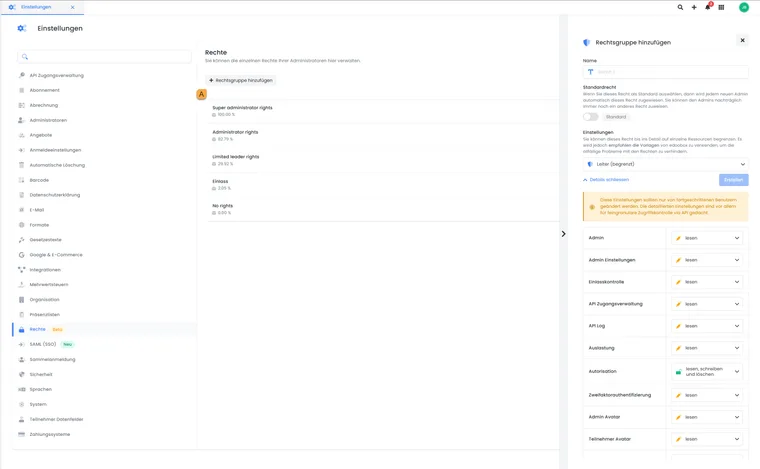
Eigene Rechtsgruppen werden im Bereich Rechte angelegt. Die Abbildung zeigt das Formular mit Vorlage und einzelnen Ressourcenrechten; die konkreten Berechtigungen müssen zu Ihren Aufgaben passen.
- A
- Bereich Rechte: Über «Rechtsgruppe hinzufügen» öffnen Sie das Formular für eine eigene Rechtsgruppe.
Eigene Admin-Berechtigungen müssen in den Sicherheitseinstellungen aktiviert werden. Admins mit selbst erstellten Rechtsgruppen können sich nicht mehr in der alten V1-Version anmelden; der Zugriff erfolgt ausschliesslich über V2.
Wenn eine eigene Rechtsgruppe Probleme verursacht, prüfen Sie denselben Ablauf zuerst mit einer edoobox Standardrolle. Dokumentieren Sie Route, Aktion, Fehlermeldung und benötigte Funktion, bevor Sie den Support kontaktieren; so ist erkennbar, ob ein Rechteproblem oder ein allgemeiner Fehler vorliegt.
Die Superadmin-Berechtigung erhalten Sie nur über die edoobox-Vorlage Superadministrator Recht. Das manuelle Setzen einzelner Rechte ersetzt kein vollständiges Superadmin-Profil.
Zwei-Faktor-Authentifizierung aktivieren
Jeder Admin richtet seine zweiten Faktoren im eigenen Profil → Einstellungen → Zwei-Faktor Authentifizierung ein. Der Bereich erscheint für die aktuell angemeldete Person. Ein Superadmin registriert keinen Passkey im Namen einer anderen Person.
Verfügbar sind Passkey, OTP-App, Telefon per SMS oder Anruf, YubiKey und Backup-Schlüssel. Mehrere eingerichtete Methoden stehen beim Passwort-Login zur Auswahl. Das Zurücksetzen der Backup-Schlüssel erzeugt zehn neue Ersatzschlüssel und macht die bisherigen ungültig. Telefonbestätigungen können Kosten für das edoobox Konto auslösen.
Die vollständige Einrichtung und das Vorgehen bei Geräteverlust stehen unter Zwei-Faktor und Passkeys einrichten. Bei SAML-SSO verwalten Sie die zusätzlichen Anmeldeprüfungen beim Identity Provider.
Adminprofil: Übersicht, Postausgang, Kalender und Auslastung
Ein Klick auf eine Adminzeile öffnet das Adminprofil. Dort sehen Sie Status, Login-Verbindung oder SSO, 2FA-Zustand, Personalien, letzte Anmeldungen, Kennzahlen, bevorstehende Termine, Notizen und TODOs.
Das Profil enthält ausserdem Postausgang, Kalender, Auslastung und Einstellungen. Der Postausgang zeigt ausgehende Nachrichten zur Admin-Ressource. Der Kalender zeigt Termine dieser Person. Die Auslastung kann nach Tag, Woche, Monat, Jahr oder frei gewähltem Zeitraum betrachtet und als CSV oder Excel exportiert werden.
In der Übersicht erkennen Sie ausserdem, ob der Zugang aktiv ist, ob eine externe Login-Verbindung oder SSO verwendet wird, wann sich die Person zuletzt angemeldet hat und ob Zwei-Faktor-Authentifizierung eingerichtet ist. Diese Informationen helfen, alte Zugänge zu bereinigen und Stellvertretungen gezielt vorzubereiten.
Anwendungsbeispiel: Offene Termine und TODOs prüfen
Öffnen Sie das Adminprofil aus der Tabelle. Prüfen Sie Status, 2FA und letzte Anmeldungen. Kontrollieren Sie danach bevorstehende Termine und TODO-Notizen. Für eine Ressourcenplanung wechseln Sie in die Auslastung, wählen den Zeitraum und exportieren die Ansicht als Excel-Datei.
Einstellungen, Sicherheit und Dateien im Adminprofil
Im Adminprofil bearbeiten Sie Personalien, Status, Sprache, Rechteprofil, V1-/V2-Zugriff, Beschreibung, Signatur und Avatar. Das Rechteprofil ist nur mit ausreichenden Rechten editierbar. Wenn Sie sich selbst deaktivieren oder den eigenen Zugriff entfernen möchten, verlangt edoobox eine Bestätigung.
Wenn der aktuelle Admin seine Sprache ändert, lädt edoobox die Oberfläche in der neuen Sprache neu. Unter Login-Verbindung erkennen Sie einen verbundenen externen Zugang. Solange diese Verbindung das Passwort sperrt, kann kein edoobox Passwort gesetzt werden. Nur ein Superadmin kann die Verbindung nach Bestätigung entfernen. Richten Sie danach einen funktionsfähigen Passwortzugang oder den vorgesehenen neuen Loginweg ein. Ein Teilnehmer-Provider mit Nur User vergibt keine Adminrechte; Details erklärt SAML-Datenfelder und Adminrechte.
Dateien im Adminprofil eignen sich für interne Unterlagen wie Zertifikate, Verträge oder Qualifikationsnachweise. Prüfen Sie vor dem Upload, ob die Datei wirklich zur Admin-Person gehört und ob sie personenbezogene Daten enthält. Allgemeine Dateien für Angebote oder Kategorien sollten im passenden Angebot, in der Kategorie oder im Secure File Manager abgelegt werden.
Eigenes Profil mit eingeschränkten Rechten pflegen
Auch ein Admin mit eingeschränktem Aufgabenbereich kann die normalen Angaben des eigenen Adminprofils pflegen. Die Verwaltung fremder Profile und das Ändern von Rechtsgruppen sind eigene Berechtigungen.
- Öffnen Sie das eigene Adminprofil und dessen Einstellungen.
- Ändern Sie die freigegebenen Personalien, Kontaktdaten oder Sprache und kontrollieren Sie die gespeicherten Werte.
- Ändern Sie ein lokales Passwort nur am eigenen Zugang. Bei einer externen Login-Verbindung beachten Sie deren Passwortsperre und den zuständigen Identity Provider.
- Richten Sie eigene zweite Faktoren selbst ein. Fehlende Adminlistenrechte sind kein Grund, Zugangsdaten einer anderen Person zu verwenden.
Das eigene Rechteprofil können Sie nicht selbst erweitern. Wenn die eigene Profilansicht durch eine individuelle Rechtsgruppe nicht erreichbar ist, lässt ein Superadmin deren Zugriff prüfen, ohne pauschal Vollrechte zu vergeben.
Persönliche Darstellung und Dunkelmodus
Die persönlichen Einstellungen bieten unter anderem Optionen für Navigationsbaum, Tabellenfarben und das Öffnen von Ressourcen als Tab oder Popover. Ein persönlicher Hell-/Dunkelmodus-Schalter wird in dieser V2-Einstellungsansicht derzeit nicht angeboten. Designfarben einer öffentlichen Buchungsseite ändern Sie im Design Manager; sie stellen die Adminoberfläche nicht um.
Status, Deaktivieren und Löschen
Der Status eines Admins entscheidet, ob sich die Person anmelden und als Leitung verwendet werden kann. Deaktivierte Admins bleiben für historische Daten sichtbar, können aber nicht mehr regulär arbeiten. Das ist sinnvoll, wenn eine Person ausgeschieden ist, alte Termine und Buchungen aber weiterhin korrekt dokumentiert bleiben sollen.
Vor dem Löschen sollten Sie künftige Termine, Aufgaben, Notizen, Kalenderfeeds, offene Einladungen und mögliche API- oder Integrationsbezüge prüfen. Wird eine Leitungsperson aus künftigen Terminen entfernt, kontrollieren Sie anschliessend die öffentliche Angebotsseite, E-Mail-Vorlagen, Präsenzlisten und Auslastung.
Berechtigungsgruppen und API-Zugänge
Berechtigungsgruppen sind auch für API-Schlüssel relevant. Erstellen Sie für Integrationen keine Superadmin-Schlüssel, wenn nur ein Teilbereich benötigt wird. Eine Gruppe Buchhaltung API sollte zum Beispiel nur Rechnungen, Zahlungen und benötigte Buchungsdaten erhalten.
Wenn eine Berechtigungsgruppe noch Admins oder Schlüssel verwendet, blockiert edoobox das Löschen. Prüfen Sie Zuordnungen, bevor Sie Rechte entfernen. Mehr dazu steht in API-Schlüssel und Zugriffsrechte verwalten.
Für eigene Rechtsgruppen gilt dieselbe Sorgfalt wie für Adminrechte: Dokumentieren Sie, welche Bereiche ein Team wirklich benötigt, testen Sie die Gruppe mit einem separaten Zugang und vermeiden Sie pauschale Vollzugriffe. Eine falsch eingeschränkte Gruppe kann dazu führen, dass Menüpunkte leer wirken, Dialoge nicht speichern oder Detailansichten nicht geöffnet werden können.
Onboarding und Offboarding von Admins
Ein neuer Admin sollte nicht nur technisch erstellt, sondern fachlich eingeführt werden. Prüfen Sie vor der Einladung, welches Rechteprofil benötigt wird, ob die Person öffentlich als Leitung erscheinen soll, welche Sprache gilt und ob Zwei-Faktor-Authentifizierung direkt eingerichtet werden soll.
- Eigenen Adminzugang erstellen, niemals bestehende Zugänge teilen.
- Passendes Rechteprofil wählen und nur notwendige Bereiche freigeben.
- Einladung senden oder Startpasswort sicher übergeben.
- Profilbild, Beschreibung, Signatur und Kontaktdaten nur pflegen, wenn sie gebraucht werden.
- 2FA einrichten und Backup-Schlüssel sicher ablegen.
- Bei Leitungspersonen die Anzeige im Angebotsdetail testen.
Beim Austritt einer Person deaktivieren Sie den Admin zuerst. Prüfen Sie danach künftige Termine, Aufgaben, Notizen, offene Einladungen, Postausgang, Kalenderfeeds, API-Bezüge und öffentliche Leitungseinträge. Löschen Sie einen Admin erst, wenn klar ist, dass historische Daten, Termine und Buchungsnachweise weiterhin verständlich bleiben.
Anwendungsbeispiel: Leitungsperson verlässt die Organisation
Die Administration deaktiviert den Adminzugang, prüft zukünftige Termine, ersetzt die Leitung in betroffenen Angeboten und kontrolliert danach die öffentliche Angebotsseite. Erst wenn keine offenen Aufgaben, Einladungen oder Integrationsbezüge mehr bestehen, wird entschieden, ob der Datensatz gelöscht oder für die Historie deaktiviert belassen wird.