
Import von Teilnehmenden-Daten
Mit dem Importassistenten übernehmen Sie bestehende Teilnehmenden-Daten per CSV-Datei in edoobox. Sie können Personen nur in die Benutzerübersicht importieren oder sie direkt in ein Angebot einbuchen.
Bereiten Sie den Import sorgfältig vor. Ein Import kann viele Profile, Buchungen, Wartelistenplätze, Anfragelisten-Einträge oder E-Mails erzeugen. Fehler wirken deshalb sofort breit.
Anleitungsvideos
Die Videos ergänzen diese Anleitung. Die gesprochene Sprache ist bei jedem Video angegeben.
Die Vorschaubilder werden direkt von dieser Website geladen. Erst beim Abspielen wird eine Verbindung zu YouTube hergestellt, nur für das gewählte Video.
Import von Teilnehmenden-Daten
Teilnehmenden-Daten aus einer CSV-Datei übernehmen, Felder zuordnen und beim Import Buchungen, Wartelisten- oder Anfrageeinträge vorbereiten.
Prüfen Sie den gewählten Duplikatmodus und mögliche E-Mails anhand der aktuellen Anleitung, bevor Sie grössere Listen importieren.
CSV-Datei vorbereiten
Die erste Zeile enthält eindeutige Spaltenüberschriften.
Pflichtfelder wie Vorname, Name und E-Mail-Adresse sind vollständig.
Eigene Teilnehmer-Datenfelder sind vor dem Import vorhanden und aktiv.
Datums-, Zahlen-, Länder- und Sprachwerte sind einheitlich geschrieben.
Die Datei ist sauber als UTF-8 gespeichert, damit Umlaute und Akzente korrekt erscheinen.
Prüfen Sie vor dem CSV-Export besonders Telefonnummern, Postleitzahlen und eigene Kennnummern. Führende Nullen und Pluszeichen müssen erhalten bleiben. Formatieren Sie solche Spalten in Ihrer Tabellenkalkulation als Text und vergleichen Sie nach dem Export Originalwert, CSV und Importvorschau; eine bereits verlorene Ziffer lässt sich durch die Feldzuordnung nicht wiederherstellen.
Wird eine Information nur für ein einzelnes Angebot benötigt, prüfen Sie vor dem Import, ob eine Zusatzfrage geeigneter ist als ein globales Teilnehmer-Datenfeld.
Importassistent starten und Datei auswählen
Öffnen Sie die Benutzerübersicht beziehungsweise Kunden-Tabelle und wählen Sie Import. Der Importassistent öffnet sich als geführtes Fenster mit vier Schritten: Dateiauswahl, Einstellungen, Datenzuordnung sowie Bestätigung und Import.

Im ersten Schritt laden Sie die CSV-Datei über die graue Fläche hoch. Speichern Sie die Datei als UTF-8 und verwenden Sie in der ersten Zeile eindeutige Spaltenüberschriften.
Laden Sie die CSV-Datei hoch. Der Assistent liest die erste Zeile als Spaltenkopf und zeigt danach Einstellungen und Zuordnung. Verwenden Sie deshalb sprechende, eindeutige Spaltenüberschriften. Leere Zeilen werden übersprungen; die Vorschau hilft, falsch gelesene Spalten oder Sonderzeichen früh zu erkennen.
Wenn Sonderzeichen falsch angezeigt werden, brechen Sie den Import ab und speichern Sie die Quelldatei erneut. Verwenden Sie keine nachträgliche Massenkorrektur als Ersatz für eine saubere CSV-Datei; falsch gelesene Namen, Orte oder Sprachen verbreiten sich sonst in Profilen, Buchungen, E-Mails und Exporten.
Importziel Kunden-Tabelle
Beim Import in die Kunden-Tabelle werden Personen in der Benutzerübersicht erstellt oder aktualisiert, ohne direkt eine Buchung anzulegen. Entscheiden Sie vorab, ob neue Profile entstehen oder vorhandene Stammdaten ergänzt beziehungsweise ersetzt werden sollen.
Die tatsächliche Behandlung vorhandener Personen hängt vom gewählten Duplikatmodus ab. Prüfen Sie ihn anhand der folgenden Tabelle; die Bezeichnung «ignorieren» bedeutet hier nicht, dass vorhandene Personen sicher übersprungen werden.
Bereinigen Sie doppelte Zeilen in der CSV bereits vor dem Upload. Der Assistent ersetzt keine Qualitätsprüfung der Quelldatei.
Importziel Angebot
Beim Import in ein Angebot wählen Sie zusätzlich Angebot, Preiskategorie und Ziel innerhalb des Angebots. Je nach Prozess können Personen als reguläre Buchung, Wartelisten-Eintrag oder Anfragelisten-Eintrag importiert werden.
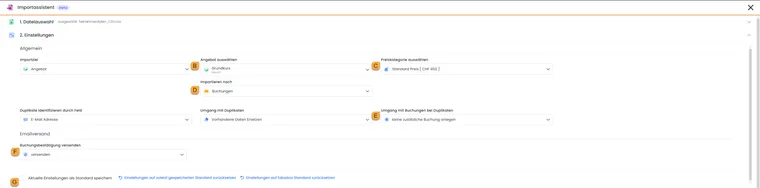
Beispiel eines Angebotsimports: Prüfen Sie das Zielangebot, die Preiskategorie, die Buchungsart und den E-Mail-Versand vor dem Import. Die abgebildeten Werte sind Beispiele, keine allgemeine Empfehlung.
- B
- Das Angebot auswählen, in das die Teilnehmenden importiert werden sollen.
- C
- Die passende Preiskategorie im ausgewählten Angebot festlegen.
- D
- Das Importziel innerhalb des Angebots wählen: Buchung, Warteliste oder Anfrageliste.
- E
- Festlegen, ob bei erkannten Duplikaten eine zusätzliche Buchung entstehen darf.
- F
- Den Versand der Buchungsbestätigung bewusst aktivieren oder deaktivieren.
- G
- Bei Bedarf die geprüften Einstellungen als Standard für spätere Importe speichern.
Buchung: Personen werden direkt in die Teilnehmerliste eingebucht.
Warteliste: Personen landen auf der Warteliste des Angebots.
Anfrageliste: Personen werden in den Anfrageprozess des Angebots übernommen.
Beim Angebotsimport gibt es zusätzlich die Entscheidung, wie Buchungen bei gefundenen Duplikaten behandelt werden: keine zusätzliche Buchung anlegen oder bewusst eine weitere Buchung erzeugen. Diese Einstellung ist unabhängig davon, ob Personendaten zusammengeführt oder ersetzt werden.
Prüfen Sie vor einem Angebotsimport Preiskategorie, Angebotsstatus, Buchungsart, E-Mail-Versand, Zusatzfragen, Zusatzleistungen, Warteliste, Anfrageliste, MustPay und Zahlungslogik.
Bestehende Gruppe für einen Folgekurs neu anmelden
Wenn dieselben Personen einen weiteren Kurs besuchen, benötigen sie neue Buchungen im Folgekurs. Ihre bisherigen Teilnahmen und Belege sollen dabei bestehen bleiben. Verwenden Sie vorhandene Personenprofile; Umbuchen ersetzt den bisherigen Buchungsvorgang und ist dafür nicht der passende Ablauf.
- Bereiten Sie das neue Zielangebot mit seinen Terminen, Plätzen, Preiskategorien und Versandtexten vor. Prüfen Sie bei einer Angebotskopie die neue Durchführung vollständig. Eine Angebotskopie ist keine Zusage, dass bestehende Personen und Buchungen bereits mit übernommen wurden.
- Wählen Sie aus dem bisherigen Kurs nur die Personen aus, die am Folgekurs tatsächlich teilnehmen sollen. Bereiten Sie über die Exportmöglichkeiten eine CSV mit einer Zeile je Person vor. Ordnen Sie jeder Zeile die echte bestehende edoobox User-ID zu; eine Buchungs- oder Rechnungsnummer ist kein Ersatz. Vorname, Nachname und E-Mail bleiben für die Datenzuordnung erforderlich.
- Öffnen Sie Import, wählen Sie das neue Zielangebot, die richtige Preiskategorie und reguläre Buchung. Teilen Sie eine Gruppe mit unterschiedlichen Preisen in passende Importdateien beziehungsweise Läufe auf.
- Wählen Sie Duplikate identifizieren durch Feld → User-ID und beispielsweise Daten zusammenführen, damit gepflegte Bestandswerte erhalten bleiben. Ordnen Sie die User-ID-Spalte ausdrücklich zu. Die Erkennung nur über E-Mail ist bei mehreren Personen mit gemeinsamer Kontaktadresse nicht eindeutig.
- Wählen Sie normalerweise keine zusätzliche Buchung anlegen. Diese Kontrolle bezieht sich auf bereits vorhandene Teilnahmen im Zielangebot: Eine Buchung im bisherigen Kurs verhindert damit keine erste Buchung im Folgekurs. Prüfen Sie bei einem erneut gestarteten Import den Zielbestand, statt bereits erfolgreiche Zeilen nochmals anzumelden.
- Führen Sie zuerst einen kleinen Probeimport mit ausgeschaltetem E-Mail-Versand durch. Prüfen Sie dasselbe Personenprofil in beiden Kursen, die neue Buchungsnummer, Zieltermine, Preis, Rechnung und Teilnehmerzahl. Die bisherige Buchung muss ihren gewünschten Status behalten. Aktivieren Sie Bestätigungen erst für den abgestimmten Versand.
- Übernehmen Sie danach die übrigen gewünschten Personen und gleichen Sie deren neue Buchungen mit der Ausgangsliste ab. Kontrollieren Sie fehlgeschlagene Zeilen einzeln.
Der Standardimport erstellt Buchungen für die einzelnen importierten Personen. Er kopiert dadurch keine gemeinsame Sammelbuchung mit derselben Kontaktperson, Gruppenrechnung, Zusatzantworten oder bisherigen Zahlungen. Wenn der Folgekurs wieder als eine Sammelbuchung geführt werden soll, planen Sie eine neue benannte Sammelanmeldung mit den vorhandenen Personen und prüfen Sie deren gemeinsame Abrechnung separat.
Anwendungsbeispiel: Vereinsgruppe besucht den Aufbaukurs
Eine Gruppe hat den Grundkurs abgeschlossen. Das Team wählt die interessierten Personen aus, bereitet deren bestehende User-IDs auf und importiert sie in den Aufbaukurs mit der neuen Preiskategorie. Die Profilzuordnung bleibt erhalten; Grundkurs und Aufbaukurs haben eigene Buchungen. Frühere Zahlungen werden für den neuen Kurs nicht einfach als nochmals bezahlt übernommen.
Umstieg aus einem anderen System planen
Trennen Sie die Übernahme von Personen von der Übernahme bestehender Anmeldungen und Finanzdaten. Das Importziel Kunden-Tabelle erstellt oder aktualisiert Stammdaten. Das Importziel Angebot legt mit dem gewählten Angebot und dessen Preiskategorie neue Buchungen beziehungsweise Listeneinträge an.
Die Datenzuordnung des Standardassistenten ordnet Teilnehmerfelder zu. Sie bietet keine vollständige Übernahme historischer Buchungsnummern, ursprünglicher Buchungszeitpunkte, Rechnungsnummern und bereits verbuchter Zahlungen eines Fremdsystems. Solche Angaben in eine CSV-Spalte zu schreiben erzeugt noch keine entsprechende edoobox-Rechnung oder Zahlung. Klären Sie eine weitergehende Migration vorab als eigenen Umfang mit dem Support.
- Listen Sie getrennt auf: Personenstammdaten, zukünftige Anmeldungen, vergangene Teilnahmen sowie Rechnungen und Zahlungen.
- Bereiten Sie benötigte Angebote, Preiskategorien und Teilnehmer-Datenfelder vor.
- Fassen Sie Angebotsimporte nach dem jeweils gewählten Zielangebot und der Preiskategorie zusammen. Eine CSV-Spalte mit einem fremden Kursnamen wählt nicht automatisch für jede Zeile ein anderes Zielangebot.
- Importieren Sie zuerst eine kleine Stichprobe mit einer neuen und einer bestehenden Person. Prüfen Sie Profile, Buchungen, Preis, Versand und Duplikatbehandlung.
- Stimmen Sie die Ergebnisse mit der Quelle ab und übernehmen Sie erst danach den übrigen Bestand. Bewahren Sie benötigte historische Belege ausserhalb dieses Personenimports nachvollziehbar auf.
Anwendungsbeispiel: Anmeldungen für zwei kommende Kurse übernehmen
Eine Organisation übernimmt zuerst die Personenstammdaten in die Kunden-Tabelle. Danach bereitet sie die beiden Angebote vor und führt je Angebot und Preiskategorie einen abgestimmten Import mit Duplikaterkennung durch. Die Buchungsbestätigungen bleiben während der Stichprobe ausgeschaltet. Bereits bezahlte Fremdrechnungen werden nicht allein durch diese Imports als edoobox-Zahlungen übernommen.
Duplikate und zusätzliche Buchungen
Als Erkennungsschlüssel bietet der Assistent E-Mail-Adresse oder User-ID an. Die User-ID bezeichnet das bestehende edoobox Profil und wird nicht als neue Personen-ID importiert. Ein eigenes Feld wie Personalnummer ist kein zusätzlicher frei wählbarer Erkennungsschlüssel.
| Modus | Verhalten | Geeignete Kontrolle |
|---|---|---|
| Duplikate ignorieren | Die Suche nach vorhandenen Personen wird übersprungen. Die Zeilen werden als neue Profile verarbeitet; auch zu bereits vorhandenen Personen können zusätzliche Profile entstehen. | Nur für bewusst neue Datensätze verwenden. Nicht als «vorhandene Profile überspringen» einsetzen. |
| Vorhandene Daten ersetzen | Gefundene Profile werden mit den zugeordneten Importwerten aktualisiert. | Vorher die zugeordneten Spalten und die Auswirkungen leerer Werte prüfen. |
| Daten zusammenführen | Nichtleere Bestandswerte bleiben erhalten. Importwerte können bisher leere Felder füllen. | Je ein bereits gefülltes und ein leeres Feld mit einem kleinen Probeimport vergleichen. |
Beim Ziel Angebot und aktiver Duplikaterkennung wählen Sie zusätzlich, ob für bereits im Angebot vorhandene Personen eine weitere Buchung entstehen darf. Diese Buchungsentscheidung ist von der Aktualisierung der Stammdaten getrennt. Im Modus «Duplikate ignorieren» schützt sie nicht vor neu angelegten Doppelprofilen.
- Bereiten Sie zunächst wenige Datensätze vor: eine neue Person, eine bestehende mit gefüllten Feldern und eine bestehende mit einem leeren Feld.
- Kontrollieren Sie vor dem Start Erkennungsschlüssel, Modus, Zuordnung und Vorschau.
- Vergleichen Sie danach Profile, Anzahl Buchungen und gegebenenfalls E-Mails mit dem erwarteten Ergebnis.
- Importieren Sie erst dann die übrigen Zeilen. Wiederholen Sie erfolgreiche Zeilen nicht ungeprüft.
Bereits getrennt angelegte Profile können Sie mit dem Duplikatassistenten prüfen. Beachten Sie dessen Einschränkung bei Mitgliedschaften und Pässen.
Import bei fehlenden individuellen E-Mail-Adressen
Der Standardimport erwartet die Zuordnung von Vorname, Nachname und E-Mail. Auch die Wahl User-ID als Erkennungsschlüssel hebt diese Datenzuordnung nicht auf. Prüfen Sie die im Assistenten markierten Pflichtfelder und die Vorschau; aus dem erfolgreichen Import einer Datei darf keine allgemeine Zusage für beliebige leere oder unzustellbare E-Mail-Werte abgeleitet werden.
Erfinden Sie keine Adressen und setzen Sie nicht ungeprüft für alle Zeilen dieselbe Kontaktadresse ein: Bei Duplikaterkennung über E-Mail könnten verschiedene Personen als vorhandenes Profil behandelt werden. Klären Sie bei einer Gruppe zuerst die zuständige Kontaktperson und die benannte Sammelanmeldung. Wenn Sie nur eine Anzahl noch nicht zugeordneter Plätze verkaufen, lesen Sie Sammelanmeldung ohne Teilnehmerdaten. Für eine manuelle Erfassung gelten die dort beschriebenen Feldprüfungen.
Buchungsbestätigung per E-Mail
Beim Angebotsimport kann edoobox Buchungsbestätigungen versenden. Aktivieren Sie den Versand nur, wenn Angebot, E-Mail-Vorlagen, Preise, Termine und Empfängerdaten geprüft sind.
Wenn der Versand aktiv ist, erhalten importierte Teilnehmende die passende Buchungsbestätigung. Prüfen Sie vorher E-Mail-System in edoobox und Buchungsbestätigung manuell versenden.
Datenzuordnung und Vorschau
In der Datenzuordnung verbinden Sie jede CSV-Spalte mit einem edoobox Feld. Der Assistent erkennt manche Spalten automatisch; nicht erkannte Spalten können manuell zugeordnet oder bewusst ignoriert werden.
Ordnen Sie jedes Ziel-Feld nur einmal zu. Pflichtfelder müssen gesetzt sein, sonst kann der Import nicht sauber bestätigt werden. Wenn kein Teilnehmer-Datenfeld gewählt wird, wird die entsprechende CSV-Spalte ignoriert und nicht importiert.
Nach Änderungen an der Zuordnung muss die Vorschau über Bestätigung und Import aktualisieren neu berechnet werden. Solange die Vorschau veraltet ist, bleibt der Importstart gesperrt. Die Vorschau hilft, fehlerhafte Zeilen früh zu erkennen. Kontrollieren Sie besonders E-Mail-Adresse, Name, Land, Sprache, Anrede, Status und eigene Datenfelder.
Bestätigung, Datenschutz und Spezialwerte
Vor dem Start zeigt edoobox eine Zusammenfassung. Bestätigen Sie den Import erst, wenn Zweck, Datenquelle, Datenschutzgrundlage und Einwilligung geklärt sind. Die Bestätigung dient auch dazu, Datenschutz- und Nutzungsbedingungen bewusst zu akzeptieren. Importieren Sie keine erworbenen Drittlisten ohne saubere Rechtsgrundlage.
| Feld | Regel |
|---|---|
| Anrede | Wenn der Wert nicht eindeutig Frau oder Herr ist, wird eine neutrale Anrede verwendet. Titel wie Dr. oder Prof. ersetzen keine Anrede. |
| Land | Verwenden Sie die erkannten Ländernamen und prüfen Sie die Vorschau. Bei einem neuen Profil kann ein fehlender oder nicht erkannter Wert durch das Kontoland ersetzt werden; ein leeres Vorschaufeld garantiert keinen leeren gespeicherten Wert. |
| Sprache | Ausgeschriebene Sprachen und Kürzel wie FR können erkannt werden. Fehlt bei einem neuen Profil eine gültige Sprache, wird die Standard-Anmeldesprache verwendet. Prüfen Sie die gespeicherte Sprache nach dem Import. |
| Status | Unbekannte Statuswerte werden nicht blind übernommen; prüfen Sie die Vorschau. |
Nach Klick auf Import starten verarbeitet edoobox die Daten. Starten Sie den Import nur einmal und warten Sie die Fortschrittsanzeige ab.
Fortschritt, Abbruch und Fehler
Bei grösseren Importen verarbeitet edoobox Daten paketweise. Die Oberfläche arbeitet in 50er-Paketen und zeigt importierte, laufende und fehlgeschlagene Datensätze. Die erste Spalte der Vorschau zeigt den Status, zum Beispiel bereit, importiert, fehlgeschlagen oder abgebrochen.
Ein Abbruch stoppt nicht rückwirkend bereits abgeschlossene Pakete, sondern beendet die Verarbeitung nach dem aktuellen Schritt. Der Import gilt nur dann als vollständig erfolgreich, wenn keine fehlgeschlagenen Datensätze vorhanden sind und der Prozess nicht abgebrochen wurde.
Bei Fehlern prüfen Sie die Statusspalte, Pflichtfelder, Duplikatregel, Zielangebot, Preiskategorie, Buchungsart und E-Mail-Einstellungen. Korrigieren Sie die CSV und importieren Sie die fehlerhaften Zeilen erneut, statt denselben fehlerhaften Import mehrfach zu starten.
Standard-Einstellungen speichern
Wenn Sie regelmässig CSV-Dateien mit gleicher Struktur importieren, speichern Sie Einstellungen und Zuordnungen als Standard. edoobox merkt sich dabei stabile Feldbezüge, sodass umbenannte Datenfelder weiterhin erkannt werden können.
Standards sollten erst nach einem erfolgreichen Import gespeichert werden. Wenn der Import abgebrochen wurde oder fehlerhafte Datensätze enthält, prüfen Sie zuerst die Ursache, bevor Sie die Zuordnung als Standard übernehmen. Nur ein vollständig erfolgreicher Lauf ist eine gute Vorlage für künftige CSV-Dateien.
Ändert sich die Dateistruktur, prüfen Sie die Zuordnung trotzdem neu. Eine gespeicherte Zuordnung ist eine Hilfe, ersetzt aber nicht die fachliche Kontrolle.
Anwendungsbeispiel: Bestehende Kunden nur in die Kunden-Tabelle importieren
Bereiten Sie eine CSV-Datei mit Vorname, Nachname und E-Mail vor. Wählen Sie als Importziel nur die Kunden-Tabelle, wählen Sie die Erkennung über E-Mail-Adresse und den Modus Daten zusammenführen, wenn gefüllte Bestandswerte erhalten und leere Felder ergänzt werden sollen. Der Modus Duplikate ignorieren sucht nicht nach bestehenden Profilen und kann zusätzliche Profile erzeugen. Nach der Datenzuordnung kontrollieren Sie die Vorschau und starten den Import nach der Datenschutzbestätigung.
Anwendungsbeispiel: Teilnehmende direkt in ein Angebot buchen
Eine Organisation erhält eine CSV-Liste für einen Firmenkurs. Sie wählt als Importziel das Angebot, setzt die richtige Preiskategorie, importiert die Personen als Buchung und aktiviert den E-Mail-Versand erst nach Kontrolle der Buchungsbestätigung. Nach dem Import prüft sie Buchungen, Postausgang und mögliche Duplikate.
Abonnemente und Duplikatsuche nach dem Import prüfen
Ein Teilnehmerimport erzeugt nicht allein durch eine Mitgliedsnummer ein Teilnehmerabonnement. Bestehende Abozuweisungen und Pässe prüfen Sie im jeweiligen Profil unter Mitgliedschaften. Verwenden Sie nach dem Import bei Bedarf die Duplikatsuche, um getrennt angelegte Profile zu vergleichen.
Die Duplikatentscheidung beim CSV-Import und die zentralen Regeln des Zusammenführungsassistenten sind eigene Arbeitsschritte. Prüfen Sie beim erneuten Import besonders, ob die Person bereits existiert und ob eine zusätzliche Buchung gewünscht ist.