
Briefversand der Rechnung
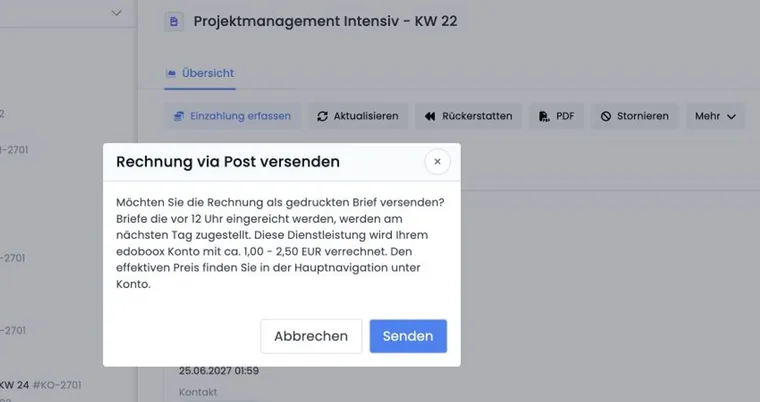
Mit dem Briefversand können Sie eine Rechnung aus edoobox per Post versenden lassen. Das ist hilfreich, wenn Kundinnen oder Kunden keine E-Mail-Rechnung wünschen, wenn Firmenprozesse einen Brief verlangen oder wenn eine Mahnung physisch zugestellt werden soll.
Der Versand wird direkt bei der Rechnung ausgelöst. Prüfen Sie vor dem Versand die Rechnungsadresse, das Land, die PDF-Vorlage und das Guthaben Ihres edoobox-Kontos.
Briefversand aus einer Rechnung starten
Öffnen Sie das gewünschte Benutzerprofil oder die passende Buchung und wechseln Sie zu den Rechnungen. Wählen Sie die Rechnung aus, die per Post versendet werden soll.
Öffnen Sie das Aktionsmenü der Rechnung, wählen Sie die Brief-Aktion und bestätigen Sie den Versand. edoobox übergibt die Rechnung anschliessend an den Briefversand.
Voraussetzungen vor dem Versand
Das edoobox-Konto benötigt genügend Guthaben für den Versand. Massgebend sind der im Konto verfügbare Saldo und die beim Versand angezeigten Voraussetzungen; kontrollieren Sie vor dem Bestätigen den aktuellen Kontostand.
Die Rechnungsadresse muss vollständig sein. Erfassen Sie insbesondere Name, Strasse, Postleitzahl, Ort und Land.
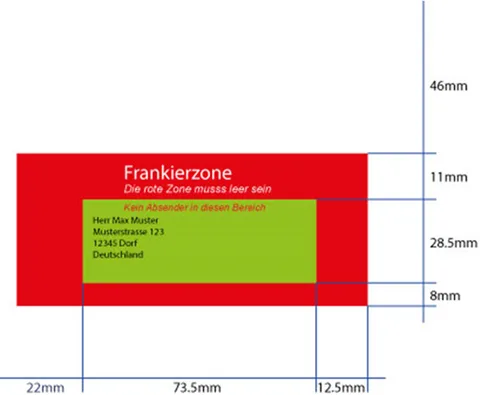
Die Adresse muss im vorgesehenen Fenster der Rechnung.pdf stehen und linksbündig ausgerichtet sein.
Die Rechnung.pdf-Vorlage sollte auf Standard oder auf eine geprüfte eigene Vorlage gesetzt sein.
Die Einrichtung von Rechnungen ist in Rechnung für offline Payment, Banküberweisung beschrieben. Eigene PDF-Vorlagen finden Sie unter Eigene PDF-Anhänge und -Templates für E-Mail-Vorlagen.
Frankierzone und PDF-Formatierung
Damit der Brief korrekt gedruckt und verpackt werden kann, muss die Adresse im vorgesehenen Bereich der Rechnung.pdf stehen. Der rote Bereich darf nicht mit wichtigen Inhalten belegt werden.
Wenn Sie eine eigene Rechnung.pdf-Vorlage verwenden, testen Sie den Briefversand zuerst mit einer Demo-Rechnung. Achten Sie darauf, dass Land, Adresse und Absenderdaten an der richtigen Stelle stehen.
Kosten und Zustellung
Die Kosten variieren je nach Umfang, Couvert und Versandart. Den tatsächlich verrechneten Betrag prüfen Sie im Kontojournal; Seitenzahl, Zielland und Versanddienst können die Kosten beeinflussen. Verwenden Sie frühere Preisbeispiele nicht als verbindliche Kondition.
Eine bestimmte Zustellung am nächsten Werktag wird durch diese Anleitung nicht zugesichert; prüfen Sie die aktuelle Versandinformation beim Auslösen. Wochenenden, Feiertage, Zielland und Dienstleister können die Zustellung beeinflussen.
Gute Praxis vor dem ersten Einsatz
Verwenden Sie für den ersten Test eine Demo-Rechnung ohne echte offene Forderung.
Prüfen Sie die Rechnung.pdf in der Vorschau, bevor Sie den Brief auslösen.
Fragen Sie das Land bei der Anmeldung ab oder ergänzen Sie es vor dem Versand manuell.
Dokumentieren Sie intern, wer Briefe auslösen darf und wann ein postalischer Versand sinnvoll ist.
Anwendungsbeispiel: Rechnung für eine Firmenkundin per Post senden
Eine Firmenkundin benötigt die Rechnung zusätzlich per Post. Öffnen Sie das Benutzerprofil, prüfen Sie die Rechnungsadresse mit Land, kontrollieren Sie die Rechnung.pdf-Vorschau und lösen Sie danach den Briefversand über das Aktionsmenü der Rechnung aus.
Versandaktion und externe Rechnungsführung prüfen
Öffnen Sie das Rechnungsdetail und wählen Sie Brief. Im Bestätigungsdialog prüfen Sie die kostenpflichtige Versandaktion und bestätigen mit Senden. Warten Sie auf das Verarbeitungsergebnis, bevor Sie denselben Brief erneut anfordern.
Wird der Beleg durch ein externes Buchhaltungssystem geführt, kann die lokale Briefaktion fehlen. Öffnen Sie den beim Beleg angebotenen Anbieterlink und beachten Sie den vereinbarten Versandweg. Für Bexio: Bexio-Integration einrichten.