
Ortsbezogene E-Mail-Benachrichtigungen einrichten
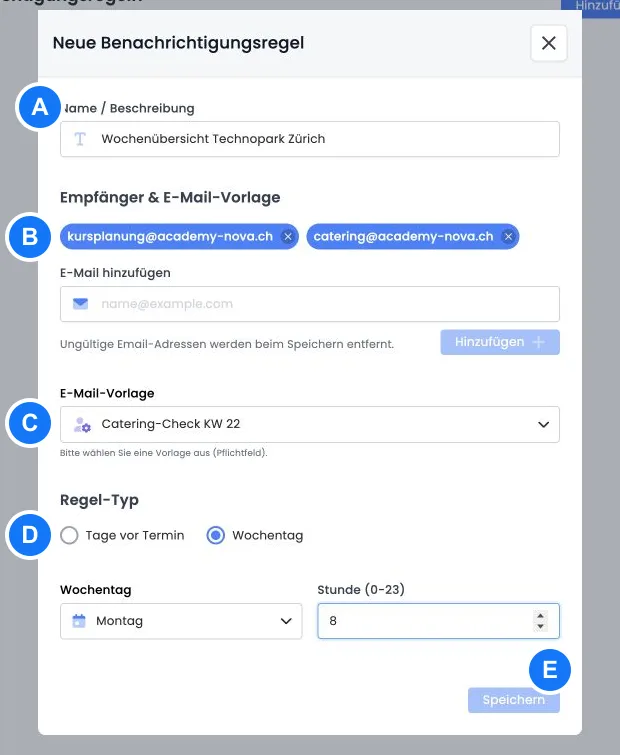
Ortsbezogene E-Mail-Benachrichtigungen informieren interne oder externe Stellen automatisch über Termine an einem bestimmten Durchführungsort. Empfang, Raumdienst, Catering oder Technik erhalten damit nur die Standortinformationen, die für ihre Arbeit relevant sind.
Die Regel gehört zum Ort, nicht zu einem einzelnen Angebot. Sie sammelt passende Termine verschiedener Angebote am selben Ort und setzt sie mit einer eigenen E-Mail-Vorlage in eine Nachricht ein.
Voraussetzungen und Grenzen
Der Durchführungsort muss zuerst gespeichert sein.
Pro Ort sind höchstens fünf Benachrichtigungsregeln möglich.
Es ist mindestens eine gültige Empfängeradresse erforderlich.
Nur aktive eigene E-Mail-Vorlagen können gewählt werden; Systemvorlagen sind nicht zugelassen.
Die Versandstunde ist eine volle Stunde zwischen 0 und 23 Uhr. Minuten können nicht separat gewählt werden.
Ungültige E-Mail-Adressen werden beim Speichern entfernt. Kontrollieren Sie die angezeigte Empfängerliste danach nochmals.
Benachrichtigungsregel erstellen
Öffnen Sie Orte und bearbeiten Sie den gewünschten Ort.
Wechseln Sie zu Benachrichtigungsregeln und wählen Sie Hinzufügen.
Vergeben Sie einen Namen, der Zweck und Zielgruppe erkennen lässt.
Fügen Sie eine oder mehrere Empfängeradressen hinzu.
Wählen Sie eine eigene E-Mail-Vorlage.
Wählen Sie Tage vor Termin oder Wochentag, setzen Sie die Stunde und speichern Sie.
In der Übersicht sehen Sie Name, Regel, Empfänger und Vorlage. Eine Regel kann bearbeitet oder unwiderruflich gelöscht werden. Ein separater Schalter zum vorübergehenden Deaktivieren existiert derzeit nicht. Wenn Sie pausieren möchten, dokumentieren Sie die Einstellungen und löschen Sie die Regel oder ersetzen Sie die Empfänger vorübergehend durch eine interne Testadresse.
Tage-vorher- und Wochenregel verstehen
Regel | Ausgewählter Zeitraum | Passender Einsatz |
|---|---|---|
Tage vor Termin | Alle passenden Termine am Kalendertag in 0 bis 365 Tagen, ausgeführt zur gewählten Stunde. | Catering zwei Tage vorher, Raumkontrolle am Vortag, Technik am Veranstaltungstag. |
Wochentag | Ab der gewählten Stunde des Versandtags bis sieben Tage später um dieselbe Stunde plus 59 Minuten. | Wöchentliche Übersicht für Empfang oder Hausdienst. |
Bei der Wochenregel werden Termine am Versandtag, die bereits vor der gewählten Stunde begonnen haben, nicht mehr aufgenommen. Wählen Sie für eine vollständige Wochenübersicht deshalb eine frühe Stunde oder einen Tag vor dem eigentlichen Planungszeitraum.
Das Terminfenster wird in der Kontozeitzone berechnet. Prüfen Sie die tatsächliche Versandstunde mit einem bekannten Termin, insbesondere bei abweichenden Zeitzonen. Nach einer Änderung der Zeitzone sollten alle Regeln kontrolliert werden.
Welche Angebote und Termine aufgenommen werden
Die aktuelle Ausführung berücksichtigt Termine am ausgewählten Ort nur für Angebote mit den Status Garantierte Durchführung, Geschlossen oder Freigegeben. Ein lediglich Veröffentlichtes Angebot sowie ein Abgesagtes Angebot werden nicht aufgenommen.
Pro Ausführung werden höchstens 500 passende Termine verarbeitet. Bei sehr grossen Standorten kontrollieren Sie, ob dieses Limit erreicht wird. Eine zusätzliche Regel am selben Ort mit demselben Zeitraum vergrössert das Limit nicht und kann doppelte Nachrichten erzeugen. Planen Sie die benötigte Standortaufteilung oder einen geeigneten separaten Export.
Mehrere Empfänger und Datenschutz
Die erste Adresse wird als direkter Empfänger verwendet. Alle weiteren Adressen werden als CC hinzugefügt und sind dadurch für die anderen Empfänger sichtbar. Sollen externe Dienstleister ihre Adressen nicht gegenseitig sehen, erstellen Sie getrennte Regeln. Beachten Sie dabei das Limit von fünf Regeln pro Ort.
Die Regel verwendet die Vorlagenvariante in der Standardsprache des edoobox-Kontos. Eine eigene Sprachwahl pro Empfänger oder Regel ist nicht vorgesehen. Benötigen Partner unterschiedliche Sprachen, erstellen Sie getrennte eigene E-Mail-Vorlagen und Regeln. Hinterlegen Sie den gewünschten Sprachtext jeweils in der vom Konto verwendeten Standardvariante; eine zusätzliche Übersetzung derselben Vorlage allein ändert die Auswahl der Ortsregel nicht. Prüfen Sie den tatsächlich empfangenen Betreff und Nachrichtentext.
Verfügbare Standort- und Terminplatzhalter
Die Regel liefert die Liste Dates und den Ortsnamen PlaceName. Innerhalb der Schleife stehen die folgenden Werte bereit:
Platzhalter | Ausgabe |
|---|---|
| Angebotsname |
| Terminbeschreibung |
| Startdatum und Startzeit |
| Enddatum und Endzeit |
| Ort und Raum |
| Ermittelte Teilnahmen; bei normalen Angebotsbuchungen benannte, nicht wartelistige Personen. Lektionsfälle separat prüfen. |
| Zusammengefasste Antworten auf Zusatzfragen, falls die Vorlage diesen Wert verlangt |
<h2>##PlaceName##</h2>
{EACH?Dates}
  <h3>##OfferName##</h3>
  <p>##Start_date##, ##Start_time## bis ##End_time##</p>
  <p>##Place##, Raum ##Room##</p>
  <p>Teilnehmende: ##ParticipantCount##</p>
{ENDEACH}
Verwenden Sie exakt {EACH?Dates} und {ENDEACH}. Weitere Schleifen und Bedingungen erklärt IF und EACH in E-Mail-Vorlagen.
Regel kontrolliert testen
Verwenden Sie zuerst ausschliesslich eine interne Testadresse.
Legen Sie zwei Demo-Termine am selben Ort und im passenden Status an.
Testen Sie das tatsächliche Zeitfenster der gewählten Regel.
Prüfen Sie im Postausgang Betreff, Standardsprache, Terminreihenfolge, Raum und Empfänger.
Fügen Sie externe Adressen erst nach dem erfolgreichen Test hinzu.
Anwendungsbeispiele
Anwendungsbeispiel: Wochenübersicht für den Empfang
Der Empfang erhält jeden Freitag um 06:00 Uhr alle passenden Termine bis zum folgenden Freitag um 06:59 Uhr. Die Vorlage zeigt Angebot, Datum, Uhrzeit und Raum. Weil nur eine Adresse verwendet wird, gibt es keine sichtbaren CC-Empfänger.
Anwendungsbeispiel: Catering zwei Tage vor jedem Termin
Eine Regel läuft täglich um 08:00 Uhr und sammelt Termine genau zwei Kalendertage später. Die Vorlage enthält Teilnehmerzahl und eine nicht sensible Auswahl zur Verpflegung. Freitextfragen werden bewusst weggelassen. Nach Stornierungen kontrolliert das Team die Zahl im Postausgang.
Anwendungsbeispiel: Technik und Hausdienst getrennt informieren
Technik und Hausdienst sollen ihre Adressen nicht gegenseitig sehen und benötigen unterschiedliche Inhalte. Deshalb werden zwei Regeln mit derselben Wochenzeit, aber getrennten Empfängern und Vorlagen angelegt. Die Technik erhält Raum und technische Zusatzfrage, der Hausdienst nur Zeit und Raum.
Eigene E-Mail-Vorlage und Ortskontext verwenden
Seit eigene PDF-Vorlagen ebenfalls unter Eigene Vorlagen erscheinen, ist die Typwahl besonders wichtig: Die Ortsregel bietet nur eigene E-Mail-Vorlagen an. Fehlt Ihre Vorlage, prüfen Sie ihren Typ. Die Ortsregel liefert PlaceName und Dates; normale Buchungs- oder Rechnungswerte einer anderen Versandart stehen dadurch nicht automatisch bereit.
Die gefilterte Ortsreferenz zeigt alle gelieferten Terminwerte. Innerhalb von Dates verwenden Sie Start_date und Start_time; verwechseln Sie diese Schreibweisen nicht mit StartDate der ICS-Datei.
Teilnehmerzahl für den eigenen Angebotstyp prüfen
Bei normalen Angebotsbuchungen werden für ParticipantCount benannte, nicht auf der Warteliste stehende Teilnahmen ermittelt. Bei einzeln buchbaren Lektionen wird ein eigener Auswahlweg verwendet. Prüfen Sie dessen Ergebnis vor der Verwendung für Catering oder Kapazitätsentscheidungen anhand eines konkreten Lektionsfalls und gleichen Sie die Zahl mit den tatsächlich gebuchten Personen ab. Unbenannte Plätze sind nicht automatisch eine verlässliche Personenzahl für externe Dienste.
Bei einzeln gebuchten Lektionen verwenden Sie ParticipantCount und die davon abhängigen Zusatzfragenauswertungen erst, nachdem eine konkrete Testlektion mit den tatsächlich gebuchten Personen verglichen wurde. Dieser Fall benötigt eine gesonderte Produktprüfung. Verlassen Sie sich für verbindliche Bestell- oder Kapazitätszahlen bis dahin auf die kontrollierte Teilnehmerliste der betreffenden Lektion.
Bei einer leeren Nachricht prüfen Sie zuerst, ob überhaupt ein Termin im Zeitfenster und erlaubten Status liegt. Bei falschen Zahlen prüfen Sie danach Angebotstyp, Warteliste, benannte Personen und den betroffenen Termin.