
Vorlage: Anfragen akzeptieren oder ablehnen
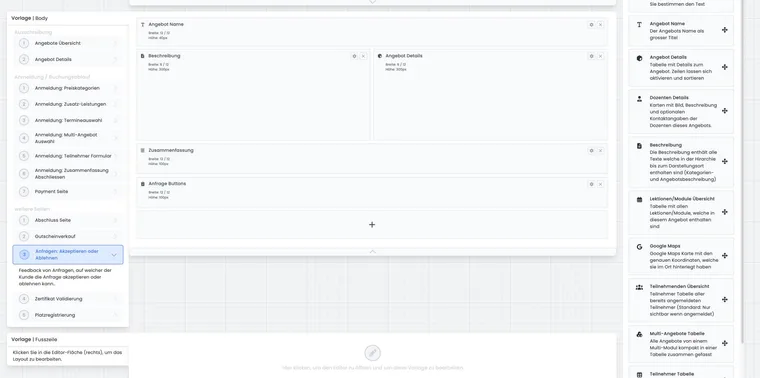
Die Abbildungen zeigen einen früheren Oberflächenstand. Verwenden Sie für die verfügbaren Funktionen und Optionen die Schritte in dieser Anleitung.
Die Vorlage Anfragen: Akzeptieren oder Ablehnen wird genutzt, wenn Personen aus einer Anfrageliste ein Angebot annehmen oder ablehnen sollen. Sie ist eine Entscheidungsseite: Die Person soll verstehen, welches Angebot gemeint ist, welche Frist gilt und was nach Zusage oder Absage passiert.
Die Seite ähnelt der Vorlage: Angebot Details, enthält aber zusätzlich den Anfragebutton. Zeigen Sie deshalb alle Informationen, die für eine sichere Entscheidung nötig sind, aber vermeiden Sie unnötige Ablenkung.
Zweck der Vorlage
Die Vorlage wird typischerweise über einen Link aus einer Anfrage- oder Wartelisten-E-Mail geöffnet. Die angefragte Person kann dort ihre Teilnahme bestätigen oder ablehnen. Danach verarbeitet edoobox die Anfrage entsprechend weiter.
Die Seite sollte Angebotsname, Datum, Ort, Preis, Beschreibung, wichtige Hinweise und die Entscheidungsschaltflächen enthalten. Bei mehrsprachigen Angeboten müssen Texte und Textblöcke in den aktiven Sprachen gepflegt sein.
Verfügbare Widgets in der Vorlage
| Widget | Aufgabe auf der Entscheidungsseite | Hinweis |
|---|---|---|
| Anfrage Buttons | Zeigt die Buttons für Zusage und Absage. | Gut sichtbar platzieren, idealerweise nach den wichtigsten Angebotsdaten. |
| Angebot Name | Zeigt den Namen des Angebots. | Kann je nach Design als normaler Text oder Überschrift dargestellt werden. |
| Angebot Details | Zeigt Daten wie Angebotsnummer, freie Plätze, Datum, Ort, Preis oder Kontakt. | Wählen Sie nur Informationen, die für die Entscheidung wichtig sind. |
| Beschreibung | Zeigt Kategorie- und/oder Angebotsbeschreibung. | Gute Beschreibungstexte reduzieren Rückfragen. |
| Lektionen/Module Übersicht | Listet Termine, Module, Leitung, Ort, Datum oder Uhrzeit. | Vergangene Termine können ausgeblendet werden; responsive Tabellen für mobile Geräte aktivieren. |
| Google Maps | Zeigt den Standort des ersten Termins. | Marker, Zoom und Map-Typ passend wählen. |
| Teilnehmer Übersicht | Kann bereits angemeldete Personen zeigen. | Nur bewusst verwenden und Datenschutz intern klären. |
| Multi-Angebote Tabelle | Zeigt Bestandteile eines Multiangebots. | Erscheint nur sinnvoll bei Multiangeboten. |
| Teilnehmenden Infos (aktuell), Teilnehmer Tabelle (Bestand) | Zeigt Personen dieser Buchung. | Bei Sammelbuchungen hilfreich, damit klar ist, für wen die Anfrage gilt. |
| Zusammenfassung | Listet relevante Buchungsangaben. | Preis kann je nach Einstellung ausgeblendet werden. |
| Text Block | Ergänzt eigene Hinweise, Bilder oder Fristen. | Für Frist, Ablauf nach Zusage und Kontaktangaben nutzen. |
Anfrage Button richtig platzieren
Der Anfragebutton ist das wichtigste Widget dieser Vorlage. Er zeigt die Entscheidungsmöglichkeiten für Zusage und Absage an. Platzieren Sie ihn nicht versteckt am Ende einer langen Seite, sondern nach einer kurzen Erklärung und den wichtigsten Angebotsdaten.
Das aktuelle Widget Anfrage Buttons bietet Beschriftungen für die Entscheidungen pro Sprache. Die fachliche Bedeutung kommt aus dem Anfrageprozess selbst. Testen Sie deshalb eine Anfrage aus Sicht einer teilnehmenden Person, bevor Sie den Link produktiv versenden.
Angebotsdaten verständlich anzeigen
Das Widget Angebot Details kann Informationen wie Name, Nummer, freie Plätze, Datum, Ort, Preis, Kontakt und weitere Angebotsdaten zeigen. Zusätzlich können Tags mit Werten genutzt werden, um besondere Informationen hervorzuheben, zum Beispiel Sprache, Niveau oder Zielgruppe.
Die Lektionen/Module Übersicht sollte bei fortlaufenden Kursen möglichst nur relevante kommende Termine zeigen. Wenn vergangene Termine sichtbar bleiben, kann die Einstellung „Aktuelle Zeile hervorheben“ die Orientierung verbessern. Für Smartphones ist eine responsive Tabelle wichtig.
Google Maps zeigt den Durchführungsort des ersten Termins. Verwenden Sie einen klaren Zoom-Wert, aktivieren Sie den Marker und prüfen Sie die Darstellung auf Mobilgeräten. Mehr zu Orten finden Sie in Durchführungsorte.
Teilnehmerlisten und Datenschutz
Die Teilnehmer Übersicht kann sichtbar machen, wer bereits angemeldet ist. Verwenden Sie dieses Widget nur, wenn es fachlich sinnvoll und datenschutzrechtlich geklärt ist. Zeigen Sie möglichst wenige Personendaten, zum Beispiel nur Vorname oder Vorname plus Initiale.
Eigene Teilnehmer-Datenfelder können ebenfalls angezeigt werden, sollten aber nur verwendet werden, wenn die Information für alle Besucher dieser Seite bestimmt ist. Prüfen Sie dafür Teilnehmer-Datenfelder und Ihre internen Datenschutzregeln.
Bitte beachten: Eine Teilnehmerliste auf dieser Seite kann von jeder Person gesehen werden, die den Anfrage-Link öffnen darf. Verwenden Sie sie nicht für sensible Daten.
Multiangebote und Sammelbuchungen
Bei Multiangeboten zeigt die Multi-Angebote Tabelle die enthaltenen Angebotsbestandteile. Dadurch erkennt die angefragte Person, für welche Module oder Programmteile die Anfrage gilt.
Bei Sammelbuchungen hilft die Teilnehmer Tabelle, weil sie zeigt, welche Personen in der Buchung betroffen sind. Im Widget Teilnehmenden Infos wählen Sie Datenfelder, Reihenfolge, Darstellung und Bezeichnungen. Beschränken Sie die Ausgabe auf die für die Entscheidung nötigen Daten.
Textblock für Fristen und Ablauf nutzen
Ein Textblock eignet sich für klare Hinweise: Bis wann muss die Anfrage beantwortet werden? Was passiert nach Zusage? Wird danach eine Zahlung fällig? An wen kann sich die Person bei Fragen wenden?
Pflegen Sie Textblöcke in allen aktiven Systemsprachen. Wenn die Seite im iFrame geöffnet wird, prüfen Sie zusätzlich, ob Textblock und Buttons im eingebetteten Layout gut sichtbar bleiben.
Anwendungsbeispiel: Platz aus Warteliste anbieten
Für einen frei gewordenen Kursplatz erhält eine Person aus der Warteliste eine Anfrage-Mail. Die Seite zeigt Termin, Ort, Preis, Kursbeschreibung und eine Frist von 48 Stunden. Direkt darunter stehen die Buttons zum Akzeptieren oder Ablehnen. Nach der Zusage wird die Buchung weiterverarbeitet.
Vor dem Versand prüfen
Öffnen Sie die Vorlage im Design Manager und prüfen Sie Desktop- und Mobilansicht.
Testen Sie Anfrage-Link, Zusage und Absage mit einer Demo-Person.
Kontrollieren Sie, ob Preis, Ort, Termin, Frist und Kontaktangaben stimmen.
Prüfen Sie Teilnehmerlisten und Datenfelder auf Datenschutz.
Kontrollieren Sie die zugehörige E-Mail-Vorlage der Anfrageliste.
Praxischeck vor dem Versand
Prüfen Sie die Entscheidungsseite immer mit einer echten Testanfrage. Die anfragende Person muss erkennen, welches Angebot betroffen ist, bis wann sie reagieren soll, ob die Anfrage angenommen oder abgelehnt wurde und welche nächsten Schritte folgen. Bei Multiangeboten, Sammelbuchungen oder externer Genehmigung sollten Sie zusätzlich testen, ob die angezeigten Teilnehmenden- und Angebotsdaten zur Anfrage passen.
Anwendungsbeispiel: Workshop-Anfrage mit Antwortfrist
Eine eingeladene Person sieht Workshop, Datum und Antwortfrist und kann eindeutig annehmen oder ablehnen. Nach der Aktion prüft das Team, dass der neue Status sichtbar ist und ein erneuter Aufruf keine widersprüchliche Doppelantwort erzeugt.
Anwendungsbeispiel: Sammelbuchung ohne unnötige Personendaten
Ein Firmenkontakt beantwortet eine Anfrage für mehrere Mitarbeitende. Die Seite zeigt nur die zur Entscheidung nötigen Namen und Angebotsdaten. Zusätzliche Profil- oder Zahlungsinformationen werden nicht in einer frei weiterleitbaren Antwortansicht ausgegeben.
Teilnehmenden Infos und Anfrage Buttons konfigurieren
Die aktuelle Anfragevorlage bietet das Widget Teilnehmenden Infos. Es zeigt aktive, benannte Personen dieser konkreten Buchung. Wählen Sie Karten, Liste oder Tabelle, bestimmen Sie Datenfelder und Reihenfolge und pflegen Sie die Bezeichnungen pro Sprache. Unzugeordnete Sammelplätze sind keine bereits benannten Teilnehmenden.
Verwechseln Sie dieses Widget nicht mit der allgemeinen Teilnehmer Übersicht des Angebots: Diese zeigt bereits für das Angebot angemeldete Personen. Für eine Entscheidung über die konkrete Anfrage ist in der Regel die engere Buchungsanzeige passend.
Für Zusage und Absage verwenden Sie das Widget Anfrage Buttons. Die Beschriftungen lassen sich je Sprache anpassen. Prüfen Sie nach einer Textänderung beide Antworten anhand einer tatsächlichen Testanfrage, einschliesslich des erneuten Öffnens des bereits beantworteten Links.
Fehlende Personen oder Aktionen eingrenzen
Verwenden Sie zum Prüfen einen gültigen Entscheidungslink zu einer konkreten Anfrage. Die normale Angebotsvorschau hat diesen Buchungskontext nicht. Im aktuellen Widget Teilnehmenden Infos wählen Sie Karten, Liste oder Tabelle sowie die gewünschten Datenfelder, Reihenfolge und Bezeichnungen pro Sprache. Ohne ausgewählte Felder oder ohne zugeordnete benannte Personen kann die Ausgabe leer bleiben; unbenannte Plätze werden hier nicht als fertige Personen ausgegeben.
Prüfen Sie Anfrage Buttons mit einem offenen Vorgang sowie nach einer bereits erfolgten Entscheidung. Wenn keine Aktion mehr möglich ist, kontrollieren Sie zuerst Anfrage- und Buchungsstatus statt einen zweiten normalen Anmeldebutton einzusetzen. Die öffentliche Teilnehmerübersicht eines Angebots ist ein anderer Baustein und kann einen grösseren Personenkreis zeigen.