
Automatische Profilerkennung (Magic Login)
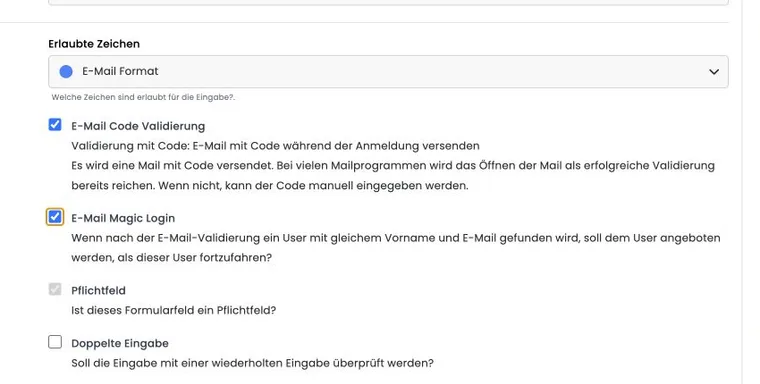
Die Abbildungen zeigen einen früheren Oberflächenstand. Verwenden Sie für die verfügbaren Funktionen und Optionen die Schritte in dieser Anleitung.
Magic Login erkennt eine bereits bekannte Teilnehmerin oder einen bekannten Teilnehmer während der Buchung und verbindet den Vorgang mit dem vorhandenen Profil. Angezeigte Profildaten können dadurch in das Formular übernommen werden, ohne dass die Person zuerst ein Passwort eingeben muss.
Die Erkennung basiert nicht allein auf einer frei eingegebenen E-Mail-Adresse. edoobox verlangt zuerst eine erfolgreiche E-Mail-Code-Validierung und sucht danach im aktuellen edoobox Konto nach der Kombination aus bestätigter, vereinheitlichter E-Mail-Adresse und passendem Vornamen.
Wann Magic Login sinnvoll ist
Viele Personen buchen wiederholt und sollen vorhandene Profildaten nicht jedes Mal neu erfassen.
Neue Buchungen sollen möglichst am bestehenden Teilnehmerprofil statt an einer Dublette landen.
Der Zugriff auf das E-Mail-Postfach soll vor der Profilübernahme durch einen Bestätigungscode geprüft werden.
Magic Login ersetzt keine vollständige Datenpflege und keine nachträgliche Duplikatsuche. Unterschiedliche Schreibweisen des Vornamens, geänderte E-Mail-Adressen oder bereits vorhandene Dubletten können die automatische Zuordnung verhindern oder auf das zuletzt passende Profil führen.
Voraussetzungen im Teilnehmerformular
Öffnen Sie im Design Manager die Vorlage Teilnehmer Formular.
Bearbeiten Sie das Formularfeld, das mit dem Teilnehmer-Datenfeld E-Mail verbunden ist.
Wählen Sie für die erlaubten Zeichen beziehungsweise Validierung das E-Mail-Format.
Aktivieren Sie E-Mail Code Validierung.
Aktivieren Sie danach E-Mail Magic Login. Ohne Code-Validierung bleibt diese Option gesperrt.
Speichern Sie die Widget-Einstellung und anschliessend bei Bedarf den Layoutentwurf.
Der Vorname muss im selben Buchungsformular vor der Erkennung verfügbar sein. Ohne bestätigte E-Mail, ohne Vorname oder bei bereits angemeldeter Person startet edoobox keine neue Magic-Login-Suche.
Nach der Bestätigung bietet edoobox die gefundene Person zur Übernahme an. Die buchende Person bestätigt diese Aktion; die freie Eingabe einer bekannten E-Mail-Adresse reicht dafür nicht. Der Vergleich erfolgt im aktuellen edoobox Konto mit bestätigter E-Mail-Adresse und vorhandenem Vornamen. E-Mail-Adressen werden beim Verarbeiten vereinheitlicht, etwa durch Entfernen äusserer Leerzeichen und Umwandlung in Kleinbuchstaben.
Prüfen Sie getrennt einen passenden Vornamen, einen anderen Vornamen bei derselben Adresse und eine noch unbekannte Adresse. Teilen mehrere Personen ein Postfach, darf der Vorname der beabsichtigten Person nicht durch einen allgemeinen Firmenkontakt ersetzt werden.
Für den separaten Abo-Kauf besitzt das E-Mail-Feld im Abo-Checkout einen eigenen Loginweg. Dessen Einrichtung beschreibt Abonnemente und Kundenbereich gestalten.
Ablauf für die buchende Person
Die Person gibt Vorname und E-Mail-Adresse ein.
edoobox sendet den vorgesehenen Bestätigungscode an diese Adresse.
Nach erfolgreicher Bestätigung sucht edoobox im aktuellen Konto nach einem Profil mit gleicher E-Mail und gleichem Vornamen.
Wird ein Treffer gefunden, zeigt der Buchungsablauf die vorgesehene Profilerkennung an.
Nach Bestätigung wird der Buchungsvorgang mit dem übergeordneten Benutzerkonto verbunden und die im Formular sichtbaren Profilfelder werden übernommen.
Die Person prüft die übernommenen Angaben und aktualisiert sie bei Bedarf vor dem Abschluss.
Nur sichtbare Formularfelder werden übernommen: Magic Login füllt die für dieses Formular vorgesehenen Felder aus dem konto- oder organisationsbezogenen Profil. Nicht angezeigte Datenfelder werden nicht plötzlich zusätzlich im Formular eingeblendet.
«Weiter als …»: Bestehendes Profil bewusst verwenden
«E-Mail erfolgreich bestätigt!» bestätigt zunächst die Adresse. Wenn ein passendes Profil gefunden wurde, erscheint zusätzlich Weiter als … mit dem Namen der erkannten Person. Erst diese Aktion übernimmt das bestehende Profil in den laufenden Buchungsweg. Der Code allein führt diesen Schritt nicht aus.
| Situation | Vorgehen | Kontrolle |
|---|---|---|
| Dieselbe Person bucht einen weiteren Kurs. | Die Person prüft den vorgeschlagenen Namen und wählt Weiter als …. | Die neue Buchung gehört zum vorhandenen Profil; Adresse und andere übernommene Felder stimmen. |
| Ein Organisationskontakt bucht für andere Personen. | Der Kontakt darf sein eigenes Profil übernehmen. Die tatsächlichen Teilnehmenden werden in getrennten Blöcken der Sammelanmeldung erfasst. | Der Kontakt nimmt nur teil, wenn dies ausgewählt ist; jede weitere Person hat ihre eigenen Angaben. |
| Eine andere Person verwendet dasselbe Postfach. | Die Person verwendet ihren eigenen Vornamen und übernimmt kein fremdes vorgeschlagenes Profil. Bei einer bereits angemeldeten anderen Person wird der richtige Buchungsweg ohne deren Anmeldung neu geöffnet. | Kontaktperson und Teilnahme gehören zur beabsichtigten Person; ein gemeinsames Postfach wird nicht als gemeinsame Identität behandelt. |
Ändern Sie nach einer Profilübernahme nicht einfach Name und Geburtsdatum auf eine andere Person. Verwenden Sie für diese eine eigene Teilnahme oder einen eigenen Buchungsvorgang. Bleibt trotz Bestätigung ein zweites Profil bestehen, vergleichen Sie es im Duplikatassistenten, bevor Sie es zusammenführen.
Beispiel: Eine Kontaktperson meldet erneut zwei Mitarbeitende an. Sie bestätigt ihr eigenes wiedererkanntes Profil und bleibt Kontaktperson ohne Teilnahme. Die beiden Mitarbeitenden stehen separat in der Zusammenfassung. Damit wird die bestehende Kontaktadresse weiterverwendet, ohne das Kontaktprofil in das Profil eines Mitarbeitenden umzuschreiben.
Wie der Profilabgleich arbeitet
Der Abgleich verwendet die bestätigte, vereinheitlichte E-Mail-Adresse und den im Formular angegebenen Vornamen. Er sucht nur innerhalb des aktuellen edoobox Kontos. Gibt es mehrere passende Profile, wird der zuletzt angelegte passende Eintrag verwendet.
Schreibweise zählt: «Anna» und «Anne», ein zusätzlicher Vorname oder eine andere E-Mail-Adresse sind keine sichere Übereinstimmung. Erklären Sie Teilnehmenden, bestehende Angaben möglichst gleich zu schreiben, und bereinigen Sie bekannte Dubletten vor grossen Buchungsaktionen.
Datenschutz und Sicherheit
Aktivieren Sie Magic Login nur zusammen mit der E-Mail-Code-Validierung.
Zeigen Sie im Formular nur Daten, die für die konkrete Buchung benötigt werden.
Verwenden Sie keine besonders sensiblen Profildaten als bequemes Vorfüllfeld, wenn sie nicht zwingend nötig sind.
Testen Sie, welche Daten vor und nach der Erkennung sichtbar werden.
Prüfen Sie bestehende Dubletten, weil mehrere gleichlautende Profile die Zuordnung erschweren.
Testmatrix vor der Aktivierung
bekanntes Profil mit exakt passendem Vornamen und E-Mail;
bekannte E-Mail mit abweichendem Vornamen;
neue E-Mail-Adresse ohne Profil;
falscher und richtiger E-Mail-Code;
bereits angemeldete Person;
Profil mit unvollständigen oder veralteten Daten;
Sammelanmeldung mit mehreren Personen.
Anwendungsbeispiel: Wiederkehrende Teilnehmerin wird erkannt
Anna verwendet dieselbe E-Mail-Adresse und denselben Vornamen wie bei ihrer letzten Buchung. Nach Eingabe des Codes zeigt edoobox ihr passendes Profil an. Anna prüft den vorgeschlagenen Namen und wählt «Weiter als …». Erst danach werden Adresse und Sprache in die sichtbaren Felder übernommen. Sie kontrolliert die Angaben und schliesst die neue Buchung am bestehenden Profil ab.
Anwendungsbeispiel: Geänderter Vorname verhindert die Zuordnung
Im Profil steht «Alexander», im Formular wird «Alex» eingegeben. Trotz bestätigter E-Mail entsteht keine sichere Übereinstimmung über E-Mail plus Vorname. Die Administration korrigiert das Profil nicht blind, sondern vergleicht den Vorgang später mit den vorhandenen Profilen.
Anwendungsbeispiel: Firmenbuchung mit mehreren Personen
Der Hauptkontakt wird über Magic Login erkannt. Für weitere Mitarbeitende werden die jeweiligen Personenfelder separat erfasst. Das Team prüft im Test, dass nicht versehentlich die Profildaten des Hauptkontakts auf alle Sammelteilnehmenden übertragen werden.
Wenn keine Profilerkennung erscheint
Prüfen Sie im tatsächlich verwendeten Design das E-Mail-Feld: E-Mail-Code-Validierung muss aktiv sein, bevor sich Magic Login einschalten lässt. Die eingegebene E-Mail-Adresse und der Vorname müssen zum vorhandenen Profil im betreffenden edoobox Konto passen. Bei mehreren Treffern wird das zuletzt angelegte passende Profil herangezogen; bereinigen Sie unerwünschte Dubletten in der Administration.
Ist im Login-Widget Login erzwingen aktiv, werden nicht angemeldete Personen bereits vor dem Teilnehmerformular zum Login weitergeleitet. Sie erreichen dann nicht zuerst die Magic-Login-Felder. Kontrollieren Sie deshalb einen Einstieg mit und ohne bestehende Anmeldung. Nach Änderung der E-Mail-Adresse ist die dazugehörige Verifizierung erneut erforderlich.