
Einstellungen: Layout für Präsenzlisten
Unter Einstellungen Layout verwalten Sie die Vorlagen, aus denen edoobox individuelle Präsenzlisten als PDF erstellt. Der Bereich gehört zu den globalen Präsenzliste-Einstellungen und ergänzt die Präsenzstatus um zwei Layout-Ebenen: eine PDF-Vorlage für den gesamten Ausdruck und eine Tabellen-Vorlage für die eigentliche Teilnehmenden-Tabelle.
Eine PDF-Vorlage bestimmt Aufbau, Dateiname, Ausrichtung, Hintergrund, Anhänge, Seitenränder und Editor-Inhalt der Präsenzliste. Eine Tabellen-Vorlage definiert Spalten wie Name, nächste Termine, Anwesenheitsstatus, Bemerkung oder Unterschrift. Mehrere PDF-Vorlagen können dieselbe Tabellen-Vorlage verwenden.
Änderungen an einer gemeinsam verwendeten Tabellenvorlage gelten für alle PDF-Vorlagen, die diese Tabelle verwenden. Soll nur ein Layout andere Spalten erhalten, kopieren Sie zuerst die Tabelle, bearbeiten die Kopie und fügen diese in die gewünschte PDF-Vorlage ein. Kontrollieren Sie dort, dass die neue Tabelle anstelle der bisherigen Tabellenreferenz verwendet wird.
Zugriff und Tabs
Öffnen Sie in der Hauptnavigation Einstellungen und wählen Sie den Bereich Präsenzlisten. Dort stehen je nach Berechtigung und Konto die Tabs Präsenzstatus, Vorlage PDF und Vorlage Tabelle zur Verfügung.
Der Tab Präsenzstatus verwaltet Anwesenheitswerte und Prozentberechnung. Die Layout-Tabs steuern dagegen die Ausgabe: Im Tab Vorlage PDF erstellen Sie komplette PDF-Layouts, im Tab Vorlage Tabelle pflegen Sie wiederverwendbare Tabellen, die später in eine PDF-Vorlage eingefügt werden.
PDF-Vorlagen
Im Tab Vorlage PDF sehen Sie eine Tabelle mit vorhandenen PDF-Vorlagen. Über Neue Vorlage erstellen legen Sie ein neues Layout an. Ein Klick auf eine bestehende Zeile öffnet die Bearbeitung. In der Liste können Sie aktualisieren, sortieren, Spalten wählen und zwischen Seiten wechseln.
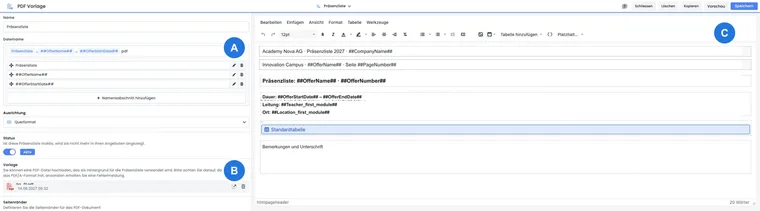
Eine PDF-Vorlage enthält mindestens Name, Dateiname, Ausrichtung, Status und Editor-Inhalt. Neue Vorlagen starten typischerweise mit dem Namen Präsenzliste, einem Dateinamen wie Präsenzliste_##OfferName##_##OfferStartDate## und einer eingefügten Tabellenreferenz. Falls noch keine Tabelle vorhanden ist, legt edoobox beim Erstellen automatisch eine Standardtabelle an.
PDF-Dateiname, Status und Vorschau
Der Name dient der internen Auswahl. Der Dateiname wird für die erzeugte PDF-Datei verwendet und kann Platzhalter enthalten. Name und Dateiname müssen mindestens zwei Zeichen enthalten. Verwenden Sie verständliche Dateinamen, damit exportierte Präsenzlisten später eindeutig einem Angebot zugeordnet werden können.
Bei der Ausrichtung wählen Sie zwischen Hochformat und Querformat. Der Status steuert, ob die Vorlage aktiv ist. Inaktive Vorlagen bleiben gespeichert, sollten aber nicht als aktive Auswahl für neue Präsenzlisten verwendet werden. Die Vorschau ist verfügbar, sobald die PDF-Vorlage gespeichert wurde; vor dem ersten Speichern kann edoobox noch keine Vorschau rendern.
PDF-Hintergrund, Anhänge und Seitenränder
Über PDF-Datei hochladen kann eine PDF-Datei als Hintergrund oder Formularvorlage hinterlegt werden. Pro PDF-Vorlage ist genau eine solche Hintergrund-PDF vorgesehen. Die Datei darf maximal 1 MB gross sein. Zusätzlich können Sie PDF-Anhänge hinzufügen, die als weitere Seiten an die Präsenzliste angefügt werden. Die Oberfläche ist auf zwei PDF-Anhänge pro Vorlage ausgelegt; auch diese Dateien dürfen jeweils maximal 1 MB gross sein.
Prüfen Sie Dateigrössen und Druckbarkeit sorgfältig. Hintergrund-PDFs und Anhänge sollten schlank bleiben, weil grosse Dateien die PDF-Erstellung und den Versand verlangsamen können. Wenn Ihr Briefpapier aus mehreren Seiten besteht, verwenden Sie nur die wirklich benötigten Seiten oder hängen Sie ergänzende PDF-Seiten bewusst als Anhang an. Die Seitenränder werden in Millimetern gepflegt. Für die erste Seite können oben, rechts, unten und links gesetzt werden. Für Folgeseiten lassen sich oben und unten separat pflegen; links und rechts orientieren sich an den horizontalen Rändern der ersten Seite.
Anwendungsbeispiel: Hintergrund-PDF und Anhänge verwenden
Laden Sie zuerst Ihr Briefpapier oder Formular als PDF-Hintergrund hoch. Prüfen Sie danach die Seitenränder, damit Tabelleninhalt nicht über Logo, Fussbereich oder feste Formularfelder läuft. Wenn zusätzliche Vertragsbedingungen mit der Präsenzliste unterschrieben werden sollen, fügen Sie diese als PDF-Anhang hinzu.
Prüfen Sie eine lange Liste ausdrücklich auf der ersten und einer Folgeseite: Logo und Briefpapier brauchen oben freien Platz, Fussangaben unten. Passen Sie dafür die jeweiligen Randfelder an, statt den gesamten Tabelleninhalt in sehr kleine Schrift zu zwingen. Werden Spalten zu schmal, prüfen Sie Querformat, weniger Terminspalten oder gedrehte Überschriften. Diese Randfelder gehören zur Präsenzlisten-PDF; Zertifikate haben einen eigenen Vorlagenablauf.
Editor, Platzhalter und Tabellen
Der Editor der PDF-Vorlage enthält Text, Überschriften, Platzhalter, optional Kopf- und Fusszeilen sowie eine oder mehrere Tabellenreferenzen. Tabellen werden über Tabelle hinzufügen eingefügt und im Editor als nicht direkt editierbare Tabellenmarke angezeigt. Beim Speichern wandelt edoobox diese Anzeige in die technische Tabellenreferenz um.
Das Platzhalter-Menü bietet Werte für Angebot, Teilnehmende, Termine und weitere PDF-Inhalte. Häufige Platzhalter sind ##OfferName##, ##OfferNumber##, ##OfferStartDate##, ##OfferEndDate##, Leitung und Durchführungsort. Eine Übersicht finden Sie unter Alle Platzhalter für E-Mails und PDFs. Für Bedingungen und Wiederholungen lesen Sie IF und EACH.
Über PDF-Kopfzeile und PDF-Fusszeile können spezielle Bereiche eingefügt werden. Eigener CSS-Code ist nur für fortgeschrittene Layouts sinnvoll und sollte nach jeder Änderung mit realistischen Daten getestet werden.
Tabellenvorlagen
Im Tab Vorlage Tabelle verwalten Sie Tabellen, die in PDF-Vorlagen eingesetzt werden. Über Neue Tabelle erstellen erstellen Sie eine Tabelle; bestehende Tabellen öffnen Sie per Klick auf die Zeile. Eine Tabellen-Vorlage besitzt einen internen Namen, Status, leere Zeilen oben und unten, minimale Kopfzeilenhöhe, minimale Datenzeilenhöhe und Spaltendefinitionen.
Die Standardtabelle enthält eine Spalte für Teilnehmende, mehrere Spalten für nächste Termine mit Datums- und Anwesenheitsstatus-Platzhaltern sowie eine Unterschriftsspalte. Eigene Spalten können Sie ergänzen, verschieben und mit statischem Text oder Platzhaltern befüllen.
Spaltentypen, Wiederholungen und Breiten
Jede Spalte wird im Table-Builder gepflegt. Übliche Spaltentypen sind benutzerdefinierte Spalten, alle Termine, nächste Termine und Teilnahme. Benutzerdefinierte Spalten geben genau den Inhalt aus, den Sie im Spaltenkopf und in den Zelldaten hinterlegen. Terminspalten erzeugen mehrere Spalten aus den Terminen des Angebots.
Die Anzahl Wiederholungen steuert, wie oft eine Terminspalte wiederholt wird. Bei vielen Terminen sollten Sie die Anzahl bewusst begrenzen, damit die Liste lesbar bleibt. Die Breite wird in Prozent gepflegt; alle Spalten zusammen sollten nicht mehr als 100 Prozent ergeben, damit die PDF-Ausgabe berechenbar bleibt. Spaltenkopf und Zelldaten können festen Text, HTML oder Platzhalter enthalten.
Anwendungsbeispiel: Terminspalten kontrolliert begrenzen
Für ein mehrtägiges Angebot verwenden Sie eine Spalte vom Typ Nächste Termine und setzen die Wiederholungen auf fünf. Im Kopf steht das Datum, in den Zelldaten der Anwesenheitsstatus. So bleibt die Liste auch bei vielen Terminen druckbar.
Anwendungsbeispiel: Eigene Unterschriftenliste bauen
Erstellen Sie eine neue Tabellen-Vorlage, benennen Sie sie eindeutig und ergänzen Sie eine Spalte für Mitgliedsnummer, Gruppe oder Bemerkung. Verwenden Sie als Zelldaten den passenden Teilnehmer-Platzhalter, speichern Sie die Tabelle und fügen Sie sie anschliessend in der PDF-Vorlage ein.
Wählen Sie die Anzahl der Terminspalten nach dem gewünschten Ausdruck. Eine einzelne Spalte wählt noch keine bestimmte Lektion. Für die Standardliste einer konkret gebuchten Lektion verwenden Sie den Druckweg mit Terminauswahl; dort werden auch die Unterschiede zur eigenen PDF-Vorlage erklärt.
Speichern, Kopieren, Löschen und Schutz vor Datenverlust
PDF- und Tabellen-Vorlagen können gespeichert, kopiert und gelöscht werden. Kopieren und Löschen werden nur für bereits gespeicherte Vorlagen angeboten. Beim Kopieren erstellt edoobox eine neue Vorlage mit dem Zusatz Kopie.
Wenn Sie ein Bearbeitungsfenster mit ungespeicherten Änderungen schliessen oder zu einer anderen Tabelle wechseln, fragt edoobox nach, ob Änderungen gespeichert oder verworfen werden sollen. Unvollständige Pflichtfelder verhindern das Speichern. Kopieren Sie bewährte Vorlagen, bevor Sie grössere Änderungen an produktiven Layouts machen.
Typische Anwendungsfälle
Präsenzliste mit eigenem Logo, festem Briefpapier und definierten Seitenrändern erstellen.
Je Angebotsformat unterschiedliche Tabellen anzeigen, zum Beispiel Termine, Mitgliedsnummern oder Bemerkungsfelder.
Zusätzliche PDF-Seiten wie AGB, Hausordnung oder Sicherheitsbelehrung an die Präsenzliste anhängen.
Platzhalter für Angebot, Termine, Leitung, Durchführungsort oder Teilnehmende direkt im PDF-Layout verwenden.
Spaltenkopf und Zelldaten senkrecht ausgeben
- Öffnen Sie unter Vorlage Tabelle die gewünschte Tabelle und bearbeiten Sie eine Spalte.
- Aktivieren Sie unter Spaltenkopf die Option Text um 90° nach oben drehen, wenn die Überschrift senkrecht stehen soll.
- Aktivieren Sie dieselbe Option unter Zelldaten nur, wenn auch der Inhalt der Datenzeilen gedreht werden soll. Beide Einstellungen sind unabhängig.
- Speichern Sie die Spalte und Tabelle und prüfen Sie die PDF-Vorschau mit der verwendeten PDF-Vorlage.
Für eine Liste mit vielen Terminen können Sie die Datumsüberschriften drehen und Namen sowie Anwesenheitswerte waagrecht lassen. Passen Sie bei langen Überschriften die minimale Kopfzeilenhöhe an, damit nichts abgeschnitten wird. Eine neu hinzugefügte Spalte beginnt mit waagrechtem Text.
PDF-Version und gemeinsames CSS beachten
Das PDF-Format und die PDF-Version werden in den Kontoformaten ausgewählt. Der CSS-Code des PDF-Editors verwendet die gemeinsame PDF-CSS-Konfiguration des Kontos. Prüfen Sie nach einer Änderung auch andere betroffene PDF-Vorlagen und mehrseitige Präsenzlisten.
PDF-Vorlage mit einer Tabelle fertigstellen
- Öffnen Sie Einstellungen → Präsenzlisten → Vorlage Tabelle und speichern Sie die benötigte Tabellenvorlage mit Spalten und Aktivstatus.
- Öffnen Sie Vorlage PDF, erstellen oder kopieren Sie eine Vorlage und setzen Sie den Cursor im Editor an die Tabellenposition.
- Wählen Sie Tabelle hinzufügen und die gespeicherte Tabelle. Ergänzen Sie Angebotsangaben, Ränder und bei Bedarf Hintergrund oder PDF-Anhänge.
- Speichern Sie die PDF-Vorlage. Erst danach steht deren Vorschau zur Verfügung.
- Prüfen Sie die Ausgabe mit einem Angebot mit mehreren Terminen und ausreichend Personen für einen Seitenumbruch.
Bei ungültigem Namen, Dateinamen oder anderen Pflichtangaben korrigieren Sie die angezeigten Formularfehler. Schliessen Sie ein geändertes Layout erst nach erfolgreichem Speichern oder bewusstem Verwerfen.