
Postausgang: Suche und Filterung
Diese Anleitung behandelt die Suche und Filterung im Postausgang. Dort prüfen Sie, ob edoobox eine E-Mail erstellt hat, an welche Adresse sie gesendet werden sollte, welchen Betreff sie hatte und ob beim Versand ein Fehler aufgetreten ist.
Für Angebote, Kategorien, Teilnehmende, Buchungsnummern und Einstellungen verwenden Sie die globale Suche in edoobox. Rechnungsnummern suchen Sie in der Rechnungsübersicht. Die Postausgang-Suche ist bewusst enger und konzentriert sich auf E-Mail-Protokolle.
Wann die Postausgang-Suche hilft
Eine Person meldet, dass sie keine Buchungsbestätigung, Rechnung, Zahlungserinnerung oder Mahnung erhalten hat.
Sie möchten prüfen, ob eine automatische Aufgabe oder manuelle E-Mail wirklich erzeugt wurde.
Sie suchen fehlgeschlagene Sendungen anhand von Empfänger, Betreff und Fehlerstatus und vergleichen das angezeigte Versanddatum.
Sie vergleichen den erzeugten E-Mail-Inhalt mit der verwendeten Vorlage.
Geeignete Suchbegriffe
Suchen Sie möglichst konkret. Gute Suchbegriffe sind E-Mail-Adresse, Empfängername, Betreffteil, Angebotsname, Rechnungsnummer, Buchungsnummer oder ein markanter Begriff aus der Nachricht.
Wenn ein Postausgang in einem Benutzerprofil geöffnet wird, ist der Kontext bereits eingeschränkt. In der globalen Postausgangsansicht sollten Sie Suchbegriff und Filter kombinieren, damit die Trefferliste übersichtlich bleibt.
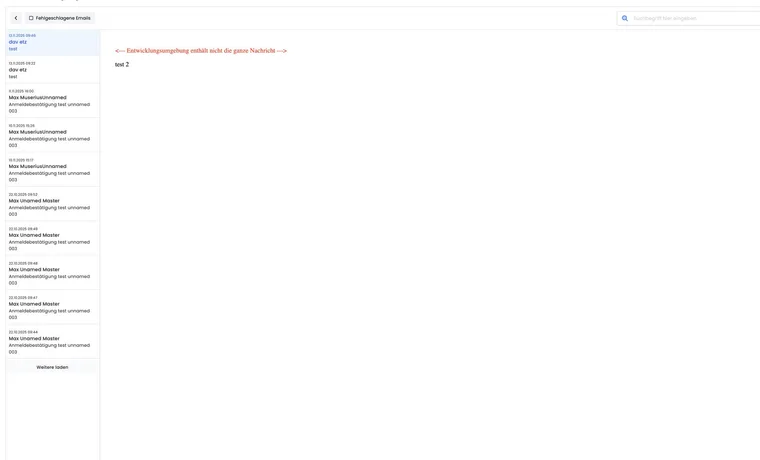
Fehlgeschlagene E-Mails filtern
Mit fehlgeschlagene E-Mails schränken Sie die Liste auf Nachrichten mit Fehler ein. Ein eigener Zeitraum- oder Versandstatusfilter wird in dieser Postausgangsansicht nicht angeboten. Prüfen Sie bei leeren Listen zuerst Suchbegriff, Fehlerauswahl und geöffneten Personen- oder Kontokontext.
Für die Fehlersuche ist die Kombination aus E-Mail-Adresse und Fehlerfilter besonders hilfreich. Öffnen Sie danach den Eintrag und prüfen Sie Fehlermeldung, Empfängeradresse, Betreff und Vorschau.
Fehlgeschlagene E-Mails analysieren
Eine fehlgeschlagene E-Mail bedeutet nicht automatisch, dass die Vorlage falsch ist. Häufige Ursachen sind ungültige Empfängeradresse, abgelehnte Domain, temporärer Mailserverfehler, fehlende Versandkonfiguration oder ein Problem beim verbundenen Versandkonto.
Wenn mehrere E-Mails gleichzeitig fehlschlagen, prüfen Sie zuerst den Versandweg wie SMTP, Mailjet oder Microsoft 365. Wenn nur eine einzelne Adresse betroffen ist, prüfen Sie Schreibweise, Bounce-Hinweis und ob die Person eine alternative Adresse besitzt.
Abgrenzung zur globalen Suche
Die globale Suche beantwortet die Frage: Wo ist der Datensatz oder Einstellungsbereich? Die Postausgang-Suche beantwortet die Frage: Was ist mit dieser E-Mail passiert?
Ein typischer Ablauf ist: zuerst mit der globalen Suche die Person oder Buchungsnummer finden, von dort die Rechnung öffnen und anschliessend im Postausgang nach E-Mail-Adresse oder einem passenden Betreffteil suchen. Eine Rechnungsnummer wird dort nur gefunden, wenn sie im durchsuchten Nachrichteninhalt vorkommt.
Anwendungsbeispiele
Buchungsbestätigung wurde nicht erhalten
Eine Teilnehmerin meldet, dass keine Bestätigung angekommen ist. Die Administration sucht im Postausgang nach der E-Mail-Adresse, grenzt bei Bedarf auf fehlgeschlagene E-Mails ein und öffnet den zeitlich passenden Eintrag. Ist die E-Mail erfolgreich erzeugt, wird die Empfängeradresse geprüft. Ist sie fehlgeschlagen, wird die Fehlermeldung dokumentiert und der Versandweg kontrolliert.
Rechnungsmail nachträglich prüfen
Ein Unternehmen fragt nach einer Rechnung. Die Administration sucht die Person global über Name oder E-Mail-Adresse oder findet die Rechnungsnummer in der Rechnungsübersicht. Sie öffnet Buchung und Rechnung und sucht danach im Postausgang nach derselben E-Mail-Adresse. So ist sichtbar, ob die Rechnungsmail mit PDF-Anhang erstellt wurde oder ob nur die Rechnung im System vorhanden ist.
Im Profil zwischen Kunde und Mailadresse wechseln
Im Postausgang eines Benutzerprofils können Sie zwischen Filterung auf den Kunden und Filterung auf die Mailadresse wechseln, sofern eine Mailadresse hinterlegt ist. Der Kundenfilter zeigt Nachrichten, die mit dieser Person verknüpft sind. Der Adressfilter zeigt Nachrichten an die aktuell hinterlegte Adresse; das kann bei gemeinsam genutzten Adressen auch Nachrichten anderer Profile einschliessen.
Die Suche fragt Betreff, Empfängeradresse, Empfängername und Nachrichteninhalt ab. Verwenden Sie weitere laden, wenn ältere Einträge noch nicht angezeigt werden, und öffnen Sie den konkreten Treffer zur Kontrolle von Inhalt und Fehlerhinweis.