
E-Mail-Einstellungen
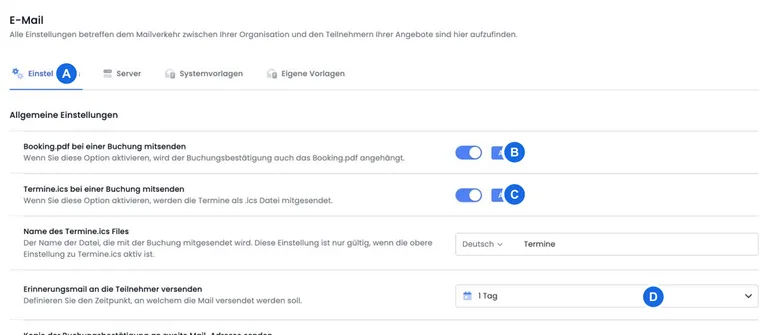
In den E-Mail-Einstellungen legen Sie fest, welche automatischen Nachrichten edoobox versendet, welche Anhänge mitgeschickt werden und über welchen Anbieter E-Mails versendet werden. Sie finden den Bereich im App-Menü unter Einstellungen > E-Mail.
Nutzen Sie diese Seite für die Versandregeln. Die Inhalte der Nachrichten bearbeiten Sie in E-Mail-Vorlagen; passende Platzhalter finden Sie unter Alle Platzhalter für E-Mails und PDFs.
Anleitungsvideos
Die Videos ergänzen diese Anleitung. Die gesprochene Sprache ist bei jedem Video angegeben.
Die Vorschaubilder werden direkt von dieser Website geladen. Erst beim Abspielen wird eine Verbindung zu YouTube hergestellt, nur für das gewählte Video.
ICS-Termin-Datei anpassen in edoobox
Die ICS-Kalenderdatei in den Systemvorlagen um passende Ortsangaben, Online-Links und weitere Termininformationen ergänzen.
Ob die Kalenderdatei mitgesendet wird, steuert die eigene Einstellung. Prüfen Sie den tatsächlichen Inhalt und die Darstellung im Zielkalender; die ICS-Vorlage und der Versand sind getrennte Angaben.
Interne Anmeldeinformation prüfen
Öffnen Sie Einstellungen → E-Mail → Einstellungen. Unter E-Mails von edoobox → Email bei Anmeldung schalten Sie die interne Anmeldeinformation ein oder aus. Der Nachrichtentext wird in der Systemvorlage Anmeldung Info gepflegt.
Prüfen Sie die Organisationsadressen und eine tatsächliche neue Buchung im Postausgang. Dieser Schalter ist von der Bestätigung an die buchende Person und von Email sobald Angebot ausgebucht getrennt.
Für interne Meldungen nur aus bestimmten Buchungswegen verwenden Sie Label-Benachrichtigungen an das Backoffice. Dort wird auch erklärt, wie Sie Firmen- und öffentliche Einstiege unterscheiden und die globale Anmeldeinformation separat steuern.
Empfänger und Daten der internen Anmeldung Info
Die globale Nachricht geht an die unter Einstellungen → Organisation → Kontakt → E-Mail gespeicherte Organisationsadresse für die interne Anmeldeinformation. Öffnen Sie diese Einstellung, kontrollieren Sie die Adresse und warten Sie das Speichern ab. Sie ist eine andere Angabe als die Senden-als-Adresse des Mailproviders, die E-Mail einer Kursleitung oder eine abweichende Rechnungsadresse.
Aktivieren Sie danach Email bei Anmeldung und prüfen Sie eine neue interne Demo-Buchung im Postausgang. Der Bestätigungsweg, Warteliste und MustPay können unterschiedliche Statusinformationen erzeugen. Eine eingeschaltete Funktion beweist noch nicht, dass die konkrete Nachricht erstellt und zugestellt wurde. Für ein abweichendes Backoffice-Ziel verwenden Sie die gezielte Label-Benachrichtigung.
Unterangebote und ausgewählte Termine in Anmeldung Info prüfen
Die Systemvorlage Anmeldung Info bietet Organisations-, Angebots-, Teilnehmer- und Buchungswerte sowie UserName und BookingInfoType. Das einzelne OfferName beschreibt den Kontext des Vorgangs und ist keine vollständige Liste ausgewählter Unterangebote. Spezielle Listen wie OfferAllBookedOffers stehen in diesem Vorlagenkatalog nicht als angebotene Variante bereit; kopieren Sie sie nicht ungeprüft aus der Teilnehmerbestätigung.
Verwenden Sie für die interne Zuordnung die angebotene Buchungsnummer und öffnen Sie darüber das Buchungsdetail mit allen Teilnahmen und Unterangeboten. Wenn der Buchungsablauf ein Booking.pdf erzeugt und mitliefert, kontrollieren Sie darin ebenfalls die Auswahl. Prüfen Sie eine Multi-Angebots- und eine Lektionsbuchung tatsächlich; eine allgemeine Vorlagenvorschau belegt deren Auswahl nicht. Die Datums- und Terminblöcke haben eigene Kontexte.
Booking.pdf bei Buchung mitsenden
Das Booking.pdf ist eine kompakte, aber umfassende Übersicht der Buchungsdaten. Aktivieren Sie den Versand, wenn Teilnehmende oder interne Stellen die Buchungsinformationen als PDF-Anhang erhalten sollen. Prüfen Sie dabei, ob die gleichen Daten bereits im E-Mail-Text stehen, damit Teilnehmende nicht doppelt oder widersprüchlich informiert werden.
Viele Informationen aus dem Booking.pdf können auch direkt in der Buchungsbestätigung ausgegeben werden. Prüfen Sie deshalb zuerst die Systemvorlagen und die Platzhalter, bevor Sie PDF und E-Mail doppelt mit denselben Informationen füllen.
Zahlungsbestätigung, Booking.pdf und Rechnung auseinanderhalten
Beginnen Sie bei der tatsächlich empfangenen Nachricht: Vergleichen Sie im Postausgang Nachrichtentyp, Ereigniszeitpunkt, Empfänger, verwendete Vorlage und Dateinamen der Anhänge. Ein PDF mit einem selbst gewählten Namen kann weiterhin eine Buchungsübersicht sein. Das Abschalten einer Zahlungsbestätigung unterdrückt nicht automatisch den Anhang einer Buchungsbestätigung.
| Ausgabe | Passende Einstellung oder Prüfung |
|---|---|
| Zahlungsbestätigungs-Mail | Der globale Schalter Zahlungsbestätigung bei den Angebotseinstellungen steuert die Nachricht nach einer verarbeiteten Zahlung. Sie verwendet die entsprechende Zahlungsbestätigungsvorlage mit Zahlungsangaben. Ist genau diese zusätzliche Mail unerwünscht, prüfen Sie diesen Schalter und einen neuen kontrollierten Zahlungsfall. |
| Booking.pdf zur Buchungsbestätigung | Unter Einstellungen → E-Mail → Einstellungen steuert Buchung als PDF bei Buchung senden den normalen Booking.pdf-Anhang. Deaktivieren Sie diesen Schalter, wenn diese Buchungsübersicht im normalen Abschluss nicht mitgesendet werden soll. Der Text der Bestätigungs-Mail und eine Rechnung bleiben eigene Ausgaben. |
| Rechnung als Anhang oder eigene Rechnungsmail | Prüfen Sie Rechnungseinstellungen und automatische Erstellung, den konkreten Rechnungsbeleg und die Empfängerauswahl. Ein Rechnungsanhang wird getrennt vom Booking.pdf an den Versand übergeben. Ein ausgeschalteter Booking.pdf-Schalter verhindert deshalb keine notwendige Rechnungsausgabe. |
| Aufgabe, Anfrageliste oder eigener PDF-Anhang | Prüfen Sie zusätzlich die dort gewählte Vorlage und Anhänge. Ein eigener Anhang oder ein eigener Anfrage-Versandweg wird nicht allein durch den Namen «Buchungsbestätigung» zur normalen Booking.pdf-Einstellung. |
- Ordnen Sie jede unerwünschte Ausgabe zuerst einer dieser Zeilen zu. Öffnen Sie das PDF und prüfen Sie seinen Inhalt, statt nur den Dateinamen zu beurteilen.
- Ändern Sie nur die zuständige Einstellung und dokumentieren Sie den bisherigen Wert. Schalten Sie dafür nicht pauschal eine benötigte Zahlungsart aus.
- Prüfen Sie einen neuen internen Buchungsfall und bei Zahlungsbestätigungen zusätzlich den passenden kontrollierten Zahlungsvorgang. Vergleichen Sie Mailtext, alle Anhänge und gegebenenfalls die separat versandte Rechnung.
Bereits erzeugte Nachrichten werden durch die Einstellungsänderung nicht rückwirkend geändert. Beachten Sie auch die Grenze eines Mailrückrufs.
Buchungsbestätigung an zweite E-Mail-Adresse senden
Sie können Teilnehmenden ermöglichen, bei der Anmeldung eine zweite E-Mail-Adresse zu erfassen, zum Beispiel für Vorgesetzte, Sekretariat oder Buchhaltung. Dafür erstellen Sie ein eigenes Teilnehmer-Datenfeld, fügen es im Teilnehmerformular ein und wählen dieses Feld in den E-Mail-Einstellungen als CC-Adresse.
Im Postausgang bleibt sichtbar, wenn eine E-Mail zusätzlich per CC versendet wurde.
Unabhängig davon kann eine Buchungsbestätigung in einer einzelnen Buchung manuell nochmals an eine andere Adresse gesendet werden: Öffnen Sie die Buchung, wählen Sie die E-Mail-Aktion und passen Sie im Versandfenster die Empfängeradresse bewusst an. Nutzen Sie das nur für Einzelfälle, damit gespeicherte Teilnehmerdaten und tatsächlich angeschriebene Adresse nachvollziehbar bleiben.
Nur Rechnungen an ein festes weiteres Postfach kopieren
Die Einstellung Kopie der Buchungsbestätigung an zweite Mail-Adresse senden liest eine Adresse aus einem Teilnehmer-Datenfeld und verwendet CC. Sie ist kein rechnungsspezifischer fester BCC-Empfänger. Der aktuelle Einstellungsdialog bietet dafür keine getrennte BCC-Regel nur für Teilnehmerrechnungen.
Beim bewussten Rechnungsversand kann je nach vorhandener abweichender Rechnungsadresse die teilnehmende Person, der Rechnungsempfänger oder beide ausgewählt werden. Das sind die fachlichen Rechnungsempfänger. Ersetzen Sie deren Adresse nicht durch ein internes Archivpostfach, nur um eine Kopie zu erzeugen.
Benötigt die Buchhaltung lediglich Belege, verwenden Sie den Rechnungs- beziehungsweise Belegexport und übergeben Sie die ausgewählten Dateien über Ihren eingerichteten Buchhaltungsablauf. Soll jede tatsächlich versendete Rechnung zusätzlich in einem Postfach ankommen, muss der separate Versand- oder Integrationsweg den Rechnungskontext und die Empfängerauswahl ausdrücklich unterstützen. Eine allgemeine Weiterleitung sämtlicher Buchungsbestätigungen erfüllt diesen engeren Umfang nicht. Prüfen Sie Rechnungsmail, Empfänger und Anhang im Postausgang.
Termin.ics-Datei mitsenden
Mit der Termin.ics-Datei können Teilnehmende den Termin direkt in ihren persönlichen Kalender übernehmen. Prüfen Sie Titel, Ort, Start- und Endzeit, Zeitzone, Online-Link und Beschreibung sorgfältig.
Die Vorlage für Termin.ics finden Sie in den Systemvorlagen. Dort können Sie die Kalenderdatei mit wichtigen Informationen ergänzen, zum Beispiel Treffpunkt, Online-Link, Raum oder Vorbereitungshinweis. Änderungen sollten mit einer Testbuchung geprüft werden, damit Outlook, Google Calendar und Apple Kalender den Termin korrekt interpretieren.
Erinnerungsmail an Teilnehmende versenden
Die Erinnerungsmail informiert Teilnehmende vor Angebotsbeginn. Wählen Sie den angebotenen Vorlauf vor dem Start. Die Auswahl enthält auch kurze Werte wie 2 und 12 Stunden sowie mehrere Tageswerte; Inaktiv schaltet die Erinnerung aus. Die Einstellung gilt für Angebote Ihres Kontos, bei denen die Versandbedingungen erfüllt sind. Beachten Sie, dass Mindestteilnehmerzahl, Angebotsstatus und Buchungsstatus den Versand beeinflussen können.
Für die automatische Ermittlung berücksichtigt edoobox freigegebene Angebote oder veröffentlichte, garantiert durchgeführte beziehungsweise geschlossene Angebote mit erreichter Mindestteilnehmerzahl. Entwürfe, abgesagte oder gelöschte Angebote und normale Wartelisteneinträge werden nicht als reguläre Erinnerungsfälle behandelt. Prüfen Sie besonders kopierte Angebote, abgesagte Angebote und Angebote mit Warteliste.
Für angebotsspezifische Informationen verwenden Sie Zusatztexte. So kann eine globale Erinnerungsmail trotzdem je Angebot konkrete Hinweise wie Raum, Online-Link, Material oder Vorbereitung enthalten. Typischerweise stehen mehrere Zusatztext-Blöcke zur Verfügung, damit Sie unterschiedliche Hinweise sauber trennen können.
Anwendungsbeispiel: Gutschein für Nachfolge-Angebot einfügen
Ein Anbieter ergänzt die Erinnerungsmail mit einem Gutscheincode für ein Nachfolge-Angebot. Der Code wird in einer passenden Vorlage oder über Zusatztexte eingebunden. Danach prüft das Team mit einer Testbuchung, ob die Information nur bei den gewünschten Angeboten erscheint.
Erinnerung nach einer Umbuchung nachkontrollieren
Eine Umbuchung ist kein Nachweis, dass für die Person eine neue Erinnerung geplant oder eine bereits verpasste Nachricht nachgesendet wurde. Der automatische Angebotsversand berücksichtigt den Angebotsbeginn, den eingestellten Vorlauf, den Angebots- und Buchungsstatus sowie einen bereits verarbeiteten Erinnerungszeitpunkt des Angebots.
- Öffnen Sie die Zielbuchung nach der Umbuchung. Kontrollieren Sie Angebot, tatsächlich gebuchte Termine, Buchungsstatus und E-Mail-Adresse.
- Vergleichen Sie den Beginn des Zielangebots und den global eingestellten Vorlauf. Liegt der vorgesehene Versandzeitpunkt noch in der Zukunft, gerade im aktuellen Zeitfenster oder bereits zurück? Hat das Angebot schon begonnen, gehört es nicht mehr zur automatischen Vorab-Erinnerung.
- Prüfen Sie den Postausgang der betreffenden Person und des Zielangebots. Unterscheiden Sie eine frühere Nachricht zum alten Angebot, die Erinnerung zum neuen Angebot und einen fehlgeschlagenen Versand. Der automatische Lauf wird auf Angebotsebene vermerkt; eine spätere Umbuchung garantiert deshalb keinen neuen individuellen Lauf.
- Fehlt eine benötigte Information, wählen Sie diese Person ausdrücklich aus und erstellen Sie bei Bedarf eine einmalige Erinnerungs-Mail-Aufgabe für das richtige Zielangebot. Prüfen Sie den tatsächlich erreichbaren zukünftigen Zeitpunkt und vorhandene Pendenzen, damit keine doppelte Nachricht entsteht.
- Kontrollieren Sie nach der Ausführung Archiv, Empfänger, Termine, Links und Anhänge im Postausgang. Ist der Kursbeginn bereits erreicht, senden Sie die konkret noch benötigten Informationen bewusst über eine passende eigene Nachricht.
Stellen Sie den kontoweiten Vorlauf nicht versuchsweise um, um nur eine einzelne fehlende Nachricht zu erzwingen: Die Änderung betrifft weitere Angebote und ersetzt die Kontrolle eines bereits ausgeführten Versands nicht.
Besuchsbestätigung und Zertifikat
Nach Angebotsende kann edoobox eine Besuchsbestätigung und optional ein Zertifikat versenden. Voraussetzung ist eine gepflegte Präsenzliste. Ohne Präsenzdaten kann edoobox die Anwesenheit nicht berechnen; fehlende Präsenz zählt nicht automatisch als 0 %, sondern bleibt undefiniert.
Die Prozentwerte greifen nur, wenn eine passende Versandoption aktiviert ist, zum Beispiel „Ja, wenn x % besucht wurden“ oder die Variante über geplante Aufgaben. Sind diese Optionen deaktiviert, lösen die Grenzwerte für Besuchsbestätigung, Zertifikat oder Nicht-Besuchs-Mitteilung keinen automatischen Versand aus.
Stellen Sie die Sendeverzögerung so ein, dass genug Zeit bleibt, Präsenzen nachzuführen. Sie können definieren, ab welchem Anwesenheitsprozentsatz eine Besuchsbestätigung versendet wird und ab welchem Prozentsatz das Zertifikat.pdf mitgeschickt wird. Diese Grenzwerte wirken nur, wenn der Versand der Besuchsbestätigung beziehungsweise der Zertifikatsversand grundsätzlich aktiviert ist.
Zusätzlich kann eine Kopie der Besuchsbestätigung an eine zweite E-Mail-Adresse gesendet werden. Legen Sie dafür ein eigenes Teilnehmer-Datenfeld an, fügen Sie es im Teilnehmerformular ein und wählen Sie dieses Feld in den E-Mail-Einstellungen aus.
Wenn Teilnehmende den erforderlichen Anwesenheitswert nicht erreichen, kann eine separate Nicht-Besuchs-Mitteilungs-Mail versendet werden. Weitere Grundlagen: Präsenzen erfassen, Besuchsbestätigung und Zertifikat versenden.
Besuchsbestätigung nur über geplante Aufgaben
Wenn Sie je Angebot entscheiden möchten, ob Besuchsbestätigungen versendet werden, wählen Sie die Variante über geplante Aufgaben. Dann erstellen Sie im Angebot eine E-Mail-Aufgabe für die Besuchsbestätigung.
Zum Ausführungszeitpunkt muss die Präsenzliste aktuell sein. Sonst kann edoobox nicht korrekt entscheiden, wer die E-Mail und das Zertifikat erhalten soll. Siehe Aufgaben erstellen und E-Mails planen.
Newsletter und Ausgebucht-Meldung
Mit dem edoobox Newsletter erlauben Sie edoobox, Ihnen Neuigkeiten, Tipps und relevante Produktinformationen zu senden. Diese Einstellung betrifft administrative Kommunikation an Ihr Konto.
Die Einstellung E-Mail sobald Angebot ausgebucht informiert Sie, wenn ein Angebot die maximale Teilnehmerzahl erreicht und geschlossen wurde. Das ist hilfreich, wenn Sie Warteliste, Zusatztermine oder Kommunikation manuell nachführen möchten.
Mailprovider: no-reply, Mailjet, Microsoft 365 und SMTP
edoobox trennt inhaltliche Vorlagen von der technischen Versandart. In den E-Mail-Einstellungen wählen Sie deshalb auch, über welchen Provider E-Mails versendet werden. Wenn Zustellbarkeit wichtig ist, sollte ein eigener Provider mit sauberer Domainprüfung bevorzugt werden; der Standardversand über no-reply ist schnell eingerichtet, aber nicht die beste langfristige Lösung für produktive Kommunikation.
| Provider | Wichtig zu wissen |
|---|---|
| edoobox no-reply | Schneller Standardversand, aber mit möglichen Zustellbarkeits- oder Reputationswarnungen. Wenn edoobox vor no-reply-Qualität warnt, sollte ein eigener Provider eingerichtet werden. |
| Mailjet | Empfohlener Provider mit SPF-/DKIM-Prüfung und DNS-Werten zum Kopieren. Der Status wird erst zuverlässig grün, wenn die DNS-Einträge beim Domainanbieter korrekt gesetzt sind. |
| Microsoft 365 | Microsoft-Dialog öffnen, Organisationskonto verbinden und Senden-als-Adresse mit Speichern prüfen. Erst die erfolgreiche Prüfmail und Speicherung aktivieren Microsoft als Versandweg. |
| SMTP | Eigener Server mit Host, Port, Verschlüsselung, Benutzername, Passwort und Absenderadresse. |
Mailjet, Microsoft 365 und SMTP verbinden
Bei Mailjet erfassen Sie Absenderadresse, Public Key und Secret Key. Danach zeigt edoobox SPF-Domain, SPF-Record, SPF-Status, DKIM-Record, DKIM-Wert und letzte Prüfung an. Kopieren Sie die DNS-Werte und hinterlegen Sie sie beim DNS-Provider.
Bei Microsoft 365 öffnen Sie über Verbinden oder Bearbeiten den Kontodialog. Dort stellen Sie die Microsoft-Anmeldung her und kontrollieren die angezeigte Kontoidentität. Tragen Sie danach die Senden als Email-Adresse ein und wählen Sie Speichern. edoobox sendet eine technische Prüfmail an eine feste edoobox Adresse. Erst bei erfolgreicher Annahme und Speicherung wird Microsoft aktiviert. Den vollständigen Ablauf erklärt Microsoft 365 einrichten.
Bei SMTP können bekannte Provider wie Gmail, Yahoo, iCloud, Hotmail, AOL, Bluewin, Directbox, GMX, Mail.de, WEB.de, Zoho, AIM oder eine manuelle Konfiguration verwendet werden. Provider-Vorlagen füllen Host und Port vor; bei manueller Konfiguration tragen Sie diese Daten selbst ein. Wenn Speichern fehlschlägt, prüfen Sie Port, SSL/TLS, Benutzername, Passwort und Absenderadresse, bevor Sie wieder auf no-reply zurückwechseln.
Anwendungsbeispiel: Mailjet mit DNS-Prüfung verbinden
Öffnen Sie Einstellungen > E-Mail, wählen Sie Mailjet und erfassen Sie Absenderadresse, Public Key und Secret Key. Nach dem Speichern kopieren Sie SPF- und DKIM-Werte zu Ihrem DNS-Provider und kontrollieren später, ob edoobox die Prüfung als erfolgreich anzeigt.
Einstellungen vor dem Aktivieren prüfen
Testbuchung durchführen und Buchungsbestätigung, Booking.pdf und Termin.ics kontrollieren.
Präsenzliste und Verzögerung testen, bevor Besuchsbestätigungen automatisch laufen.
CC-Datenfeld nur verwenden, wenn die zusätzliche Adresse sauber validiert und im Formular sichtbar ist.
Providerstatus, SPF, DKIM und Postausgang nach dem ersten Versand prüfen.
Bei mehrsprachigen Angeboten Vorlagen und Zusatztexte in allen aktiven Sprachen kontrollieren.
Mahnungen und Abo-Verlängerungen haben eigene Regeln
Die Vorlagen für Mahnungswesen und Abonnemente und Pässe werden unter Systemvorlagen gepflegt. Ihr Versand wird durch Mahnregeln bzw. die Abo-Verlängerung gesteuert. Die Einstellung für die normale Angebotserinnerung aktiviert diese Prozesse nicht.
- Mahnwesen einrichten und prüfen
- Teilnehmenden-Abos verlängern und kündigen
- Verlängerungserinnerung gestalten
Prüfen Sie ausserdem den Namen der Termine.ics-Datei pro aktiver Sprache. Dateiname, Inhalt der ICS-Vorlage und der Schalter zum Mitsenden sind drei getrennte Angaben.
Microsoft-Verbindung und Absender prüfen
Verbunden im Microsoft-Dialog beschreibt den nutzbaren Microsoft-Zugriff. Ob Microsoft tatsächlich für den Versand aktiv ist, kontrollieren Sie separat in der Serverübersicht. Der Dialog zeigt das verbundene Konto und bietet Neu verbinden sowie Verbindung entfernen. Beim Neuverbinden wird nach erfolgreicher Anmeldung die bisherige Kontoverbindung ersetzt. Entfernen löscht die Verbindung und Absenderadresse in edoobox; war Microsoft aktiv, folgt der Standardversand. Die App-Zustimmung in Microsoft bleibt bestehen. Verbindung verwalten erläutert die einzelnen Aktionen.
Für gemeinsame Postfächer sind App-Zustimmung und Senderechte erforderlich. Nach erfolgreichem Speichern senden Sie zusätzlich eine eigene Nachricht an eine interne Testadresse. Die technische Prüfmail ist keine eigene Zustellprobe; siehe Versandprüfung und Zustellprobe.
Signierte Zertifikate und Validierungs-URL
Unter Besuchsbestätigung → Signiertes Zertifikat und URL erzeugen aktivieren Sie bei entsprechendem edoobox Abonnement die Zertifikatsvalidierung. Danach kann die Zertifikatsvorlage die vorgesehenen Validierungslinks, QR-Codes und Nummern verwenden. Eine eingeschaltete Validierung ersetzt weder die Präsenzprüfung noch den Schalter zum Mitsenden des Zertifikats.
Schalten Sie diese Funktion aus, sind bestehende Validierungslinks nicht weiter gültig und die Validierungsseite ist nicht verfügbar. Prüfen Sie die Auswirkungen auf bereits ausgegebene Nachweise vor dem Ausschalten.
Anfragelisten: Kopie und Ablehnungsmail
Im Abschnitt Anfrageliste wählen Sie das sichtbare Teilnehmer-Datenfeld für Kopie an zweite Mail-Adresse senden. Prüfen Sie dessen Format und ob die Adresse im betreffenden Formular erfasst wird. Diese Einstellung ist von der zweiten Adresse der normalen Buchungsbestätigung getrennt.
Mit Absage Mail bei Ablehnung steuern Sie, ob die anfragende Person im vorgesehenen Ablehnungsablauf eine Absage-Mail erhält. Pflegen Sie dazu die passende Anfragelistenvorlage und kontrollieren Sie eine Ablehnung im Postausgang.
Verwandte Anleitungen
- Zusammenstellung aller E-Mail-Vorlagen
- Alle Platzhalter für E-Mails und PDFs
- Eigene E-Mail-Vorlagen erstellen
- Eigene PDF-Anhänge und Templates
- Mailjet einrichten für den E-Mail-Versand
- Microsoft-Konto für den E-Mail-Versand verbinden
- SMTP E-Mail-Server einrichten
- Spracheinstellungen
- Zusatztexte
- Virales Marketing