
AI-Assistenten für Übersetzungen und Textoptimierungen
AI-Assistenten unterstützen Sie beim Erstellen, Optimieren und Übersetzen von Beschreibungstexten in edoobox. Sie helfen besonders, wenn ein Angebot schnell einen klaren, gut strukturierten Text benötigt oder vorhandene Texte sprachlich verbessert werden sollen.
Die AI liefert Vorschläge. Sie ersetzt nicht Ihre fachliche, rechtliche und sprachliche Prüfung.
Beschreibungstext mit AI erstellen
Öffnen Sie das gewünschte Angebot und wechseln Sie in die Beschreibung. Im Editor öffnet der Zauberstift den AI-Assistenten. Geben Sie relevante Angaben ein, zum Beispiel Titel, Zielgruppe, Inhalte, Voraussetzungen, Dauer, Ort und zusätzliche Hinweise.
Nach dem Generieren erscheint ein Vorschlag, den Sie in den Editor übernehmen und weiterbearbeiten können. Ergänzen Sie danach konkrete Daten wie Treffpunkt, Material, Leitung, Preise oder rechtliche Hinweise.
Vor der ersten Nutzung kann edoobox darauf hinweisen, dass Editor-Inhalte zur Verarbeitung an einen AI-Dienst übertragen werden. Stimmen Sie nur zu, wenn die verwendeten Inhalte dafür geeignet sind und keine unnötigen personenbezogenen oder vertraulichen Daten enthalten.
Templates für unterschiedliche Aufgaben
Je nach Kontext stehen verschiedene Templates zur Verfügung, zum Beispiel Beschreibung erstellen, moderne Beschreibung, Bootstrap-orientierter Beschreibungstext, Text optimieren oder Übersetzung.
Wählen Sie das Template nach Ziel aus: Ein neuer Kurs benötigt oft Struktur und Nutzenargumente, ein bestehender Text eher Kürzung, bessere Lesbarkeit oder ein klareres Design. Bei Bootstrap-orientierten Texten entstehen häufig besser gegliederte Inhalte, die im Buchungsprozess übersichtlicher wirken.
Bestehenden Text optimieren
Wenn bereits ein Beschreibungstext vorhanden ist, können Sie ihn mit AI überarbeiten lassen. Gute Eingaben sind zum Beispiel: „kürzer und klarer“, „freundlicher formulieren“, „für Firmenkunden“, „mit Stichpunkten“ oder „für mobile Ansicht besser gliedern“.
Prüfen Sie danach, ob alle Fakten erhalten geblieben sind. AI kann Inhalte anders gewichten, ungewollt Informationen weglassen oder Formulierungen erzeugen, die fachlich zu stark klingen.
Anwendungsbeispiel: Text für mobile Ansicht verbessern
Ein langer Angebotstext wird im Smartphone sehr schwer lesbar. Der Admin öffnet den AI-Assistenten, wählt Text optimieren und bittet um kurze Abschnitte mit Stichpunkten. Danach prüft er alle Fakten und testet die Darstellung in der Vorschau.
Angebot automatisch übersetzen
Für Angebotsübersetzungen gibt es zwei typische Einstiege. Solange ein Angebot im Entwurf ist, kann die Übersetzung direkt im Angebotsbereich gestartet werden. Nach Veröffentlichung finden Sie die automatisierte Übersetzung über das Menü Mehr.
Die Übersetzung bezieht sich auf das aktuell geöffnete Angebot und verarbeitet relevante Inhalte wie Titel, Beschreibung und weitere Texte in die aktiven Sprachen des Kontos. Prüfen Sie alle Sprachen danach im Buchungsprozess.
Wenn bestehende Übersetzungen vorhanden sind, kann eine neue automatisierte Übersetzung diese ersetzen. Prüfen Sie deshalb vor dem Start, welche Ausgangssprache und Zielsprachen verwendet werden.
Anwendungsbeispiel: Entwurf in drei Sprachen vorbereiten
Ein Kursanbieter erstellt im Entwurf zuerst eine deutsche Beschreibung mit Zielgruppe, Nutzen und Ablauf. Danach startet er die automatische Übersetzung für Englisch und Französisch, prüft alle Texte im Buchungsprozess und korrigiert Fachbegriffe pro Sprache.
Gute Eingaben für bessere Ergebnisse
Nennen Sie Zielgruppe, Niveau und Nutzen.
Erwähnen Sie Dauer, Ort, Durchführungsart und Voraussetzungen.
Geben Sie gewünschte Tonalität an: sachlich, freundlich, professionell oder kurz.
Liefern Sie konkrete Inhalte statt nur „schreibe einen schönen Text“.
Weisen Sie auf Einschränkungen hin, zum Beispiel keine Heilversprechen, keine erfundenen Zertifikate oder keine Preisangaben.
Je präziser die Eingabe, desto weniger Nachbearbeitung ist nötig. AI ist besonders stark beim Strukturieren und Formulieren, aber schwach bei Fakten, die nicht in Ihrer Eingabe stehen.
Ergebnisse prüfen und sicher verwenden
Prüfen Sie AI-Texte auf Fakten, Preise, Termine, Zielgruppe, rechtliche Aussagen, Datenschutz, Barrierefreiheit und Sprache. Besonders bei medizinischen, finanziellen, rechtlichen oder sicherheitsrelevanten Aussagen ist menschliche Kontrolle zwingend.
Übernehmen Sie den Vorschlag erst, wenn er fachlich stimmt. Speichern Sie danach den Beschreibungstext und testen Sie die Darstellung in Beschreibungstexten, Design Manager und mobilem Buchungsprozess.
Keine sensiblen Daten eingeben: Verwenden Sie im AI-Assistenten keine unnötigen personenbezogenen Daten, internen Kundendaten, Zugangsdaten oder vertraulichen Informationen.
Grenzen der automatischen Übersetzung
Verwenden Sie für Angebots- und Beschreibungstexte die AI-Funktionen im jeweiligen Editor oder im Angebotsmenü. Die verfügbaren Aufgaben hängen vom geöffneten Bereich ab. Prüfen Sie vor einer erneuten Angebotsübersetzung, ob bereits manuell überarbeitete Sprachfassungen ersetzt werden könnten.
Automatische Übersetzung ist ein Startpunkt, nicht die finale Freigabe. Wenn Sie viele Inhalte übersetzen, planen Sie eine redaktionelle Nachkontrolle pro Sprache. Prüfen Sie Platzhalter, HTML-Struktur, Links, Formatierungen, Fachbegriffe und länderspezifische Begriffe.
AI-Funktionen im passenden Editor verwenden
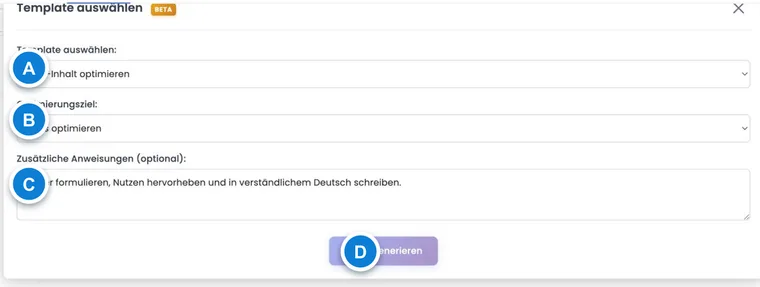
Die angebotenen Aufgaben hängen vom Editor ab. Angebotseditoren bieten Beschreibungsvorschläge, allgemeine Editoren Textoptimierung und Übersetzung. Für E-Mail-/PDF-Kontexte kann eine Vorlage zur PDF-Optimierung angeboten werden; Rechtstexteditoren können Entwürfe für AGB, Datenschutz oder Widerruf anbieten. Ein Entwurf ist vor der Veröffentlichung fachlich zu prüfen.
- Öffnen Sie den AI-Assistenten im betreffenden Editor und bestätigen Sie bei der ersten Verwendung den angezeigten Hinweis zur Datenübertragung.
- Wählen Sie eine verfügbare Aufgabe.
- Erfassen Sie deren Pflichtangaben. Zum Erstellen einer Angebotsbeschreibung sind Titel, Zielgruppe und Inhalte erforderlich; Optimierung und Übersetzung benötigen vorhandenen Text.
- Ergänzen Sie optional konkrete Anweisungen und starten Sie AI generieren.
- Prüfen Sie die Vorschau und wählen Sie Verwenden oder Verwerfen.
- Speichern Sie anschliessend den eigentlichen Text im Editor und prüfen Sie dessen öffentliche Darstellung.
Die AI-Auswahl ist eine Unterstützung beim Schreiben. Sie aktiviert keine Buchungsregel, verändert keine Preise und ersetzt keine eingerichtete Mitgliedschaftsvoraussetzung.
Laufende Übersetzung und Fehler erkennen
Bei der automatisierten Angebotsübersetzung unterscheiden Sie angestossen, läuft und abgeschlossen. Eine Meldung, dass die Übersetzung gestartet wurde, bestätigt noch nicht alle fertigen Sprachvarianten. Warten Sie auf den Abschluss und öffnen Sie danach die betroffenen Texte in den aktiven Sprachen.
Bei einem Fehler prüfen Sie die angezeigte Meldung und den vorhandenen Ausgangstext. Starten Sie keine zweite identische Übersetzung, während der erste Auftrag noch als laufend angezeigt wird. Im Editor übernehmen Sie ein Ergebnis erst mit Verwenden; Verwerfen entfernt den Vorschlag. Anschliessend speichern Sie den eigentlichen Editorinhalt.