
Buchungsdetail
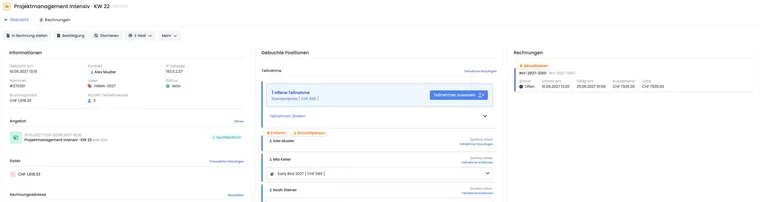
Das Buchungsdetail ist die zentrale Arbeitsansicht einer einzelnen Buchung. Sie öffnen es aus der Buchungstabelle, dem Benutzerprofil, dem Buchungsdashboard oder aus verlinkten Bereichen eines Angebots.
Prüfen Sie diese Ansicht, bevor Sie eine Buchung ändern, stornieren, umbuchen, abrechnen oder erneut kommunizieren. Viele Aktionen wirken sich auf Rechnungen, Saldo, Postausgang, Teilnehmendenstatus und Nachweise aus.
Hinweis zu sichtbaren Aktionen
Viele Aktionen werden deaktiviert, sobald eine Buchung storniert ist. Zusätzlich hängen sichtbare Optionen von Angebotsart, Warteliste, Anfrageliste, freier Terminwahl, Zusatzfragen, Zusatzleistungen, Zahlungsart, Berechtigungen und globalen Einstellungen ab.
Wenn eine Aktion fehlt, prüfen Sie zuerst Buchungsstatus, Angebotsstatus, Benutzerrechte und ob die Funktion im Konto aktiviert ist.
Übersicht und Rechnungen
Das Buchungsdetail besteht aus einer Übersicht und einem Rechnungsbereich. Die Übersicht zeigt Buchungsnummer, Buchungszeitpunkt, Kontaktperson, IP-Adresse, Angebot, Status, Buchungstotal, aktive Teilnahmen, offene Beträge und wichtige Aktionen.
Der Rechnungsbereich zeigt die zur Buchung passenden Rechnungen mit Nummer, Status, Fälligkeit, ausstehendem Betrag und Total. Die Liste ist fachlich auf Buchung, Angebot und Kontaktperson bezogen. Wenn Buchungstotal und Rechnung nicht mehr zusammenpassen, weist edoobox darauf hin, dass eine Rechnung aktualisiert werden sollte.
Die Grundlagen finden Sie in Rechnung und Stornorechnung erstellen/bearbeiten.
Aktionen im Buchungsdetail
Typische Aktionen sind Rechnung erstellen, Buchung stornieren, Ticket oder Booking.pdf abrufen, E-Mail schreiben, Buchungsbestätigung senden, Buchungserinnerung senden, Zahlungserinnerung senden, Besuchsbestätigung senden, Teilnehmende bearbeiten, Zusatzdaten öffnen oder eine Umbuchung starten.
Prüfen Sie vor jedem erneuten Versand, ob Buchungstotal, Rechnung, Teilnahmen, E-Mail-Adresse und Sprache noch stimmen. Gerade nach Umbuchung, Preisänderung oder Stornierung sollten PDF und Postausgang nicht ungeprüft erneut versendet werden.
Bei Wartelistenbuchungen ersetzt edoobox die normale Bestätigung teilweise durch ein Wartelisten-Menü. Dort können Sie eine Anfrage senden oder eine Wartelistenbuchung zu einer regulären Buchung bestätigen. Stammt die Buchung aus einer Anfrageliste, können betroffene Personen in der Anfrage-Liste auf akzeptiert gesetzt werden.
Lesen Sie dazu Warteliste, Anfragelisten und Buchungsbestätigung manuell versenden.
Eine vorhandene Bestätigung am aktuellen Buchungsstand prüfen
Wenn eine Person eine Bestätigung vorlegt, vergleichen Sie Buchungsnummer und Angebot mit dem geöffneten Vorgang. Prüfen Sie Kontaktperson und aktive Teilnahmen getrennt, besonders bei einer Sammelbuchung. Lesen Sie danach den aktuellen Status, Rechnungen, Zahlungen und den Verlauf. Eine Nachricht aus einem früheren Stand oder einer weitergeleiteten Gruppenbuchung beweist nicht allein einen heute aktiven persönlichen Platz.
Kontrollieren Sie vor einem erneuten Versand, ob eine Umbuchung inzwischen zu einer anderen Buchung geführt hat oder die betreffende Teilnahme deaktiviert wurde. Ist der Vorgang noch nicht gefunden, beginnen Sie mit der Suche nach Buchungsnummer und Kontext. Erstellen Sie während dieser Prüfung keine vorschnelle Ersatzbuchung.
Informationen, Status und Angebot
Der Informationsbereich zeigt, ob eine Buchung aktiv, storniert, wartend, offen, MustPay oder abgeschlossen ist. Zusätzlich kann edoobox den Status einer Anfrage-Liste anzeigen oder melden, wenn eine verknüpfte Anfrage-Liste nicht mehr gefunden wurde.
Im Angebotsblock sehen Sie Angebotsname, Angebotsnummer, Datum und Angebotsstatus. Existiert das Angebot noch, können Sie es direkt öffnen. Ist es gelöscht oder nicht erreichbar, erscheint ein Hinweis. Für die Angebotsansicht ist Angebotsdetail relevant.
Stornobedingungen, Gebühren und Rechnungsadresse
Öffnen Sie vor einer Stornierung die angehefteten Stornobedingungen in der Informationsspalte. Prüfen Sie Regelstufen, aktuell passende Regel, Widerrufsangaben und Rückerstattungsart. Bereits entstandene Gebühren sind mit Status, Betrag und offenem Betrag aufgeführt und können geöffnet werden.
- Prüfen Sie Buchung, Rechnung, Zahlung und aktuellen Saldo.
- Wählen Sie Stornieren und lesen Sie die Vorschau.
- Wählen Sie die angehefteten Regeln, einen Erlass ohne Stornogebühr oder einen freien Stornobetrag, sofern die Buchung dies erlaubt.
- Beachten Sie einen aktiven Widerruf und erfassen Sie einen nachvollziehbaren Grund.
- Bestätigen Sie und prüfen Sie danach Status, Gebühr, Rechnung und Rückerstattung.
Eine Zahlungserinnerung versenden Sie separat über E-Mail → Zahlungserinnerung versenden. Die Erinnerung selbst erstellt keine Stornogebühr.
Änderungen an der Rechnungsadresse sollten vor einem neuen Beleg kontrolliert werden. Öffnen Sie die Adresse am Buchungsvorgang und prüfen Sie Firma, Kontakt, Anschrift, Land sowie zusätzliche Rechnungsangaben.
Gespeicherte Stornobedingung an einer Buchung ändern
Die Buchung enthält eine gespeicherte Kopie der Stornobedingungen. Eine spätere Änderung der globalen Gruppe aktualisiert diese Kopie nicht automatisch. Lesen Sie die bestehende Kopie unter Stornierungsbedingungen → Alle Regeln und vergleichen Sie sie mit den angenommenen Gesetzestexten.
- Öffnen Sie in der Informationsspalte bei Stornierungsbedingungen die Aktion Bearbeiten. Dafür benötigen Sie die vorgesehenen Bearbeitungsrechte.
- Kontrollieren Sie Aktuelle Stornierungsbedingung, Speicherzeitpunkt, Regelstufen, Rückerstattungsart und Widerrufsdatum. Eine aus dem Angebot empfohlene Gruppe ist ein Vorschlag und ersetzt diese Prüfung nicht.
- Wählen Sie unter Andere Stornierungsbedingung wählen eine aktive Gruppe und klicken Sie Bedingung speichern. Bei einer Buchung ohne Bedingung können Sie so erstmals eine zuweisen. Die gleiche Gruppe ohne weitere Änderung kann nicht einfach erneut gespeichert werden.
- Prüfen Sie nach dem Wechsel die neue gespeicherte Kopie und insbesondere die Widerrufsfrist. Beim Erstellen der neuen Kopie berechnet edoobox deren Endzeitpunkt neu; übernehmen Sie nicht ungeprüft das vorherige Datum.
- Falls nur die lokale Zuordnung entfallen soll, wählen Sie Bedingung entfernen und bestätigen Sie. Die globale Vorlage bleibt bestehen; bereits erzeugte Gebühren werden dadurch nicht aufgehoben.
- Kontrollieren Sie den neuen Stand und die an der Buchung angeheftete Änderungsnotiz. Dokumentieren Sie zusätzlich den mit der Person vereinbarten Grund, bevor Sie eine Folgestornierung ausführen.
Der Schalter Widerruf bei dieser Buchung ignorieren bewirkt technisch, dass edoobox Gebühren nach den Regeln berechnet. Die Anzeige unterscheidet einen im Buchungsprozess bestätigten Ausschluss von einer Aktivierung durch einen Admin. Eine Adminänderung erzeugt keine nachträgliche Teilnehmerzustimmung. Prüfen Sie die tatsächliche Vereinbarung und den gespeicherten Nachweis; die Softwareanzeige allein beurteilt deren rechtliche Wirksamkeit nicht.
Ein Bedingungswechsel, eine Entfernung oder eine Änderung dieses Schalters ändert bereits erzeugte Gebührenobjekte nicht. Diese bearbeiten Sie gezielt unter Gebühr stornieren und Gegenbuchung prüfen. Gruppen und Regeln verwalten Sie gemäss Stornierungsregeln und Gebühren.
Teilnahmen und Preiskategorien
Unter gebuchte Positionen sehen Sie benannte und unbenannte Teilnahmen. Sie können Teilnehmende öffnen, hinzufügen, entfernen, wieder hinzufügen, Zertifikate abrufen oder bei mehreren Preiskategorien die Preiskategorie einer aktiven Teilnahme ändern.
edoobox verhindert, dass eine Buchung ohne aktive Teilnahme zurückbleibt. Bei unbenannten Teilnahmen sehen Sie die Anzahl offener Teilnahmen pro Preiskategorie und können Personen zuweisen oder die Anzahl erhöhen beziehungsweise reduzieren. Entfernen Sie Teilnahmen deshalb kontrolliert und prüfen Sie danach, ob mindestens eine aktive benannte oder unbenannte Teilnahme bestehen bleibt.
Preisänderungen können den Saldo beeinflussen. Prüfen Sie danach Rechnungen und offene Beträge. Mehr dazu: Preiskategorien und Teilnehmende manuell erfassen und einbuchen.
Mitgliedschaftsvorteil, Pässe und 0-Prozent-Zugang prüfen
Unter Gebuchte Positionen kann eine Karte Mitgliedschaftsvorteil (Abovorteil) mit Betrag, betroffenen Teilnahmen und Link zur Abonnementvorlage erscheinen. Bei einzelnen Teilnehmenden zeigt Verwendeter Pass den eingesetzten Pass. Ein Zugangspass mit 0 Prozent Rabatt kann eine Buchungsberechtigung gewähren, obwohl sich der Preis nicht reduziert. Prüfen Sie Passnachweis und Preis getrennt.
- Öffnen Sie die Buchung und kontrollieren Sie, bei welcher Person der Pass angezeigt wird.
- Öffnen Sie den Abonnementlink, um die verwendete Vorlage zu prüfen. Persönliche Gültigkeit, Status und verfügbare Nutzungen finden Sie im Teilnehmerprofil → Mitgliedschaften.
- Vergleichen Sie Abovorteil, Buchungstotal, Rechnungen und Saldo.
- Falls der Vorteil bewusst entfallen soll, öffnen Sie Vergünstigung entfernen, erfassen Sie einen Grund und bestätigen Sie die Änderung. Die Aktion verlangt ausreichende Rechte und eine aktive Buchung.
Der entfernte Vorteil bleibt mit Grund und Zeitpunkt nachvollziehbar und wird bei einer späteren Neuberechnung dieser Buchung nicht automatisch wieder hinzugefügt. Falls die Anzeige eine Rückgabe der Passnutzung nennt, prüfen Sie danach auch den Nutzungsstand des Passes. Bereits vorhandene Rechnungen benötigen eine eigene Kontrolle.
Beispiel: Eine Person hat einen Zugangspass ohne Preisnachlass. Bei ihrer Teilnahme ist der Pass aufgeführt; das Buchungstotal bleibt beim regulären Preis. Eine zweite Person mit Rabattabo besitzt dagegen einen bezifferten Abovorteil. Die beiden Fälle haben unterschiedliche Auswirkungen auf den Rechnungsbetrag.
Weiter: Abonnemente buchen und verwenden und Pässe und Einlösecodes.
Termine, Zusatzfragen, Zusatzleistungen und Multiangebote
Bei Angeboten mit freier Terminwahl zeigt das Buchungsdetail die gebuchten Termine oder Lektionen. Über Auswahl verwalten ergänzen Sie Termine oder wählen sie ab. Jeder Klick wird einzeln gespeichert. Bei einem vollen Termin erscheint eine Warnung vor einer bewussten Überbuchung. Die Auswahl gilt für die aktiven Teilnahmen der Buchung. Den vollständigen Ablauf mit Kapazitäts-, Gruppen-, Preis- und Rechnungsprüfung beschreibt Eine gebuchte Lektion ändern.
Zusatzleistungen werden mit Anzahl, Einzelpreis und Total angezeigt. Zusatzfragen erscheinen gruppiert mit Typ und Antworten. Beide Bereiche können aus dem Buchungsdetail bearbeitet werden, beeinflussen aber unter Umständen Preis, Rechnung, Materialplanung und Durchführung.
Bei Multiangeboten sehen Sie gebuchte Unterangebote, Status, Anzahl, Start- und Enddaten. Pro Teilnehmenden können Unterangebote ergänzt oder entfernt und Preiskategorien angepasst werden. Grundlagen: Kalender und Termine, Zusatzfragen und Zusatzleistungen und Multiangebot / Kongressmodul.
Umbuchung mit Vorschau durchführen
- Wählen Sie Umbuchen und ein konkretes Zielangebot.
- Ordnen Sie jeder angezeigten bisherigen Preiskategorie eine Ziel-Preiskategorie zu. Die Zeile zeigt die Anzahl betroffener Teilnahmen. Prüfen Sie Preis und Währung. Passen Sie den Preis bei Bedarf an oder wählen Sie Preis übernehmen, um den bisherigen Preis dieser Zeile einzusetzen.
- Lesen Sie die Vorschau der Zusatzleistungen und Zusatzfragen. Wählen Sie bewusst aus, welche passenden Positionen und Antworten übernommen werden sollen.
- Prüfen Sie die Promotion: Die Vorschau zeigt, ob der Code im Ziel übernommen werden kann. Ein unpassender Code wird nicht mitübernommen.
- Bestätigen Sie erst nach vollständiger Vorschau. Kontrollieren Sie anschliessend alte und neue Buchung, Teilnahmen, Termine, Preis, Rechnung, Zahlung und Postausgang.
Bei Multiangeboten prüfen Sie zusätzlich die betroffenen Teilangebote. Ein Pass oder Abovorteil gehört ebenfalls zur Nachkontrolle: Die Berechtigung für das alte Angebot beweist keine Berechtigung für das Zielangebot.
Kann die Vorschau nicht vollständig geladen werden, schliessen Sie den Dialog und klären Sie die Ursache vor einer Wiederholung. Eine manuelle Ersatzbuchung benötigt eine bewusste Finanz- und Teilnahmeabstimmung, damit keine doppelte Buchung oder Belastung entsteht.
Bei einer angebundenen Buchhaltung kann eine Umbuchung eine manuelle Prüfung verlangen. Kontrollieren Sie zuerst den bestehenden Rechnungs- und Stornierungsstand im zuständigen Buchhaltungssystem und aktualisieren Sie danach die edoobox Buchung. Umgehen Sie eine solche Sperre nicht mit mehrfachen Umbuchungsversuchen oder einer ungeprüften Ersatzbuchung.
Die Umbuchung storniert den bisherigen Vorgang intern. Dessen gespeicherte Stornobedingungen können dabei Gebühren oder Erstattungen auslösen. Prüfen Sie deshalb nach der Umbuchung auch die Gebühren pro Buchung am alten Vorgang. Eine neue Bestätigung für das Ziel ersetzt diese Kontrolle nicht. Siehe Buchung umbuchen.
Promotionen, Rechnungen, Notizen und Saldo
Wenn eine Promotion auf der Buchung liegt, sehen Sie Code, Mindestbuchungswert, Wert oder Prozentangabe und Aktivstatus. Admins mit ausreichenden Rechten können die Promotion bearbeiten, solange die Buchung nicht storniert ist. Mehr dazu: Promotionskampagnen und Gutscheine.
Der Saldo zeigt pro Währung den aktuellen Stand der Kontaktperson. Über Transaktion hinzufügen können Sie eine manuelle Transaktion erfassen, solange die Buchung nicht storniert ist. Notizen werden zur Buchung geladen; TODO-Notizen können als erledigt markiert werden. Prüfen Sie nach jeder Preis-, Zusatzleistungs- oder Teilnahmenänderung Buchungstotal, Saldo und Rechnungen gemeinsam. Siehe Teilnehmer-Transaktionen und Notizen und TODOs.
Stornierungsanträge sind ein besonderer TODO-Fall: Bei einer mit einem offenen Stornierungsantrag verknüpften TODO kann Erledigt & Speichern die Buchung nach den angehefteten Regeln tatsächlich stornieren. Prüfen Sie daher zuerst Bedingungen, Gebühren und Zahlung und verwenden Sie das Erledigen nicht nur zur Bereinigung der Aufgabenliste. Für einen Erlass oder freien Betrag öffnen Sie stattdessen bewusst den Stornierungsdialog der Buchung. Details: Stornierungsantrag bearbeiten.
Gesetzestexte, Tickets und Nachweise
Unter Gesetzestexte sehen Sie die bei dieser Buchung gespeicherten Einträge der neuen Gesetzestextverwaltung. Jede Zeile zeigt Textname, Versionsnummer und Fixierungsdatum, Versionsstatus sowie Akzeptiert oder Nicht akzeptiert. Eine Pflichtfeld-Markierung kennzeichnet verpflichtende Texte.
- Öffnen Sie die betreffende Buchung und suchen Sie den Abschnitt Gesetzestexte.
- Prüfen Sie für jeden benötigten Text die gespeicherte Version und Annahme. Ein freiwilliger Text kann als nicht akzeptiert aufgeführt sein.
- Klicken Sie den Eintrag an, um genau die verknüpfte Version in ihrer gespeicherten Sprache zu öffnen. Vergleichen Sie deren Inhalt mit dem strittigen Vorgang; öffnen Sie nicht ersatzweise nur die heute publizierte Vorlage.
- Ordnen Sie Archiviert richtig ein: Es kann inzwischen eine neuere publizierte Fassung derselben Sprache geben. Die alte Fassung bleibt der Nachweis für diese Buchung; der Archivstatus allein widerruft die damalige Annahme nicht.
- Fehlt die Versionsverknüpfung oder ist der Text nicht abrufbar, dokumentieren Sie die Lücke und prüfen Sie den tatsächlichen Buchungszeitpunkt, die damals eingesetzte Verwaltung und vorhandene Buchungsunterlagen.
Die Meldung Es wurden keine Gesetzestexte der neuen Generation akzeptiert bedeutet, dass keine entsprechenden neuen Einträge vorliegen. Sie beweist weder eine Zustimmung zu allen heutigen Fassungen noch, dass damals überhaupt keine Bedingungen vereinbart waren. Bei älteren Buchungen können andere Nachweise erforderlich sein.
Die allgemeinen Buchungsangaben zeigen eine IP-Adresse; die Gesetzestextliste weist damit nicht für jeden Eintrag eine separat bestätigte Annahme-IP oder eine neue Zustimmung nach einer Adminänderung aus. Nutzen Sie die tatsächlich gespeicherten Nachweise und ergänzen Sie interne Notizen zum Fall. Veröffentlichung und Versionsverwaltung sind in Gesetzestexte beschrieben. Den vollständigen Ablauf von der Einrichtung bis zum späteren Nachweis finden Sie unter Rechtstexte, Stornierung und Nachweise.
Tickets, Zertifikate und Besuchsbestätigungen werden aus der Buchung geladen. Ticket- und Barcode-Grundlagen finden Sie in Barcode: Ticket- und Barcode-Einstellungen. Für einen Stornierungswunsch mit Freigabe lesen Sie Stornierungsanträge und Gebühren prüfen.
Automatisch erzeugte Zertifikate zurückverfolgen
Wenn eine Automatisierungsregel die Standard-Zertifikatsvorlage ersetzt hat, zeigt die Buchungszusammenfassung eine Liste Zertifikat · Ausführungen. Sie enthält verwendete E-Mail- beziehungsweise PDF-Vorlage, Regel, betroffene Person und Ausführungszeitpunkt. Über Details anzeigen öffnen Sie die Ausführung.
Die Liste enthält passende erfolgreiche Ausführungen einer Vorlagenersetzung. Ihr Zeitpunkt belegt die Ausführung der Automatisierung; er bestätigt nicht allein die Zustellung einer E-Mail. Prüfen Sie Versand und Anhänge im Postausgang. Fehlt die Liste, beweist dies nicht, dass noch nie ein Zertifikat erstellt wurde: Sie erscheint nur bei passenden Ausführungen, freigeschalteter Funktion und ausreichenden Rechten. Entscheiden Sie nach einer Präsenzkorrektur bewusst über einen erneuten Versand.