
Aufgaben, Pendenzen und wiederkehrende Aufgaben
Der Aufgabenmanager bündelt geplante edoobox Aufgaben für ein Angebot und die dazugehörigen Teilnehmenden. Dazu zählen manuelle E-Mail-Aufgaben, Systemaufgaben, Finanzaufgaben, Datei- beziehungsweise Job-Aufgaben und eigene E-Mail-Vorlagen.
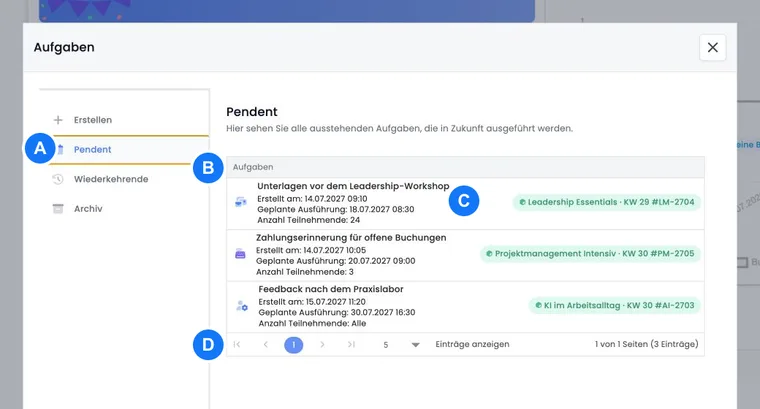
Die Ansicht trennt Aufgaben in Erstellen, Pendenzen, Wiederkehrende Aufgaben und Archiv. So sehen Sie, was geplant ist, nach dem ersten Versand auf neue Buchungen reagiert oder bereits ausgeführt wurde. Wiederkehrende Aufgaben sind hier keine frei wählbaren täglichen, wöchentlichen oder monatlichen Serien.
Aufgabenmanager und Rechte
Der Aufgabenmanager ist nur sichtbar, wenn der angemeldete Admin die nötigen Rechte besitzt. Ohne Berechtigung zeigt edoobox einen Hinweis. Wenn noch kein Aufgabenbereich gewählt ist, öffnet edoobox typischerweise den Bereich Erstellen. Nach dem Erstellen einer Aufgabe kann die Ansicht direkt zu den Pendenzen wechseln.
Aufgaben können aus einem Angebot, einer Teilnehmendentabelle, der Benutzerübersicht oder aus bestehenden Aufgaben heraus gestartet werden. Wenn Angebot oder Teilnehmende bereits ausgewählt sind, übernimmt edoobox diesen Kontext.
Anwendungsbeispiel: Aufgabe aus einem Angebot heraus planen
Öffnen Sie ein Angebot und wählen Sie in der Teilnehmertabelle die gewünschten Personen. Starten Sie danach die Aktion Aufgabe. Der Aufgabenmanager übernimmt Angebot und Teilnehmende als Kontext und zeigt im Erstellen-Bereich, welche Personen ausgewählt wurden.
Aufgabentypen und eigene E-Mail-Vorlagen
edoobox lädt verfügbare Aufgabenarten und gruppiert sie, zum Beispiel Buchungen und Mails, Finanzaufgaben und Mails, Dateien und Aufgaben, Verschiedenes sowie eigene Vorlagen. Eine Suche kann sowohl Gruppennamen als auch enthaltene Aufgabenarten eingrenzen.
Aktive eigene E-Mail-Vorlagen können als Aufgaben vom Typ E-Mail-Vorlage erscheinen. Dadurch können Sie nicht nur Systemmails planen, sondern auch eigene Follow-up-, Informations- oder Erinnerungsmails verwenden. Details zu Vorlagen stehen unter E-Mail-Vorlagen in edoobox bearbeiten und Eigene E-Mail-Vorlagen erstellen.
Anwendungsbeispiel: Eigene Vorlage für ein Follow-up verwenden
Eigene Follow-up-Vorlage verwenden
Erstellen Sie zuerst eine eigene E-Mail-Vorlage, etwa für Feedback nach einem Kurs. Öffnen Sie anschliessend den Aufgabenmanager, suchen Sie im Bereich Eigene Vorlagen nach dieser Vorlage und erstellen Sie daraus eine Aufgabe mit gewünschtem Ausführungszeitpunkt.
Feedbackmail nach Kurs planen
Eine Organisation erstellt zuerst eine eigene E-Mail-Vorlage für Feedback. Danach wählt sie im Angebot die Teilnehmenden aus, öffnet Aufgabe erstellen, wählt die eigene Vorlage und plant den Versand zwei Tage nach Kursende. Vor dem Termin prüft sie die Pendenzen und nach dem Versand den Postausgang.
Aufgabe erstellen
Eine Aufgabe benötigt einen Namen, eine Aufgabenart, ein Angebot und einen Ausführungszeitpunkt. Die Zielgruppe bestimmen Sie über ausgewählte Personen oder alle Teilnehmenden. Wenn Sie aus einem Angebot oder aus einer Teilnehmendentabelle starten, übernimmt edoobox Angebot und ausgewählte Personen als Kontext.
Der Ausführungszeitpunkt darf nicht in der Vergangenheit liegen und verwendet die Zeitzone aus den aktuellen Einstellungen. Wenn kein Angebot vorausgewählt ist, sucht die Angebotsauswahl in passenden Angeboten. Wenn keine einzelne Person vorausgewählt ist, kann edoobox automatisch alle Teilnehmenden als Zielgruppe setzen.
Prüfen Sie vor Hinzufügen den Namen, die Aufgabenart, das Angebot, die Zielgruppe und den Zeitpunkt. Bei einer eigenen E-Mail-Vorlage für alle Teilnehmenden prüfen Sie zusätzlich die Option für neue Buchungen nach dem Ausführungszeitpunkt. Bei E-Mail-Aufgaben lohnt sich eine Testmail mit Demo-Daten.
Anwendungsbeispiel: Erinnerung planen und Versand kontrollieren
Erinnerung an alle bestätigten Teilnehmenden senden
Wählen Sie in der Teilnehmertabelle keine einzelne Person aus und starten Sie die Aufgabe. edoobox setzt dadurch alle Teilnehmenden als Zielgruppe. Wählen Sie eine passende E-Mail-Vorlage und einen Zeitpunkt vor dem Termin, damit die Erinnerung geplant wird.
Angebots-Erinnerungen im Hintergrund
edoobox bereitet fällige Erinnerungen im Hintergrund vor. Im Aufgabenmanager prüfen Sie das Angebot, die Zielgruppe und den geplanten Zeitpunkt; Zustellung und Fehler kontrollieren Sie im Postausgang.
Pendenzen prüfen
Pendenzen sind geplante Aufgaben, die noch nicht ausgeführt wurden. Sie zeigen, welche Aufgabe wann und für wen vorgesehen ist. Nutzen Sie diesen Bereich für die Tageskontrolle oder um geplante Mails vor dem Versand nochmals zu prüfen.
Wenn eine Pendenz nicht mehr versendet werden soll, bearbeiten oder löschen Sie sie rechtzeitig. Nach dem Ausführungszeitpunkt kann sie bereits im Archiv erscheinen. Ein Klick auf eine Tabellenzeile öffnet den Bearbeitungsdialog, solange der Status dies zulässt.
Wiederkehrende Aufgaben
Der Bereich Wiederkehrende Aufgaben zeigt Aufgaben, bei denen Diese Vorlage an neue Buchungen von Teilnehmenden nach dem Ausführungszeitpunkt senden aktiviert ist. Die Option erscheint beim Erstellen einer eigenen E-Mail-Vorlage als Aufgabe, wenn alle Teilnehmenden gewählt ist. Nach dem geplanten Versand kann dieselbe Vorlage dadurch auch neue Buchungen erreichen.
Ein frei wählbares Tages-, Wochen- oder Monatsintervall bietet dieses Aufgabenformular nicht an. Wählen Sie den geplanten Zeitpunkt und die Option für später hinzukommende Buchungen nach dem gewünschten Ablauf. Für einen anderen Versandzeitpunkt erstellen Sie eine passende zusätzliche Aufgabe und kontrollieren mögliche Doppelungen.
Archiv und Nachvollziehbarkeit
Im Archiv sehen Sie bereits ausgeführte Aufgaben. Das hilft bei Supportfällen: Sie können prüfen, ob eine geplante Mail erstellt und ausgeführt wurde und mit welchem Kontext sie verbunden war.
Für Zustellstatus und konkrete E-Mail-Ereignisse prüfen Sie zusätzlich den Postausgang. Eine Aufgabe im Archiv bedeutet, dass die Aufgabe ausgeführt wurde; sie ersetzt nicht die Zustellkontrolle der E-Mail.
Tabellenanzeige, Bearbeiten und Löschen
Die Aufgabenlisten sind tabellarisch aufgebaut. Pro Zeile sehen Sie je nach Bereich Symbol und Farbe der Aufgabenart, Aufgabenname, Erstellungsdatum, geplante Ausführung, Wiederkehr-Hinweis, Anzahl Teilnehmender und verknüpftes Angebot.
Wenn keine einzelnen Teilnehmenden gespeichert sind, steht sinngemäss alle in der Zielgruppe. Nach dem Laden ergänzt edoobox Angebotsdaten, damit Angebotsname und Angebotsnummer sichtbar sind.
Öffnen Sie eine geplante Aufgabe per Klick auf die Zeile, um den Ausführungszeitpunkt zu ändern. Bei archivierten Aufgaben wird dieser Zeitpunkt nicht mehr zur Bearbeitung angeboten. Name, Aufgabenart, Angebot und die Option für spätere Buchungen lassen sich in diesem Bearbeitungsdialog nicht neu festlegen; erstellen Sie bei einer solchen Änderung eine passende neue Aufgabe. Beim Löschen schützt eine Sicherheitsabfrage vor versehentlichem Entfernen. Nach Änderungen sollten Sie die Liste neu laden oder den betroffenen Bereich erneut öffnen.
Hintergrundjobs und automatische Verarbeitung
Nicht jede Aufgabe wird sofort im Browser ausgeführt. edoobox verarbeitet viele geplante Abläufe im Hintergrund, zum Beispiel Angebots-Erinnerungen, abgelaufene Angebote, Mail-Outbox, Besuchsbestätigungen, Zertifikats-Batches, Mahnläufe, Dinaco-Synchronisation oder Teilnehmerexporte.
Für Admins ist wichtig: Wenn eine Aufgabe fällig ist, kann die eigentliche Verarbeitung je nach Art über Warteschlangen und Hintergrundjobs laufen. Prüfen Sie bei Fragen zuerst Pendenz oder Archiv, danach Postausgang, Angebotskontext, Präsenz- oder Mahnstatus.
Gute Praxis
Verwenden Sie sprechende Vorlagennamen und Aufgabenbezeichnungen.
Planen Sie E-Mails nicht an zu viele Personen, ohne Empfänger und Inhalt zu prüfen.
Kontrollieren Sie Pendenzen regelmässig vor wichtigen Kursstarts.
Dokumentieren Sie wiederkehrende Aufgaben intern, damit sie später nicht vergessen werden.
Prüfen Sie nach dem Versand den Postausgang und bei wichtigen Mails stichprobenartig die Empfänger.
Aufgabe gezielt kontrollieren und ändern
- Öffnen Sie das Angebot und den Aufgabenmanager. Wählen Sie Pendenzen und öffnen Sie die betreffende Zeile.
- Ändern Sie bei einer noch nicht archivierten Aufgabe den Ausführungszeitpunkt. Name, Art, Angebot und Wiederkehr-Option werden dort nicht neu festgelegt.
- Benötigen Sie eine andere Zielgruppe oder Vorlage, erstellen Sie eine neue Aufgabe und entfernen Sie die bisherige geplante Aufgabe, falls sie nicht mehr ausgeführt werden soll. Zum Löschen benötigen Sie das entsprechende Aufgabenrecht.
- Kontrollieren Sie anschliessend Zeitpunkt und Zielgruppe in den Pendenzen. Nach Ausführung prüfen Sie Archiv und bei E-Mails zusätzlich den Postausgang.
Starten Sie aus einem Personenprofil ohne vorgegebenes Angebot, werden passende Angebote aus dessen Buchungen angeboten; Wartelistenbuchungen werden dabei nicht als normale Teilnahme verwendet. Öffnen Sie bei einer fehlenden Angebotsauswahl die Aufgabe direkt im gewünschten Angebot.
Bei Rechnungsaufgaben die Aktion kontrollieren
Lesen Sie bei einer Finanzaufgabe die Aufgabenart und verlassen Sie sich nicht auf ihren frei vergebenen Namen. Rechnung erstellen erstellt den Beleg, Rechnung-Mail verarbeitet vorhandene offene Rechnungen für den Versand. Die Aktionstabelle mit Beispiel zeigt die Reihenfolge und Nachkontrolle.
Eine archivierte Erstellungsaufgabe ohne Rechnungsmail im Postausgang ist deshalb nicht automatisch ein Versandfehler. Prüfen Sie zuerst, ob überhaupt eine Versandaktion geplant war. Für neue Abläufe verwenden Sie den Probelauf mit internen Empfängern.