
Admin-Auslastung und Admin-Kalender
Wenn Admins als Leitung, Referent oder Betreuungsperson eingesetzt werden, hilft die Auslastungsansicht bei der Planung. Sie zeigt Termine, Belegungen und mögliche Konflikte übersichtlich.
Diese Seite erklärt, wann Sie Admin-Kalender und Auslastung verwenden und welche Daten dafür gepflegt sein müssen.
Voraussetzungen
Admins müssen in Angeboten oder Terminen als Leitung, Referent oder verantwortliche Person hinterlegt sein.
Nur gepflegte Zuordnungen können im Kalender oder in der Auslastung sinnvoll erscheinen.
Kalender einer Leitungsperson öffnen
- Öffnen Sie Administratoren und wählen Sie die betreffende Person.
- Wechseln Sie im Profil zu Kalender, um die dieser Person zugeordneten Termine zu prüfen.
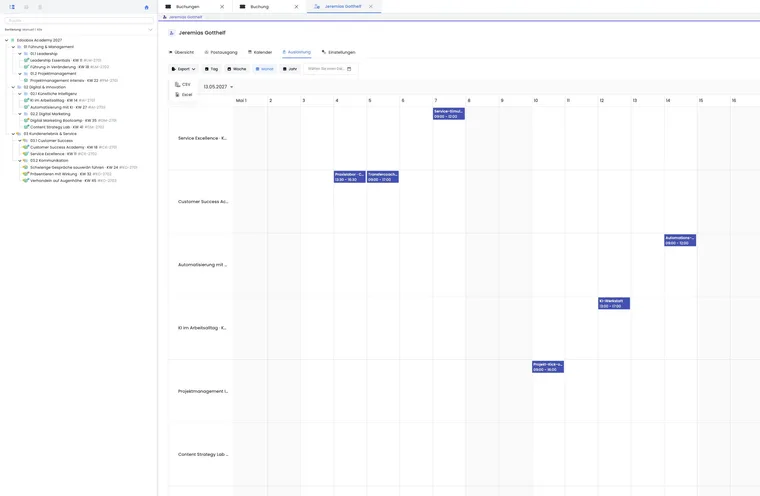
- Öffnen Sie für die Zeitachse Auslastung und wählen Sie Zeitraum sowie Tages-, Wochen-, Monats- oder Jahresansicht.
- Prüfen Sie Überschneidungen im betroffenen Angebot, bevor Sie eine Terminänderung speichern.
Wenn Leitungspersonen neue Angebote selbst vorbereiten sollen, verwenden Sie einen persönlichen Angebotserfassungs-Link. Diese Erfassung speichert einen Entwurf, den die Administration anschliessend prüft.
Admin-Kalender nutzen
Der Admin-Kalender zeigt Termine im zeitlichen Kontext. So erkennen Sie, wann eine Person bereits eingeplant ist.
Nutzen Sie die Ansicht vor allem bei vielen parallelen Angeboten oder mehreren Standorten.
Auslastung prüfen
Die Auslastung hilft, Konflikte und Überbuchungen zu vermeiden. Prüfen Sie dabei Zeitraum, Angebotsstatus und Rollen der Person.
Nicht jede Eintragung bedeutet automatisch einen Konflikt; manchmal sind Vorbereitungs- oder Onlinezeiten gewollt parallel.
Planung verbessern
Pflegen Sie Zuständigkeiten konsequent und verwenden Sie klare Rollen. So wird die Ansicht für das ganze Team verlässlich.
Bei Änderungen an Terminen sollten betroffene Admins informiert werden.
Ansichten, Zeitraum und Export verwenden
Die Auslastung ist eine schreibgeschützte Zeitachsenansicht. Wechseln Sie zwischen Tag, Woche, Monat und Jahr oder wählen Sie einen eigenen Datumsbereich. Zeitzone und erster Wochentag stammen aus den Kontoeinstellungen.
Für Abstimmungen mit Personalplanung oder Kursorganisation exportieren Sie den sichtbaren Zeitraum als CSV oder Excel. Der Export enthält Angebot, Beschreibung, Startdatum, Enddatum und Dauer in Stunden. Kontrollieren Sie vor der Weitergabe, ob der ausgewählte Zeitraum vollständig ist.
Für die monatliche Honorarvorbereitung lesen Sie das Beispiel zum Leitungsplan. Stimmen Sie geplante Termine mit tatsächlich durchgeführten Einsätzen, mehreren zugeordneten Leitenden und Ihren Honorarregeln ab. Die Auslastung berechnet kein geschuldetes Honorar.
Was die Auslastung zeigt und was Sie selbst beurteilen
Die Ansicht zeigt zugeordnete Termine und deren zeitliche Lage. Sie entscheidet nicht automatisch, ob jede Überschneidung fachlich unzulässig ist. Parallel geplante Online- und Vorbereitungszeiten können beabsichtigt sein; Reisezeit, Pausen oder interne Aufgaben sind nur sichtbar, wenn sie als passende Termine oder Zuständigkeiten gepflegt wurden.
Verwenden Sie die Auslastung deshalb als Planungsgrundlage und öffnen Sie bei Unklarheiten das betroffene Angebot oder den Termin. Änderungen nehmen Sie dort vor, nicht direkt in der Auslastungsansicht.
Anwendungsbeispiel: Kursleitung vor Terminänderung prüfen
Vor einer Terminverschiebung öffnet die Administration den Admin-Kalender der Kursleitung. Sie erkennt eine Überschneidung mit einem anderen Angebot und wählt einen freien Ersatztermin.
Anwendungsbeispiel: Quartalsplanung als Excel-Datei abstimmen
Eine Teamleitung wählt im Adminprofil den Zeitraum Januar bis März und exportiert die Auslastung als Excel-Datei. Sie prüft Angebot, Start, Ende und Dauer, ergänzt ausserhalb von edoobox nur interne Planungshinweise und korrigiert Terminüberschneidungen anschliessend in den betroffenen Angeboten.
Kursleitung, Assistenz und Vertretung planen
Im Termin können Sie unter Leitung mehrere Admins auswählen. So werden die tatsächlich gemeinsam eingesetzten Personen im Kalender zugeordnet. Die Mehrfachauswahl unterscheidet dabei keine eigenen Einsatzrollen wie Hauptleitung, Assistenz oder Springer. Die Adminrolle regelt den Zugriff auf edoobox; sie ist kein Nachweis einer fachlichen Qualifikation.
- Klären Sie ausserhalb der Terminzuordnung, welche Qualifikation, Verfügbarkeit und Vertretungsregel für den Einsatz erforderlich ist.
- Öffnen Sie im Angebot Kalender und den betroffenen Termin. Wählen Sie unter Leitung alle Personen, die diesen Termin tatsächlich betreuen.
- Prüfen Sie für jede zugeordnete Person den Admin-Kalender oder die Auslastung. Kontrollieren Sie zusätzlich Ort, Raum und benötigte Reise- oder Vorbereitungszeit.
- Stimmen Sie die Aufgabenverteilung intern ab. Wenn Sie Hinweise im Termintitel erfassen, berücksichtigen Sie, dass diese auch öffentlich oder in Kalenderdateien erscheinen können.
- Bei einem Wechsel entfernen Sie die ausfallende Person aus der Zuordnung und wählen die bestätigte Vertretung. Prüfen Sie danach Kalender, Kommunikation und gegebenenfalls Vorlagen mit Leitungsangaben.
Die Auswahl prüft keine Qualifikationsmatrix und weist keine Ersatzperson automatisch zu. Eine nur vorsorglich genannte Springerperson sollte deshalb nicht als bestätigter Einsatz missverstanden werden. Führen Sie offene Verfügbarkeiten und die fachliche Freigabe in Ihrem eigenen Planungsablauf.
Beispiel: Kursleitung mit Assistenz und Ersatz
Für einen Praxistag werden eine verantwortliche Kursleitung und eine Assistenz benötigt. Die Administration bestätigt beide Einsätze und ordnet beide Personen dem Termin zu. Eine dritte Person bleibt als mögliche Vertretung im internen Einsatzplan. Erst nach einer bestätigten Absprache wird sie im edoobox-Termin anstelle der ausfallenden Person eingetragen. Die fachliche Eignung prüft die Administration vor dieser Änderung.
Die Schrittfolge für die Kontrolle von parallelen Angeboten und Räumen finden Sie unter Kalender und Termine.