
Buchungsbestätigung manuell versenden
Onlinebuchungen lösen ihre Bestätigung normalerweise automatisch aus. Der manuelle Versand ist für einen kontrollierten erneuten Versand gedacht, beispielsweise nach einer Umbuchung, nach einer Admin-Buchung oder wenn die ursprüngliche Nachricht nicht angekommen ist.
Der Vorgang erzeugt die Bestätigung aus dem aktuellen Buchungszustand. Prüfen Sie deshalb vor dem Senden Termin, Teilnehmende, Preis, Rechnung, Wartelistenstatus und Zieladresse. Eine alte Nachricht wird nicht einfach unverändert weitergeleitet.
Vor dem Versand prüfen
Die Buchung ist nicht storniert. Bei einer stornierten Buchung ist die Versandaktion deaktiviert.
Die Hauptkontaktperson und ihre gespeicherte E-Mail-Adresse stimmen.
Termin, Angebot, Teilnehmende, Zusatzleistungen und Buchungsstatus sind aktuell.
Eine mitzusendende Rechnung gehört wirklich zu dieser Buchung und zeigt den gewünschten aktuellen Stand.
Die passende Sprachvariante der E-Mail- und PDF-Vorlagen wurde geprüft.
Buchungsbestätigung aus dem Buchungsdetail versenden
Öffnen Sie die gewünschte Buchung über Buchungen verwalten oder aus dem Teilnehmerprofil.
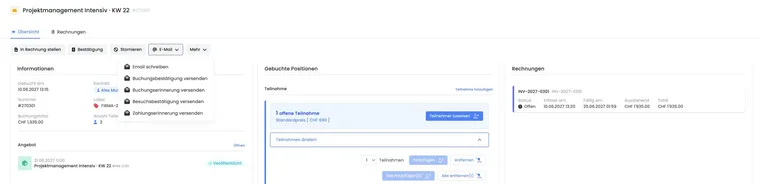
Wechseln Sie in der Buchungszusammenfassung zum Aktionsmenü E-Mail.
Wählen Sie Buchungsbestätigung versenden.
Kontrollieren Sie die im Dialog angezeigte empfangende Person und Adresse.
Wählen Sie bei Bedarf genau eine Rechnung aus und klicken Sie auf Senden.
Standardempfänger oder abweichende E-Mail-Adresse
Standardmässig wird die Nachricht an die in der Buchung geführte Hauptkontaktperson gesendet. Aktivieren Sie Abweichende E-Mail-Adresse, wenn diese eine Bestätigung einmalig an eine andere gültige Adresse erhalten soll.
Einmalige Zustellung: Die abweichende Adresse ändert weder die gespeicherte Hauptkontaktperson noch deren E-Mail-Adresse. Künftige Nachrichten verwenden wieder die Buchungsdaten, sofern Sie sie nicht separat bearbeiten.
Diese Option eignet sich beispielsweise für eine Assistenz oder interne Kontrolladresse. Verwenden Sie sie nur, wenn die empfangende Person die enthaltenen Buchungs- und Personendaten erhalten darf.
Eine Rechnung gezielt mitsenden
Der Dialog lädt die Rechnungen der Buchung und zeigt die neuesten zuerst. Neben dem Namen sehen Sie Status, Datum und Betrag. Die ausgewählte Rechnung wird beim Versand aus dem aktuellen Rechnungsstand neu als PDF erzeugt.
Wählen Sie pro Versand höchstens eine Rechnung. Soll eine weitere Rechnung separat versendet werden, wiederholen Sie den Vorgang. So bleibt eindeutig, welcher Beleg dem jeweiligen Versand zugeordnet ist.
Welche Vorlage und Anhänge verwendet werden
Der Buchungsstatus entscheidet, welche Systemvorlage verwendet wird:
Normale Buchung: Buchungsbestätigung.
Wartelistenbuchung: Wartelistenbestätigung.
Anfragelisten-Kontext: die dafür vorgesehene Anfragelistenbestätigung, sofern der Kontext vorhanden ist.
Zusätzlich werden die in der jeweiligen Vorlage hinterlegten Dateien berücksichtigt. Abhängig von den Konto- und Angebotseinstellungen können ausserdem folgende Anhänge entstehen:
Booking.pdf: wenn der Versand des Buchungs-PDF global aktiviert ist.
Ticket.pdf: wenn Ticketing entsprechend eingerichtet ist; bei einer Wartelistenbuchung wird kein Ticket erzeugt.
Termine.ics: wenn der ICS-Versand aktiviert ist, Termine vorhanden sind und es sich nicht um eine Wartelistenbuchung handelt.
Rechnung.pdf: wenn Sie im Dialog eine Rechnung ausgewählt haben.
Eine Aktion mit der Bezeichnung Buchungsbestätigung versenden erzwingt somit bei einer Wartelistenbuchung keine normale Bestätigung. Der aktuelle Status schützt davor, versehentlich Ticket oder Terminanhang für einen noch nicht bestätigten Platz zu versenden.
Versand im Postausgang kontrollieren
Öffnen Sie nach dem Senden den Postausgang. Prüfen Sie Zieladresse, Betreff, Versandstatus und Anhänge. Bei einer Rückfrage ist damit nachvollziehbar, welche Nachricht tatsächlich erzeugt wurde.
Wenn der Inhalt falsch ist, korrigieren Sie nicht nur die einzelne Buchung. Prüfen Sie auch die verwendete E-Mail-Vorlage, Platzhalter und globalen Einstellungen, damit der nächste automatische Versand stimmt.
Anwendungsbeispiel: Bestätigung nach einer Umbuchung
Eine Teilnehmerin wechselt in einen späteren Termin. Die Administration kontrolliert die neue Buchung, aktualisiert bei Bedarf Rechnung und Ticket und versendet danach die Bestätigung erneut. Im Postausgang wird geprüft, ob nur die neuen Termine und der richtige Anhang enthalten sind.
Anwendungsbeispiel: Einmalige Kopie an eine Assistenz
Die buchende Person bittet darum, die Bestätigung einmalig an ihre Assistenz zu senden. Im Dialog wird eine abweichende Adresse eingetragen. Die gespeicherte Hauptkontaktperson bleibt unverändert; vor dem Versand wird geklärt, dass die Assistenz die Personendaten erhalten darf.
Anwendungsbeispiel: Warteliste mit späterer Bestätigung
Eine Person steht zunächst auf der Warteliste. Ein manueller Versand verwendet deshalb die Wartelistenvorlage und enthält weder Ticket noch ICS-Datei. Erst nachdem ein Platz bestätigt und der Status korrekt geändert wurde, wird die normale Buchungsbestätigung mit den dafür aktivierten Anhängen versendet.
Wenn eine Rechnung nicht im Dialog erscheint
Der Dialog bietet nur Rechnungen an, für die ein lokales PDF verwendet werden darf. Bei einer angebundenen Buchhaltung kann die Rechnung im externen System geführt werden; sie erscheint dann nicht zwingend als auswählbarer lokaler Anhang. Prüfen Sie die Rechnungsdetails und nutzen Sie den für diese Rechnung vorgesehenen Versandweg.
Wählen Sie für einen zuverlässig zuordenbaren Versand eine Rechnung aus. Kontrollieren Sie das Ergebnis im Postausgang, auch wenn die Oberfläche mehrere Auswahlkästchen anbietet.
Wenn der Versand fehlschlägt oder die Nachricht fehlt
- Prüfen Sie Empfängeradresse und bei einer abweichenden Adresse deren Schreibweise.
- Öffnen Sie den Postausgang und suchen Sie die Nachricht zur Buchung. Beheben Sie bei einem vorhandenen Fehlereintrag zuerst das Versandproblem.
- Fehlt nur der Rechnungsanhang, prüfen Sie im Beleg, ob ein lokales PDF erlaubt ist. Nutzen Sie für externe Belege deren vorgesehenen Versandweg.
- Kontrollieren Sie den bisherigen Versandstatus und lösen Sie den erneuten Versand nach der Korrektur bewusst genau einmal aus.