
Ressourcen und Objektverknüpfungen
Über Ressourcen-Verknüpfungen öffnen Sie zugehörige Datensätze in edoobox, zum Beispiel ein Adminprofil, eine Buchung, eine Kategorie, ein Angebot, ein Teilnehmerprofil, eine Rechnung oder eine Aufgabe.
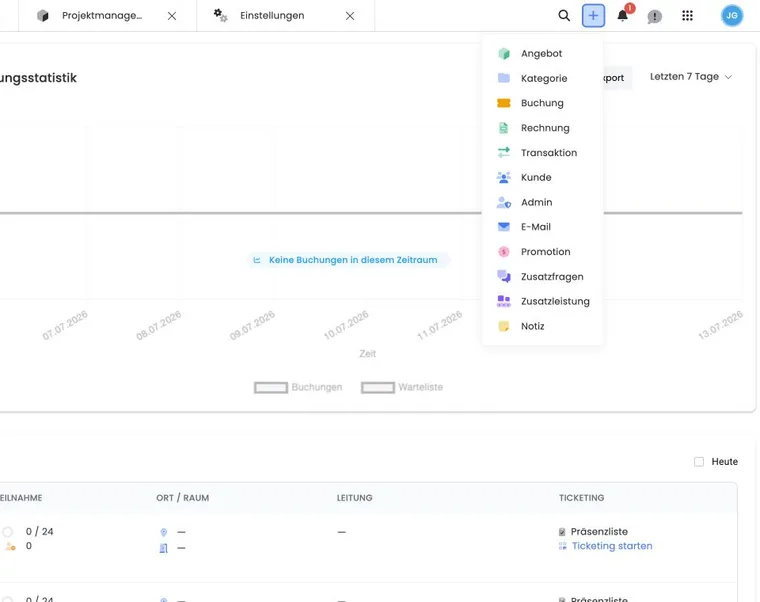
edoobox nutzt Ressourcen, um solche Objekte einheitlich als Badge, Header, Auswahlfeld, Notiz-Verknüpfung, Seitenfenster oder Tabelleninformation anzuzeigen. Dadurch erkennen Admins schneller, ob ein Hinweis zu einer Person, Buchung, Kategorie, einem Angebot oder einer Rechnung gehört.
Was eine Ressource ist
Ein solcher Verweis führt zu einem bereits vorhandenen Datensatz. Name, Typ, Symbol, Farbe und zusätzliche Angaben helfen Ihnen, das richtige Ziel zu erkennen, bevor Sie dessen Detailansicht öffnen.
Dadurch kann edoobox zum Beispiel in einer Notiz dieselbe Darstellung verwenden, egal ob die Notiz an eine Buchung, ein Angebot oder eine Person angeheftet ist.
Wichtig ist die Abgrenzung: Eine Ressourcen-Verknüpfung speichert nicht den Inhalt des Objekts neu. Wenn das Zielobjekt später gelöscht, archiviert oder für einen Admin nicht zugänglich ist, kann die Verknüpfung eingeschränkt erscheinen.
Welche Informationen angezeigt werden
Je nach Objekt können Ressourcen unterschiedliche Details zeigen:
Benutzer: Name, Status, E-Mail, Telefon oder Link zum Benutzerprofil.
Buchung: Buchungsnummer, Angebot, Kunde oder Anzahl Teilnehmende.
Angebot: Angebotsname, Status, Kategorie, Termine oder Teilnehmendenzahlen.
Admin: Name, E-Mail und Admin-Rolle.
Kategorie: Kategoriename und Zielroute.
Rechnung oder Aufgabe: je nach Kontext Nummer, Status, Fälligkeit, Bezug zu Buchung oder Angebot.
Wenn eine verknüpfte Ressource gelöscht, archiviert oder für den aktuellen Admin nicht zugänglich ist, kann ein Badge unvollständig wirken oder nicht zur erwarteten Detailansicht führen. Prüfen Sie dann Rechte, Archiv/Papierkorb und ob das Zielobjekt noch existiert.
Wo Verknüpfungen sichtbar sind
Ressourcen erscheinen in Notizen, Aufgaben, E-Mail-Auswahlfeldern, Headern, Seitenfenstern und Tabellen. Beim manuellen E-Mail-Versand können zum Beispiel Admins, Angebote und Benutzer als einheitliche Empfängerchips erscheinen. Nicht jeder Ressourcentyp steht in jeder Auswahl zur Verfügung; manche Felder erlauben bewusst nur die fachlich passenden Objekte.
Wenn Sie auf einen Ressourcen-Badge klicken, führt edoobox häufig zur passenden Detailansicht, zum Beispiel zum Benutzerprofil, Buchungsdetail oder Angebotsdetail.
Verknüpfungen richtig nutzen
Verknüpfen Sie Hinweise und Aufgaben mit dem Objekt, bei dem andere Admins später suchen würden. Eine Rückfrage zu einer Rechnung gehört oft an Person und Buchung, ein Hinweis zur Raumbelegung eher an Angebot oder Kategorie.
Wenn mehrere Ressourcen betroffen sind, hängen Sie die Notiz an alle relevanten Objekte. So bleibt der Zusammenhang in verschiedenen Ansichten sichtbar.
Für Aufgaben ist die Verknüpfung besonders hilfreich, wenn mehrere Teams am selben Angebot arbeiten. Eine Aufgabe mit Angebotsbezug bleibt in der Pendenzenliste verständlich, auch wenn der Titel der Aufgabe kurz gehalten ist.
Abgrenzung zu Dateien und Secure File Manager
Ressourcen sind Objektverweise. Dateien, Downloads, Angebotsdateien oder geschützte Dokumente werden separat verwaltet. Für Dateien lesen Sie Interne und externe Dokumente und Dateien und Secure File Manager.
Eine Notiz kann also an eine Buchung angeheftet sein, während eine Datei als eigenes Dokument an anderer Stelle gepflegt wird.
Anwendungsbeispiel: Notiz mit mehreren Ressourcen
Ein Teilnehmer fragt wegen einer Umbuchung. Die Administration erstellt eine Notiz und verknüpft sie mit Benutzerprofil, ursprünglicher Buchung und Zielangebot. Später ist derselbe Hinweis in allen drei Kontexten auffindbar.
Eine Rückfrage am richtigen Objekt nachverfolgen
- Öffnen Sie die Notiz, Aufgabe oder Ausführung mit der betroffenen Verknüpfung.
- Lesen Sie Ressourcentyp und angezeigte Nummer beziehungsweise den Namen.
- Öffnen Sie die verknüpfte Detailansicht und vergleichen Sie Person, Angebot oder Buchung mit Ihrem Fall.
- Führen Sie die fachliche Änderung im richtigen Objekt durch und kehren Sie danach zum ursprünglichen Vorgang zurück.
Der Titel eines Seitenfensters bezeichnet das geöffnete Objekt. Bei einer Abonnementdefinition bearbeiten Sie den Plan; für die persönliche Zuweisung wechseln Sie zur betroffenen Person. Bei fehlendem Zugriff lassen Sie die Rechte prüfen, bevor Sie ersatzweise ein ähnliches Objekt ändern.
Abonnemente und Plugins im Seitenfenster öffnen
Auch Abonnementdefinitionen und Plugins besitzen eigene Ressourcenansichten. Ein Abonnement kann mit Übersicht, Bearbeitung und Zuordnungen geöffnet werden; im Benutzerprofil ist der Bereich für zugeordnete Abonnemente erreichbar. Eine Plugin-Verknüpfung führt zu dessen Details.
Verwenden Sie den Objektbezug passend zur Aufgabe: Die Definition beschreibt das Produkt, die Zuordnung im Benutzerprofil betrifft das persönliche Abonnement, die Plugin-Detailansicht dessen Freischaltung im Konto. Achten Sie beim Wechsel zwischen Seitenfenstern auf Titel und Kontext, bevor Sie Daten ändern.