
GeoDynamic Mehrwertsteuer
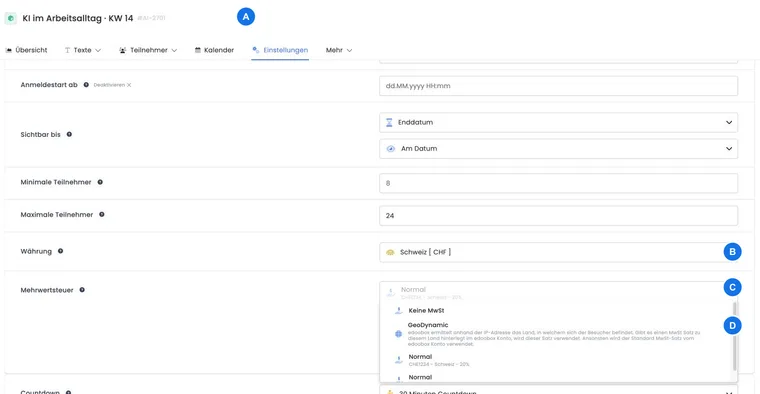
Mit GeoDynamic wählt edoobox den Mehrwertsteuersatz eines Angebots anhand eines Landes. Die Funktion ist für Angebote gedacht, bei denen nicht für alle Buchungen derselbe Steuersatz gilt. Sie ersetzt keine steuerliche Beurteilung: Ihre Organisation muss festlegen, welche Länder und Sätze fachlich benötigt werden.
GeoDynamic ist eine Eigenschaft des Angebots beziehungsweise seiner Preisberechnung. Die dafür verfügbaren Sätze pflegen Sie unter Einstellungen → Mehrwertsteuern.
Welches Land und welcher Satz verwendet werden
Solange noch kein ausgewähltes Land vorliegt, kann die erste Darstellung mit einer Standorterkennung arbeiten. Das ist nur eine vorläufige Auswahl.
Wählt die buchende Person ihr Land, kann edoobox die dynamische MwSt. für dieses Land neu bestimmen.
Ist im Rechnungsadresswidget das Rechnungsland als Landbasis festgelegt und eine aktive Rechnungsadresse vorhanden, kann dieses Land für die Aktualisierung massgebend werden. Alternativ lässt sich das Teilnehmendenland als Landbasis wählen.
Findet edoobox einen aktiven MwSt.-Satz für das wirksame Land, wird dieser Satz verwendet.
Ist für das Land kein aktiver Satz vorhanden, fällt die Auswahl auf den im Konto als Standard markierten MwSt.-Satz zurück.
Pro Land eindeutig konfigurieren: Der aktuelle Auswahlprozess besitzt keine in der Oberfläche steuerbare Prioritätenliste für mehrere aktive Sätze desselben Landes. Hinterlegen Sie für GeoDynamic deshalb genau einen fachlich passenden aktiven Satz pro Land.
GeoDynamic einrichten
Erstellen oder bearbeiten Sie unter Mehrwertsteuer-Einstellungen global die benötigten Sätze.
Ordnen Sie jedem länderspezifischen Satz das richtige Land zu und aktivieren Sie nur die tatsächlich verwendeten Einträge.
Markieren Sie einen verlässlichen Fallback als Standard.
Wählen Sie im betreffenden Angebot beziehungsweise in der Preislogik GeoDynamic anstelle eines festen Satzes oder keiner MwSt.
Aktivieren Sie das Teilnehmerdatenfeld Land, wenn die Person ihr Land selbst bestätigen soll.
Teilnehmendenland oder Rechnungsland bewusst wählen
Im Widget Rechnungsadresse bestimmt die Option Reverse-Charge Landbasis, ob das Rechnungsland oder das Teilnehmendenland für die aktuelle Steuer- und B2B-Prüfung verwendet wird. Diese Wahl ist besonders relevant, wenn eine Person in einem Land wohnt, die zahlende Firma aber in einem anderen Land sitzt.
| Landbasis | Typischer Zweck | Prüfung |
|---|---|---|
| Rechnungsadresse | Die steuerliche Behandlung soll sich am Rechnungsempfänger orientieren. | Rechnungsadresse muss aktiv sein und ein gültiges Land enthalten. |
| Teilnehmer | Das Land der teilnehmenden Person ist für Ihren Prozess massgebend. | Teilnehmendenland als Pflichtfeld erfassen. |
Stimmen Sie diese Einstellung mit Ihrer Steuerberatung ab und dokumentieren Sie intern, welche Landbasis für welche Angebotsarten gilt.
Was bei Buchung und Rechnung gespeichert wird
Die Buchung speichert die verwendeten MwSt.-Daten einschliesslich Typ und Landbezug. Unterstützte Änderungen am Land oder an der Rechnungsadresse können die dynamische Auswahl während der Buchungsbearbeitung neu bestimmen. Eine bereits ausgestellte Rechnung wird dadurch jedoch nicht automatisch zu einem fachlich korrigierten Beleg.
Ändern Sie ein Land nachträglich, kontrollieren Sie deshalb Buchungstotal, MwSt.-Aufteilung, Reverse-Charge-Status und Rechnung. Verwenden Sie für einen bereits ausgestellten falschen Beleg den vorgesehenen Rechnungs- oder Stornorechnungsprozess.
Zusatzleistungen und Reverse Charge separat prüfen
Zusatzleistungen und andere Preisbestandteile können eigene MwSt.-Zuordnungen besitzen. Prüfen Sie nicht nur den Angebotspreis, sondern auch jede Zusatzleistung sowie die resultierende Rechnung.
Ein für ein Land markierter B2B-Satz kann zusätzlich Reverse Charge erlauben. Reverse Charge wird aber erst aktiv, wenn auch Rechnungsadresse, Kundentyp und MwSt.-Nummer die konfigurierten Bedingungen erfüllen.
GeoDynamic zuverlässig testen
Ein Land mit eigenem aktivem Satz: dieser Satz erscheint auf Buchung und Rechnung.
Ein Land ohne eigenen Satz: der als Standard markierte Satz wird verwendet.
Teilnehmendenland und Rechnungsland sind verschieden: die gewählte Landbasis entscheidet nachvollziehbar.
Preis inklusive und exklusive MwSt.: Brutto-, Netto- und Steuerbetrag bleiben verständlich.
B2B und B2C: Reverse Charge greift nur im vorgesehenen Geschäftsfall.
Anwendungsbeispiel: Online-Kurs in drei Ländern
Ein Anbieter pflegt je einen aktiven Satz für Schweiz, Deutschland und Österreich und markiert den Schweizer Satz als Standard. Das Angebot verwendet GeoDynamic. Testbuchungen mit allen drei Ländern zeigen jeweils den erwarteten Satz; ein viertes Land ohne Eintrag fällt sichtbar auf den Standardsatz zurück.
Anwendungsbeispiel: Deutsche Mitarbeiterin, österreichische Rechnungsadresse
Die Person wohnt in Deutschland, die Rechnung geht an die österreichische Niederlassung. Das Widget verwendet die Rechnungsadresse als Landbasis. Eine Testbuchung prüft, dass der österreichische Satz gewählt wird und dass eine Änderung zurück auf das Teilnehmendenland den deutschen Satz ergeben würde.
Anwendungsbeispiel: Fehlender Ländersatz wird vor dem Start entdeckt
Bei der Testmatrix fällt eine Buchung aus Frankreich auf den Standardsatz zurück. Das Team klärt die steuerliche Behandlung, legt danach genau einen aktiven französischen Satz an und wiederholt Buchung sowie Rechnungstest, bevor das Angebot veröffentlicht wird.
Standardwechsel und Testfälle dokumentieren
GeoDynamic benötigt einen verlässlichen aktiven Standardsatz für den beschriebenen Rückfall. Möchten Sie diesen Satz ersetzen, wählen Sie zuerst einen anderen aktiven Satz als Standard; die bisherige Standardmarkierung lässt sich nicht ersatzlos deaktivieren.
Halten Sie zu einem Testfall Land der teilnehmenden Person, aktive Rechnungsadresse, gewählte Landbasis, verwendeten Satz und Steuerbetrag fest. So können Sie nach Änderungen am Formular nachvollziehen, welche Landesangabe die Preisberechnung beeinflusst hat.