
edoobox Entry App für iOS und Android
edoobox Entry ist die mobile App für Einlass- und Anwesenheitskontrolle. Kursleitungen, Empfang und Eventteams öffnen damit aktuelle Termine und Gästelisten, pflegen Anwesenheiten per Wischgeste oder scannen QR-Tickets mit der Gerätekamera.
Die App eignet sich sowohl für ein kleines Seminar als auch für einen zügigen Einlass. Anwesenheitsänderungen werden mit dem edoobox Konto synchronisiert. Für den Einsatz ist ein aktives edoobox Konto erforderlich.
Anleitungsvideos
Die Videos ergänzen diese Anleitung. Die gesprochene Sprache ist bei jedem Video angegeben.
Die Vorschaubilder werden direkt von dieser Website geladen. Erst beim Abspielen wird eine Verbindung zu YouTube hergestellt, nur für das gewählte Video.
edoobox Einlass App erleichtert die Anwesenheitskontrolle – ideal für Trainer /Front Office Manager
Überblick über die mobile Anwesenheitskontrolle mit Terminliste, Wischgesten und dem Scannen von Tickets in der edoobox Entry App.
Im Video vom Dezember 2025 wird Android noch angekündigt. Die aktuellen Installationswege für iOS und Android stehen in der Anleitung; die dort bestätigten Gerätemöglichkeiten sind massgebend.
App installieren und anmelden
Öffnen Sie die offiziellen Downloadlinks auf der edoobox Website oder installieren Sie edoobox Entry aus Google Play. Die Website verlinkt auch den Apple App Store. Melden Sie sich mit einem aktiven edoobox Zugang an, der die benötigten Termine und Teilnehmenden sehen darf.
Prüfen Sie vor dem Veranstaltungstag Anmeldung, Kameraerlaubnis und Netzwerk. Verlassen Sie sich nicht auf einen ungeprüften Offlinebetrieb; planen Sie für Verbindungsprobleme einen dokumentierten Ersatzprozess.
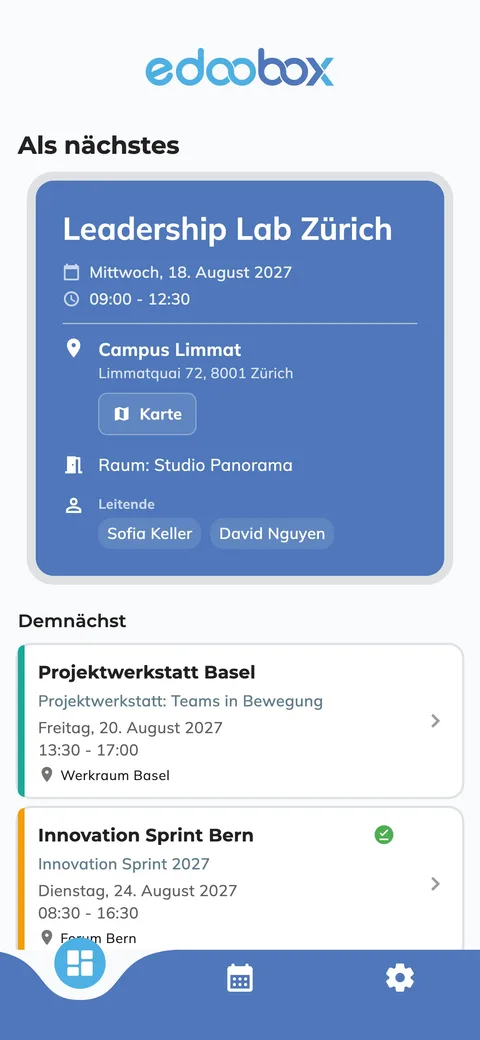
Termine und Gästelisten öffnen
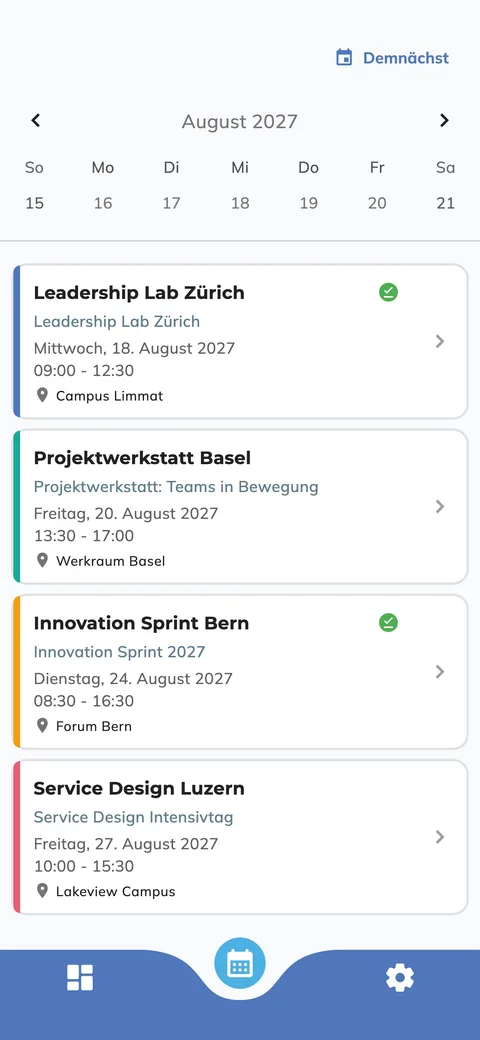
Die Terminübersicht zeigt, welche Kurse oder Events als Nächstes stattfinden. Nach Auswahl eines Termins öffnet die App die aktuelle Teilnehmendenliste. Damit arbeitet das Team nicht mit einer veralteten Papierliste und sieht bereits gesetzte Anwesenheitsstatus.
Fehlt ein Termin, vergleichen Sie Datum, Angebot und angemeldetes Konto mit der edoobox Verwaltung. Prüfen Sie danach die Rechte des Zugangs. Laden Sie den Termin erneut und kontrollieren Sie eine bereits erfasste Präsenz, um den aktuellen Datenstand zu bestätigen.
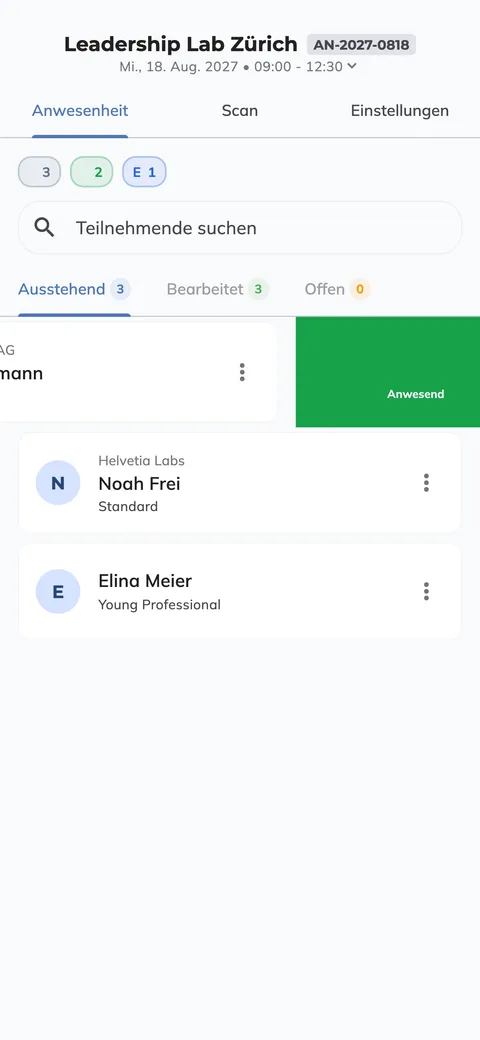
Anwesenheit per Swipe pflegen
Die offizielle Appbeschreibung beschreibt nach rechts wischen für anwesend und nach links für abwesend beziehungsweise abgesagt. Prüfen Sie die angezeigte Aktion mit einer Demo-Person und dem richtigen Termin. Übertragen Sie die Belegung der browserbasierten Swipe-Ansicht nicht ungeprüft auf die App.
Diese Arbeitsweise ist besonders nützlich, wenn Teilnehmende keinen QR-Code vorzeigen oder die Kursleitung die Präsenz erst im Raum erfasst. Die gespeicherten Präsenzen können später für Auswertungen, Besuchsbestätigungen oder Zertifikate verwendet werden.
QR-Tickets für schnellen Einlass scannen
Im Scanmodus liest die Gerätekamera den QR-Code auf dem Ticket. Ein gültiger Scan ordnet das Ticket der passenden Buchung zu und kann den Anwesenheitsstatus automatisch setzen. Die App gibt visuell und akustisch Rückmeldung, ob ein Ticket gültig oder ungültig ist.
Die Appbeschreibung nennt Ein- und Austrittskontrollen. Prüfen Sie auf jedem Gerät, wie erneute Scans im konkreten Ablauf reagieren. Scannen Sie ein gültiges, ungültiges, bereits verwendetes und storniertes Demo-Ticket und vergleichen Sie den Präsenzstand in edoobox. Grundlagen: Ticket- und Barcode-Einstellungen.
Offene Buchung im Self-Service abschliessen
Ist eine Buchung vor Ort noch offen oder unbezahlt, kann die teilnehmende Person einen bereitgestellten Code scannen und den Abschluss selbständig auf dem eigenen Gerät durchführen. Dadurch muss das Einlasspersonal keine Zahlungsdaten entgegennehmen und die Warteschlange wird entlastet.
Definieren Sie vorab, welche Zahlungsarten vor Ort erlaubt sind und ab welchem Status der Einlass freigegeben wird. Nach dem Abschluss muss die Buchung in edoobox den erwarteten Zahlungs- und Buchungsstatus zeigen.
Einstellungen und Vorbereitung vor Ort
Angemeldetes Konto, sichtbaren Termin und angezeigte Aktionen mit dem Team prüfen.
Geräte laden, Kamera reinigen, Lautstärke prüfen und eine Powerbank bereithalten.
Ein Testticket pro Eintrittsregel scannen und die Rückmeldung gemeinsam besprechen.
Festlegen, wer ungültige Tickets, fehlende Buchungen und offene Zahlungen klärt.
Nach Veranstaltungsbeginn Stichproben in edoobox durchführen, damit Synchronisation und Präsenzstatus stimmen.
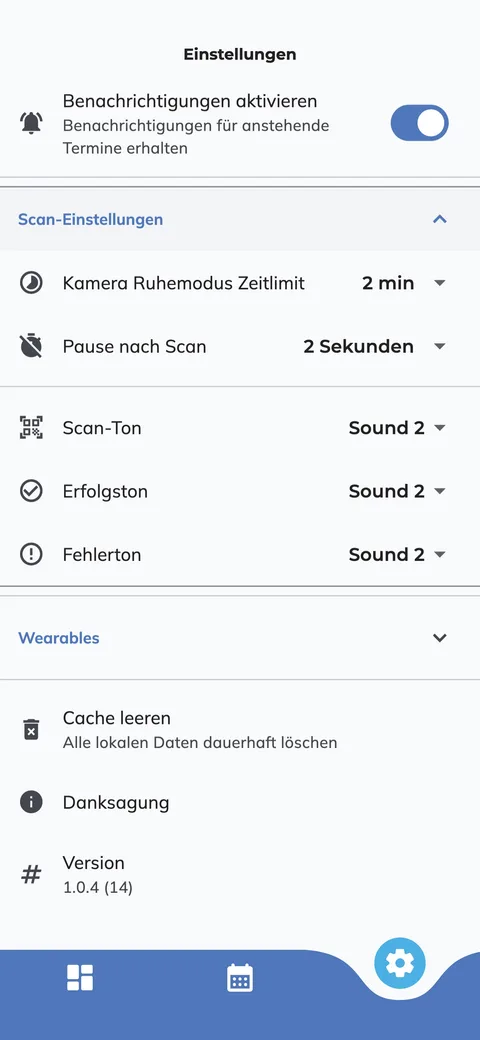
Geräteabhängige Zusatzfunktionen und Menübezeichnungen können zwischen iOS und Android abweichen. Für Offlinebetrieb, Wearables, Hintergrundaktualisierungen und Kamera-Ruhemodus enthält diese Anleitung keine bestätigte Funktionszusage. Klären Sie eine dafür notwendige Funktion vorab mit edoobox und verwenden Sie bis dahin den geprüften Ablauf mit Verbindung und manueller Ersatzliste.
Anwendungsbeispiel: Kleines Seminar mit Anwesenheitsliste
Eine Kursleiterin öffnet den heutigen Termin, prüft eine Demo-Person und arbeitet die Liste im Raum durch. Sie kontrolliert die angezeigte Swipe-Aktion vor dem Bestätigen. Danach vergleicht sie die Präsenzen in der edoobox Verwaltung.
Anwendungsbeispiel: Veranstaltung mit Ein- und Austrittskontrolle
Zwei Mitarbeitende scannen am Eingang QR-Tickets. Vor der Öffnung prüfen sie erneut vorgezeigte Tickets, stornierte Buchungen und falsche Termine. Soll ein Austritt erfasst werden, muss dieser Ablauf am vorgesehenen Gerät eindeutig funktionieren; andernfalls korrigiert eine zuständige Person die Präsenz gezielt in der Tabelle.
Anwendungsbeispiel: Offene Buchung ohne Kassenstau
Eine Person erscheint mit einer noch offenen Buchung. Sie scannt den Self-Service-Code und schliesst die Zahlung auf ihrem eigenen Smartphone ab. Das Einlasspersonal kontrolliert danach den aktualisierten Status und lässt die Person mit dem regulären Ticket eintreten.
Vor Ort Person und Termin eindeutig prüfen
Prüfen Sie bei einer Sammelbuchung die tatsächlich teilnehmende Person und den gebuchten Termin. Die buchende Kontaktperson kann die Anmeldung organisieren, ohne selbst teilzunehmen. Noch offene Plätze sollten rechtzeitig Personen zugewiesen werden, damit Tickets und spätere Nachweise eindeutig sind.
Für fest installierte Türscanner gibt es ausserdem die Comydo-Anbindung. Stimmen Sie vor dem Einsatz ab, welcher Prozess die Zutrittsentscheidung und welcher die Präsenzpflege übernimmt.