
Bezahlsysteme
Diese Seite ist der Einstieg in die Einrichtung von Bezahlsystemen in edoobox. Sie hilft Ihnen zu entscheiden, welche Zahlungsart Sie einrichten möchten und welche Detailanleitung dafür relevant ist.
Unterscheiden Sie zwei Bereiche: Bezahlsysteme für Teilnehmendenzahlungen betreffen Buchungen Ihrer Kundschaft. Die Zahlung Ihres eigenen edoobox-Abonnements ist davon getrennt und wird im Konto-Bereich gepflegt.
Für Rechnungen, manuelle Transaktionen, Rückerstattungen und offene Zahlungen nutzen Sie die Übersicht Zahlungen, Rechnungen und Mahnwesen.
Bezahlsysteme für Teilnehmendenzahlungen
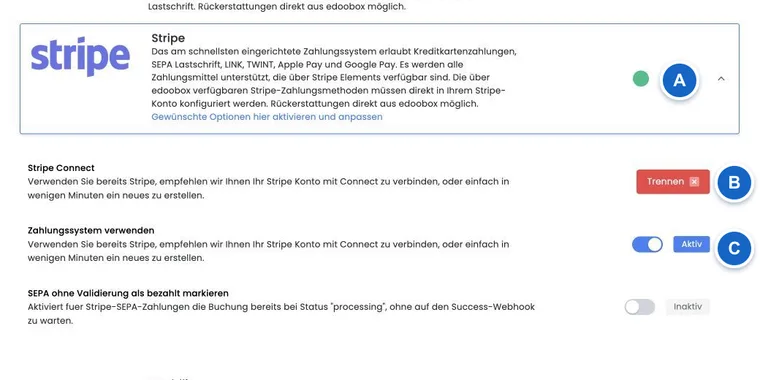
Wenn Teilnehmende eine Buchung bezahlen, greifen die Einstellungen aus Bezahlsysteme für Teilnehmendenzahlungen. Dort aktivieren Sie Rechnung, Stripe, PayPal Checkout, Worldline/Saferpay, Sofort/Klarna, BitPay oder QR-Rechnung.
Die Reihenfolge und Darstellung der Zahlungsarten im Buchungsprozess kann zusätzlich über den Design Manager beeinflusst werden.
Rechnung und Banküberweisung
Die Anleitung Rechnung für offline Payment, Banküberweisung erklärt die Einrichtung der klassischen Rechnung. Dazu gehören Bankdaten, Fälligkeit, Rechnungsnummern, Versand und Zahlungseingang.
Für spätere Korrekturen lesen Sie Rechnung und Stornorechnung erstellen/bearbeiten. Wenn Rechnungen per Post versendet werden sollen, hilft Briefversand der Rechnung.
Onlinezahlungen mit Stripe, PayPal und Worldline/Saferpay
Stripe, PayPal Checkout und Worldline/Saferpay ermöglichen Onlinezahlungen im Buchungsprozess. Welche Variante passt, hängt von Ihren bestehenden Verträgen, gewünschten Zahlarten, Gebühren und Auszahlungsprozessen ab.
Für SEPA Direct Debit verwenden Sie Stripe - SEPA Direct Debit. Für zusätzliche Sicherheitsprüfungen bei Kartenzahlungen beachten Sie Starke Kundenauthentifizierung (SCA) und Stripe - 3D Secure.
BitPay und Sofort/Klarna
BitPay ist für Krypto-Zahlungen gedacht. Aktivieren Sie diese Zahlungsart nur, wenn Ihre Organisation solche Zahlungen wirklich anbieten und buchhalterisch verarbeiten möchte.
Sofort Überweisung (Klarna) ist eine weitere Zahlungsoption, sofern sie für Ihr Konto und Ihre Zielmärkte relevant ist.
QR-Rechnung und Zahlungsabgleich
QR-Rechnungen unterstützen Schweizer Zahlungsabläufe. Wenn Sie QR-Referenzen automatisch strukturieren möchten, lesen Sie Automatisierte QR-Referenz für Rechnungen.
Für den Abgleich von Bankzahlungen verwenden Sie Zahlungsabgleich Camt-Datei. So lassen sich Zahlungseingänge effizienter mit Rechnungen in edoobox verbinden.
Zahlung des edoobox-Abonnements
Die Bezahlung Ihres edoobox-Abonnements ist nicht dasselbe wie eine Teilnehmendenzahlung. Informationen zu Zahlungsdaten, DSGVO, EU-Umsatzsteuer und Abrechnung finden Sie in Konto: Zahlung, DSGVO und EU-Umsatzsteuer und edoobox Abonnemente.
Anwendungsbeispiel: Die passende Zahlungsanleitung finden
Sie möchten Teilnehmenden Kreditkartenzahlung anbieten. Starten Sie mit der Übersicht Bezahlsysteme für Teilnehmendenzahlungen, entscheiden Sie sich für Stripe oder Worldline/Saferpay und öffnen Sie danach die Detailanleitung des gewählten Anbieters. Prüfen Sie anschliessend im Design Manager, ob die Zahlungsart im Buchungsprozess sichtbar ist.
Neue Zahlungsfunktionen richtig zuordnen
| Aufgabe | Wo Sie beginnen |
|---|---|
| Ein vorhandenes Guthaben einer teilnehmenden Person für die nächste Buchung verwenden | Positiven Teilnehmendensaldo automatisch verrechnen. Der Schalter steht oberhalb der Zahlungssysteme; verrechnet wird in derselben Währung. |
| edoobox-Kontokosten automatisch mit der Firmenkarte bezahlen | Automatische Zahlung mit hinterlegter Kreditkarte. Diese Karten verwalten Sie in den Abrechnungseinstellungen Ihres edoobox-Kontos. |
| Eine neue Periode eines Teilnehmenden-Abonnements abrechnen | Teilnehmenden-Abonnemente: Verlängerung und Kündigung. Verlängerung und Rechnungsstellung bedeuten noch keine automatische Kartenbelastung. |
| Ein maschinenlesbares Rechnungsformat auswählen | Elektronische Rechnungen mit ZUGFeRD und XRechnung. Wählen Sie das vom Empfänger benötigte Profil. |
| edoobox-Gebühren zu Stripe-/PayPal-Zahlungen exportieren | Transaktionsgebühren als CSV exportieren; der Download steht berechtigten Superadmins zur Verfügung. |
Für Sofort/Klarna gilt eine Einschränkung: Der Eintrag erscheint nur bei einer vorhandenen Konfiguration und entsprechender Freigabe der Umgebung. Behandeln Sie ihn als Bestandsintegration. Bei Stripe V3 steuern die automatischen Zahlungsmethoden von Stripe die Auswahl; die alten einzelnen Karten-/SEPA-Schalter sind dort ausgeblendet.