
Zapier Template: New Invoice
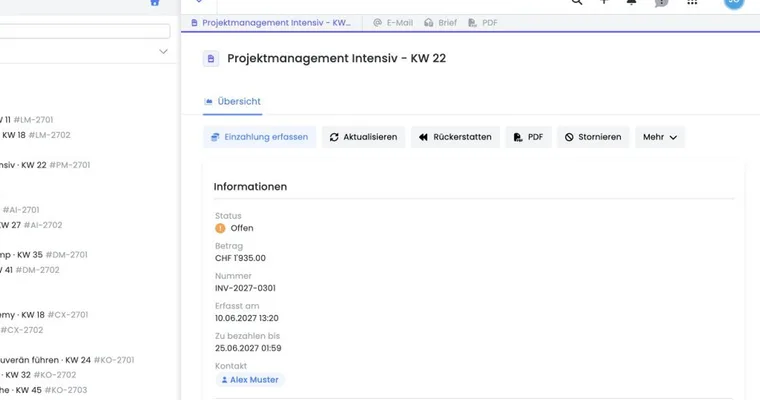
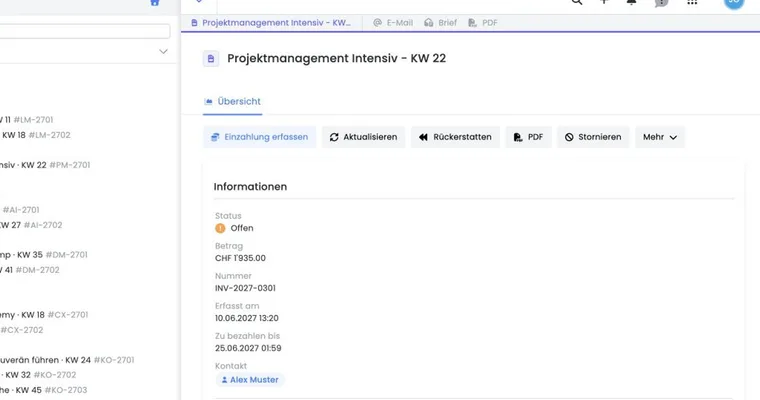
Das Zapier Template «New Invoice» reagiert darauf, dass in edoobox eine neue Rechnung entsteht. Danach kann Zapier zum Beispiel ein Rechnungs-PDF speichern oder eine Information an ein anderes System senden.
Verwenden Sie dieses Template nur, wenn Sie geklärt haben, welche Rechnungsdaten an welchen Dienst übertragen werden dürfen.
Zapier-Zugriff sicher vorbereiten
Erstellen Sie in API-Schlüssel und Zugriffsrechte einen eigenen Schlüssel für Zapier. edoobox bietet beim Erstellen eine vorbereitete Zapier-Rechtegruppe an, wenn sie im Konto noch nicht vorhanden ist. Prüfen Sie die Rechte und verwenden Sie für andere Integrationen separate Schlüssel.
Der Secret Key wird nach dem Erstellen nur einmal angezeigt. Speichern Sie ihn im vorgesehenen Passwort- oder Integrationsspeicher und tragen Sie ihn direkt in Zapier ein. Geben Sie Schlüssel nicht in E-Mails, Screenshots oder gemeinsam genutzten Tabellen weiter.
Ziel des Zaps festlegen
Entscheiden Sie zuerst, was mit der Rechnung passieren soll. Typische Ziele sind Google Drive, ein E-Mail-Postfach, ein Tabellenblatt oder ein Buchhaltungssystem.
Zap für neue Rechnung erstellen
Wählen Sie das Template, verbinden Sie edoobox und richten Sie das Zielsystem ein. Ordnen Sie die Felder so zu, dass Rechnungsnummer, Empfänger, Betrag und Datei verständlich ankommen.
Trigger, Datenumfang und Nachbearbeitung
New Invoice startet, wenn eine neue Rechnung entsteht. Ordnen Sie Rechnungsnummer, Empfänger, Betrag, Währung, Status und PDF beziehungsweise Downloadlink eindeutig zu. Prüfen Sie im Zielsystem, wie Dateinamen, Ordner und bereits vorhandene Datensätze behandelt werden.
Ein New-Invoice-Zap ist kein vollständiger Zahlungs- oder Stornierungsabgleich. Spätere Zahlungen, Korrekturen und Stornorechnungen müssen im gewählten Prozess separat berücksichtigt werden. Verwenden Sie eine eindeutige Rechnungs-ID oder Rechnungsnummer, damit ein erneut ausgeführter Zap nicht unbemerkt doppelte Belege erzeugt.
Mit Testrechnung prüfen
Erstellen Sie eine Testrechnung und prüfen Sie, ob Zapier die Datei und die Daten korrekt überträgt. Öffnen Sie die gespeicherte PDF im Zielordner und vergleichen Sie Rechnungsnummer, Empfänger, Betrag und Währung. Prüfen Sie ausserdem die Zugriffsrechte auf die Ablage.
Wenn eine dauerhafte PDF-Ablage vorgesehen ist, muss die Aktion die Datei tatsächlich speichern. Eine Tabellenzelle mit einem Downloadlink ist noch keine gespeicherte Rechnung; ein zeitlich begrenzter Link kann später ablaufen. Prüfen Sie im Test, dass sich die abgelegte Datei unabhängig vom ursprünglichen Downloadlink öffnen lässt.
Anwendungsbeispiel: Rechnung in Cloudspeicher sichern
Eine Organisation möchte jede neue Rechnung automatisch in Google Drive speichern. Zapier erhält den Auslöser aus edoobox, legt das PDF im passenden Ordner ab und ergänzt die Rechnungsnummer im Dateinamen.
Anwendungsbeispiel: Rechnung und Storno getrennt kontrollieren
Eine Organisation legt neue Rechnungen automatisch in einem Buchhaltungsordner ab. Sie testet zuerst eine Rechnung, danach eine korrigierte Buchung und eine Stornorechnung. Für jeden Beleg wird geprüft, ob Dateiname, Rechnungsnummer und Zielordner eindeutig sind und ob der New-Invoice-Zap nicht fälschlich als Zahlungsabgleich verstanden wird.
Praxischeck für Rechnungs-Zaps
Testen Sie den Zap mit einer echten Testrechnung und prüfen Sie, welche Felder an das Zielsystem übergeben werden. Rechnungsnummer, Betrag, Währung, Kontakt, Status und Link zur Buchung sollten eindeutig zugeordnet sein, bevor produktive Rechnungen automatisch weitergegeben werden.
Instant oder Polling im Rechnungstemplate prüfen
Öffnen Sie im Zap den ersten Schritt und lesen Sie den tatsächlichen Auslöser. Laut Zapier-App-Liste sind New Invoice Created und New Invoice (Polling) unterschiedliche Varianten. Die Polling-Variante liefert nicht immer alle Zusatzfelder. Ein fehlender Angebotsname ist deshalb nicht automatisch ein fehlgeschlagener PDF-Download.
- Wählen Sie die benötigte Variante und verbinden Sie den eigenen edoobox-Zugang.
- Erzeugen Sie eine neue kontrollierte Testrechnung.
- Prüfen Sie Rechnungs-ID, Betrag, Währung und einen tatsächlich verwendbaren Dateilink.
- Suchen Sie im Ziel vor dem Anlegen nach derselben Rechnungs-ID.
- Aktivieren Sie den Zap und vergleichen Sie den ersten echten Lauf in der History.
Verwandte Anleitungen
Native Funktionen vor dem Zap auswählen
Für interne Tag-/Datenfeldänderungen, Notizen und die Auswahl einer E-Mail-/PDF-Vorlage prüfen Sie zuerst Automationen in edoobox. Für eine Bexio-Buchhaltung steht eine native Bexio-Verbindung mit Rechnungsmodus, Zuordnungen und Zahlungsabgleich bereit.
Wenn Sie Bexio nativ verbunden haben, darf ein zusätzlicher Rechnungs-Zap nicht dieselben Belege ein zweites Mal in Bexio anlegen. Legen Sie vor der Aktivierung fest, welcher Prozess den Beleg führt und welche Referenz Dubletten verhindert.
Das vorbereitete Zapier-Recht enthält Lesezugriffe auf Abo-Definitionen, Perioden, Einlösungen und Benutzerabonnemente. Daraus folgt nicht, dass die installierte Zapier-App für jeden dieser Datensätze einen Trigger oder eine Schreibaktion anbietet. Prüfen Sie die tatsächliche Auswahl und den Testdatensatz im Zapier-Editor.