
Zapier: Den ersten Zap erstellen
Mit Zapier verbinden Sie edoobox ohne eigene Programmentwicklung mit CRM, Newsletter, Tabellen, Cloudspeicher oder internen Benachrichtigungen. Ein Zap besteht aus einem Trigger in edoobox und einer oder mehreren Aktionen in anderen Apps.
Zapier ist ein Drittanbieter. Definieren Sie vorab den Zweck, die übergebenen Felder, den verantwortlichen Datenbestand, Fehlerbehandlung und Löschfristen. Eine erfolgreiche technische Verbindung ist noch kein freigegebener Datenschutzprozess.
Voraussetzungen
Zapier-Konto und Zugriff auf die benötigte Ziel-App.
Demo-Angebot und Demo-Buchung mit realistischen Statusvarianten.
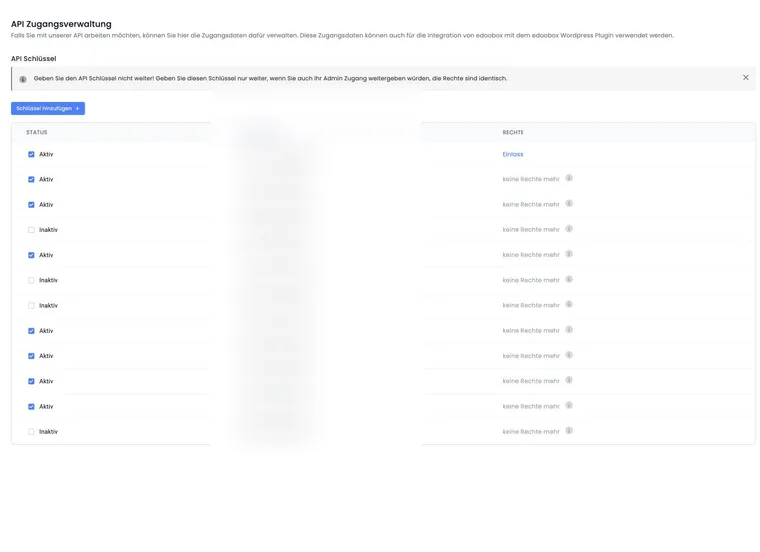
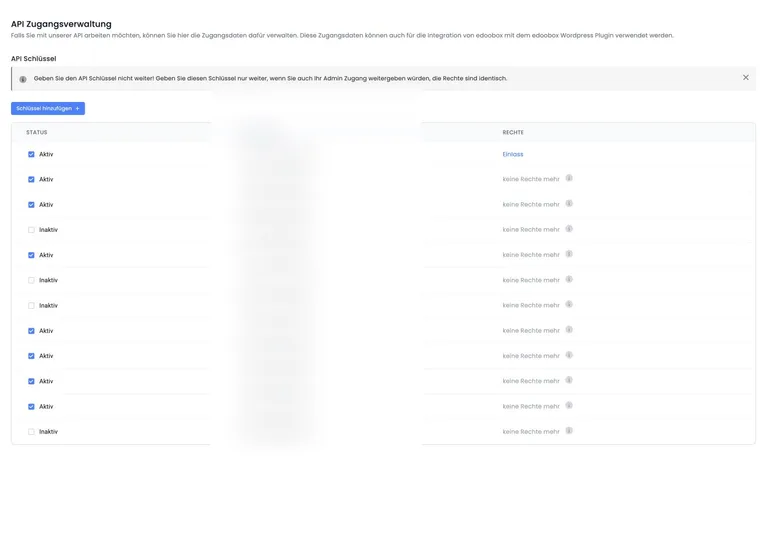
Ein in edoobox eigens erstellter API-Schlüssel mit Zapier Recht.
Festgelegtes eindeutiges Schlüsselfeld für Dubletten, zum Beispiel Buchungs- oder Rechnungs-ID.
Rechtliche Grundlage für alle übertragenen Personendaten.
1. Zapier-Schlüssel in edoobox erstellen
Öffnen Sie Einstellungen > API-Zugangsverwaltung.
Fügen Sie einen aktiven Schlüssel hinzu und wählen Sie das vorbereitete Zapier Recht.
Speichern Sie den nur einmal sichtbaren Secret Key in einem Passwortmanager.
Verwenden Sie für Test und Produktion getrennte Schlüssel, wenn Ihre Prozesse dies erfordern.
Deaktivieren und ersetzen Sie den Schlüssel sofort, wenn der Secret Key offengelegt wurde. Teilen Sie ihn weder in Screenshots noch in Supportnachrichten.
2. edoobox in Zapier verbinden
Fügen Sie im Zap-Editor die edoobox App hinzu und verbinden Sie das Konto mit Public und Secret Key. Die genaue Bezeichnung der App und der angebotenen Trigger kann sich in Zapier ändern. Verwenden Sie für neue Automationen die aktuelle verfügbare App-Version und prüfen Sie die Felder anhand eines echten Demo-Ereignisses.
3. Trigger nach dem Geschäftsereignis wählen
Wählen Sie nicht nur nach dem ähnlichsten Namen, sondern nach dem Datensatz, der im Zielsystem entstehen soll:
| Ziel | Zu prüfendes edoobox Ereignis | Zusätzliche Bedingung |
|---|---|---|
| CRM-Kontakt oder Newsletter | Teilnehmende Person oder Buchung | Einwilligung, E-Mail, Buchungsstatus und Dubletten |
| Buchhaltungsprozess | Rechnung | Rechnungsnummer, Währung, Storno und PDF-Verfügbarkeit |
| Operative Kursmeldung | Buchung | Warteliste, MustPay, Annullierung und Angebot |
| Kalender oder LMS | Termin, Angebot oder Buchung | Zeitzone, Änderungen, Löschung und erneute Ausführung |
Nicht jeder Datensatz und nicht jede Änderung ist in jeder Zapier-App-Version als Trigger verfügbar. Der Zapier-Editor ist für die aktuell angebotene Liste verbindlich. Fehlt das Ereignis, prüfen Sie API und Webhooks statt einen unpassenden Trigger zweckzuentfremden.
Instant und Polling verstehen
Zapier legt pro App und Trigger fest, ob ein Trigger instant oder polling arbeitet. Dies kann im Zap nicht frei umgeschaltet werden. Instant-Trigger erhalten neue Daten über Webhooks; Polling-Trigger fragen in einem vom Zapier-Plan abhängigen Intervall nach neuen Einträgen.
Ein Polling-Zap kann deshalb verzögert starten. Ein Instant-Zap benötigt ebenfalls eine Kontrolle der tatsächlichen Ausführungen. Filter- oder Path-Schritte werden nach dem Trigger ausgewertet. Prüfen Sie in der History, welcher Zweig ausgeführt und welche Aktion übersprungen wurde, bevor Sie einen vermeintlich fehlenden Datensatz erneut anlegen.
4. Aussagekräftige Testdaten laden
Erzeugen Sie nach Auswahl des Triggers ein neues Demo-Ereignis in edoobox.
Laden Sie den Testdatensatz in Zapier und prüfen Sie alle verfügbaren Felder.
Testen Sie mindestens Normalbuchung, Warteliste oder MustPay sowie eine Annullierung, sofern der Prozess davon betroffen ist.
Ordnen Sie nur Felder zu, deren Bedeutung und Format klar sind.
Testdatensätze können weniger oder andere Felder als spätere Live-Läufe enthalten. Verwenden Sie für optionale Werte Fallbacks und prüfen Sie fehlende Pflichtfelder im Zielsystem.
5. Einwilligung, Tags und Angebotslogik filtern
Für Newsletter- oder Segmentierungsprozesse reicht «neue Buchung» nicht als Einwilligung. Verwenden Sie eine ausdrückliche Zusatzfrage, ein eigenes Teilnehmerdatenfeld oder einen nachvollziehbaren UserTag mit Wert, sofern dieses Feld im getesteten Payload verfügbar ist.
Mit OfferTags können Sie Prozesse nach Angebotsart trennen, zum Beispiel Format=Webinar oder Bereich=Weiterbildung. Ist ein benötigter Tag nicht im Zapier-Testdatensatz enthalten, verwenden Sie ein explizites Datenfeld oder eine API-Abfrage; bauen Sie keinen Filter auf einen vermuteten Wert.
6. Dubletten und Statuswechsel absichern
Speichern oder suchen Sie im Zielsystem anhand einer stabilen edoobox Ressourcen-ID.
Verwenden Sie «Suchen, dann erstellen/aktualisieren» statt blind bei jedem Lauf einen neuen Kontakt anzulegen.
Behandeln Sie Warteliste, MustPay, definitive Buchung und Annullierung als unterschiedliche Zustände.
Planen Sie, was bei erneutem Lauf, Zeitüberschreitung oder teilweise erfolgreicher Aktionskette geschieht.
Eine neue Rechnung ist nicht dasselbe wie Zahlungseingang; modellieren Sie den tatsächlichen Geschäftsprozess.
7. Aktivieren und überwachen
Testen Sie jede Aktion einzeln und anschliessend den ganzen Zap. Aktivieren Sie ihn erst, wenn Feldzuordnung, Filter, Dublettenschutz, Datenschutz und Fehlerpfad geprüft sind. Kontrollieren Sie nach dem Start die ersten Live-Läufe in der Zapier History.
Dokumentieren Sie Eigentümer, API-Schlüssel, Trigger, Ziel-App, Filter und Abschaltprozess. Beim Austritt der verantwortlichen Person darf der Zap nicht unbemerkt mit einem persönlichen Konto ausfallen.
Anwendungsbeispiele
Anwendungsbeispiel: Newsletter nur mit Einwilligung und Segment
Eine Zusatzfrage schreibt den Wert «Ja» in ein eindeutiges Einwilligungsfeld. Der Zap prüft dieses Feld und den OfferTag Bereich=Weiterbildung. Nur passende Personen werden im Newsletter-System gesucht und, falls noch nicht vorhanden, mit dem Segment «Weiterbildung» ergänzt.
Anwendungsbeispiel: Buchung im CRM ohne Dubletten aktualisieren
Der Zap sucht zuerst nach der edoobox Buchungs-ID. Bei einer neuen Buchung legt er den Vorgang an; bei einem erneuten Lauf aktualisiert er Status, Angebot und Betrag. Warteliste und MustPay erzeugen keine fälschliche «definitiv gebucht»-Phase.
Anwendungsbeispiel: Rechnung kontrolliert ablegen
Eine neue Rechnung wird anhand ihrer Rechnungsnummer in einem Cloudordner und einer Tabelle gesucht. Der Zap legt nur fehlende Belege an und speichert Betrag, Währung und Buchungsbezug. Stornorechnungen werden als eigener Belegtyp verarbeitet, nicht über die Originalrechnung geschrieben.
Aktuelle Rechnungs- und Änderungsauslöser unterscheiden
Die aktuelle edoobox-App-Liste bei Zapier unterscheidet beispielsweise New Invoice Created als Instant-Auslöser von New Invoice (Polling). Für spätere Änderungen existiert ein eigener Invoice Updated-Auslöser. Prüfen Sie diese konkrete Auswahl im Editor; die Polling-Variante kann weniger Zusatzfelder liefern.
Verwandte Anleitungen
Native Funktionen vor dem Zap auswählen
Für interne Tag-/Datenfeldänderungen, Notizen und die Auswahl einer E-Mail-/PDF-Vorlage prüfen Sie zuerst Automationen in edoobox. Für eine Bexio-Buchhaltung steht eine native Bexio-Verbindung mit Rechnungsmodus, Zuordnungen und Zahlungsabgleich bereit.
Wenn Sie Bexio nativ verbunden haben, darf ein zusätzlicher Rechnungs-Zap nicht dieselben Belege ein zweites Mal in Bexio anlegen. Legen Sie vor der Aktivierung fest, welcher Prozess den Beleg führt und welche Referenz Dubletten verhindert.
Das vorbereitete Zapier-Recht enthält Lesezugriffe auf Abo-Definitionen, Perioden, Einlösungen und Benutzerabonnemente. Daraus folgt nicht, dass die installierte Zapier-App für jeden dieser Datensätze einen Trigger oder eine Schreibaktion anbietet. Prüfen Sie die tatsächliche Auswahl und den Testdatensatz im Zapier-Editor.
Offizielle Trigger-Hilfe
Die offizielle Zapier-Hilfe zu Triggern beschreibt die feste Unterscheidung zwischen Instant und Polling sowie die vom Plan abhängigen Abfrageintervalle. Bestehende ältere Daten lösen einen neu eingeschalteten Zap nicht automatisch aus.