
Anfragelisten
Mit Anfragelisten bilden Sie Anfrageprozesse in Angeboten ab. Teilnehmende können eine Buchung anfragen, eine Zwischenstelle kann zustimmen oder ablehnen, oder Sie laden gezielt Personen zu einem Angebot ein.
Je nach Einstellung reserviert edoobox Plätze während des Anfragezeitraums, versendet Erinnerungen, hängt ein Anfrage-Booking.pdf an und führt Personen nach Zusage in die definitive Teilnehmendenliste. Für jede Liste legen Sie eine öffentliche Bezeichnung, Erinnerung, Gültigkeit, Versand des Booking.pdf und Reservationen fest.
Anleitungsvideos
Die Videos ergänzen diese Anleitung. Die gesprochene Sprache ist bei jedem Video angegeben.
Die Vorschaubilder werden direkt von dieser Website geladen. Erst beim Abspielen wird eine Verbindung zu YouTube hergestellt, nur für das gewählte Video.
Offertenanfrage mit Genehmigung
Das Video zeigt eine Offertenanfrage als Vorstufe zur definitiven Buchung. Es erklärt Anfrageliste, Offerte als PDF, Annahme oder Ablehnung sowie die Kontrolle und Erinnerung offener Anfragen.
Das Video verwendet ein Beispiel aus 2024. Bei verbindlicher Genehmigung müssen alle vorgesehenen Buchungseinstiege geprüft werden; ein parallel angebotener normaler Anmeldebutton startet nicht automatisch denselben Genehmigungsprozess.
Beispiele für Anfragelisten
Reservierung zur Genehmigung: Eine Mitarbeiterin bucht provisorisch und leitet die Anfragebestätigung an ihre Vorgesetzte weiter. Erst nach Zusage wird die Buchung definitiv.
Interessenbekundung: Interessierte stellen eine Anfrage, Plätze können bis zur Entscheidung reserviert werden.
Einladung für einen bestimmten Personenkreis: Eine Abteilung oder VIP-Gruppe erhält eine Einladung und kann mit wenigen Klicks zu- oder absagen.
Voranmeldung mit begrenzter Antwortfrist: Sie versenden Einladungen, setzen eine Gültigkeit und geben Plätze nach Ablauf wieder frei.
Anfragelisten sind damit ein Zwischenschritt vor der definitiven Buchung. Sie eignen sich nicht nur für klassische Wartesituationen, sondern auch für interne Freigaben, Seminare mit Zulassung, Sponsoreneinladungen oder Angebote, bei denen ein Platz erst nach manueller Prüfung bestätigt werden soll. Wenn Personen selbst eine Anfrage starten sollen, benötigen Sie den Anfrage-Button im Buchungsprozess. Wenn Sie Personen aktiv einladen, kann dieser öffentliche Button entfallen.
1. Anfrageliste erstellen
Öffnen Sie im Appmenü Anfrage-Listen und erstellen Sie eine neue Liste. Erfassen Sie eine öffentliche Bezeichnung, die in Verwaltung, E-Mails und je nach Prozess im Buchungsprozess sichtbar sein kann. Pflegen Sie die Bezeichnung in allen aktiven Sprachen.
| Einstellung | Wirkung |
|---|---|
| Standard | Die Liste wird neuen Angeboten automatisch hinzugefügt. |
| Buchungs-PDF mitsenden | Das Booking.pdf der Anfrage wird an die Anfrage-Liste-Mail angehängt. |
| Reservationen erstellen | Plätze werden für offene Anfragen reserviert; diese Option setzt das Buchungs-PDF voraus. |
| Erinnerung | Legt fest, wann offene Anfragen erinnert werden. |
| Gültigkeit | Definiert, bis wann eine Anfrage beantwortet werden kann. |
Die Erinnerung sollte vor Ablauf der Gültigkeit liegen. Erinnerung und Gültigkeit können je nach Prozess vom Angebotsstart oder vom Zeitpunkt der Anfrage aus berechnet werden. Wenn Sie Reservationen aktivieren, zählen gebuchte Plätze und reservierte Anfragen zusammen, damit Teilnehmende im Frontend nicht überbuchen können. Admins können je nach Rechten trotzdem manuell überbuchen. Wenn das Booking.pdf nicht mitgesendet wird, kann die Reservationslogik je nach Konfiguration eingeschränkt sein; prüfen Sie PDF-Versand und Reservationen deshalb gemeinsam.
Pflegen Sie die öffentliche Bezeichnung und alle Meldungen in allen aktiven Sprachen. Fehlt eine Übersetzung, kann die Anfrageliste im Buchungsprozess unvollständig wirken oder in der falschen Sprache erscheinen.
Formular, Sprache und zweite E-Mail-Adresse
Für Genehmigungsprozesse wird häufig eine zweite E-Mail-Adresse benötigt, zum Beispiel die Adresse einer vorgesetzten Person. Legen Sie dafür ein passendes Teilnehmer-Datenfeld an und steuern Sie die Sichtbarkeit so, dass das Feld nur im Anfragelisten-Prozess erscheint, wenn es dort benötigt wird.
In E-Mail-Vorlagen können Sie mit ##OfferlistSecondMailExists## prüfen, ob eine zweite E-Mail-Adresse vorhanden ist. So lassen sich zusätzliche Hinweise nur dann anzeigen, wenn die Anfrage tatsächlich an eine weitere Person gesendet wird. Die genaue Logik für Bedingungen steht in IF und EACH in E-Mail-Vorlagen.
Benutzerdefinierte Gültigkeitsregeln
Mit benutzerdefinierten Regeln bestimmen Sie die Antwortfrist anhand des Abstands zum Angebotsstart. Tage bis Start ≥ ist eine Untergrenze: Treffen mehrere Regeln zu, gilt die höchste passende Untergrenze. Tage Gültigkeit wird ab der Anfrage berechnet und darf in der Oberfläche nicht grösser als die eingetragene Untergrenze sein.
| Tage bis Start ≥ | Tage Gültigkeit | Beispiel |
|---|---|---|
| 30 | 14 | Bei 40 Tagen Vorlauf bleibt die neue Anfrage 14 Tage gültig. |
| 7 | 3 | Bei 10 Tagen Vorlauf bleibt sie 3 Tage gültig. |
| 1 | 1 | Bei 2 Tagen Vorlauf bleibt sie 1 Tag gültig. |
Kein passender Bereich: Bei weniger als einem Tag Vorlauf passt in diesem Beispiel keine Zeile. Das kann zu einer Anfrage ohne berechnetes Ablaufdatum führen. Auch am oder nach dem Start ist diese Regelstaffel keine verlässliche automatische Frist. Prüfen Sie den tatsächlichen Gültigkeitswert einer kurzfristigen Testanfrage. Wenn jede Anfrage eine feste Frist erhalten soll, verwenden Sie stattdessen eine passende einfache Gültigkeit ab Eintrag oder vor Angebotsstart.
Prüfen Sie Erinnerung und Gültigkeit gemeinsam: Eine Erinnerung muss rechtzeitig vor dem tatsächlichen Ablauf liegen. Entscheiden Sie im Team, ob nach Fristablauf eine neue Anfrage erstellt oder die Person zunächst kontaktiert wird.
2. Anfrageliste im Angebot hinzufügen
Öffnen Sie das gewünschte Angebot und wechseln Sie über Mehr zu Anfrage-Listen. Dort sehen Sie verfügbare Listen und fügen die passende Liste über das Plus hinzu. Standardlisten erscheinen bei neu erstellten Angeboten automatisch; bestehende Angebote müssen Sie kontrollieren und bei Bedarf manuell ergänzen.
Mehrere Listen pro Angebot sind möglich, wenn Sie unterschiedliche Prozesse trennen möchten, zum Beispiel interne Genehmigung und VIP-Einladung.
3. Anfrage-Button in den Buchungsprozess integrieren
Damit Teilnehmende im Webauftritt eine Anfrage starten können, fügen Sie im Design Manager im Template Angebot Details das Widget Anfrage-Button ein. Verknüpfen Sie die gewünschte Anfrageliste und passen Sie Start- und Abschlussbezeichnung sowie Buttonfarbe an.
Wenn mehrere Anfragelisten verwendet werden, legen Sie pro Liste einen eigenen Anfrage-Button an. Prüfen Sie danach die öffentliche Ansicht mit einer Testbuchung.
4. Entscheidungsprozess anpassen
Die Entscheidungsseite, auf der Anfragen angenommen oder abgelehnt werden, gestalten Sie im Design Manager im Template Anfragen: Akzeptieren oder Ablehnen. Testen Sie die Seite mit einer echten Demo-Anfrage in einem zweiten Browsertab, damit gespeicherte Änderungen direkt sichtbar werden.
Auf der Abschlussseite können je nach Widget Dankestexte, Entscheidungsbuttons und Namen der PDF-Anhänge angepasst werden. Das ist wichtig, wenn dieselben Vorlagen für Genehmigungen und Einladungen genutzt werden.
5. E-Mail-Vorlagen und IF-Bedingungen
Für Anfragelisten stehen eigene Vorlagen zur Verfügung: Anfrage-Liste Mail, Anfrage-Liste Erinnerung Mail, Anfrage-Liste Absage Mail und Booking.pdf (Anfrageliste). Diese Vorlagen gelten für alle Anfragelisten im Konto und sollten deshalb allgemein genug formuliert sein.
Der Platzhalter ##OfferlistSecondMailExists## kann in IF-Bedingungen verwendet werden, wenn eine zweite E-Mail-Adresse vorhanden ist. Voraussetzung ist ein passendes Teilnehmer-Datenfeld in den globalen E-Mail-Einstellungen.
{IF?OfferlistSecondMailExists = true}Diese Anfrage wird zusätzlich an die hinterlegte zweite E-Mail-Adresse gesendet.{ENDIF}Wenn die zweite E-Mail-Adresse nur für Anfragelisten erscheinen soll, stellen Sie im Teilnehmerformular die Sichtbarkeit des Feldes auf die Buchungsart Nur Anfrageliste erlaubt. Vertiefung: IF und EACH in E-Mail-Vorlagen.
6. Anfrageliste-Buchungen einsehen
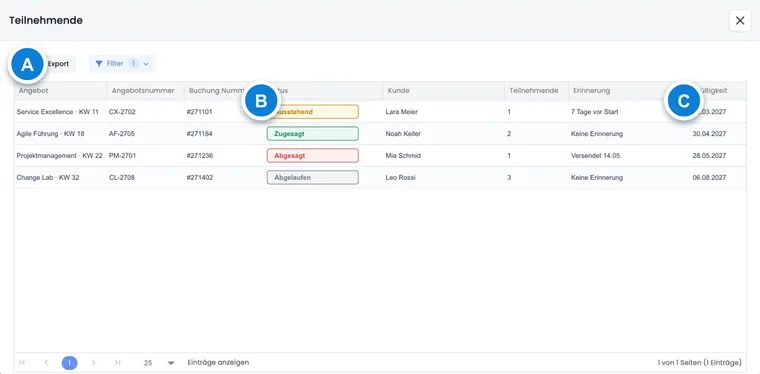
Im Angebot öffnen Sie über Teilnehmer den Bereich Anfrage-Listen. Dort wählen Sie die Liste und sehen alle Anfragen mit den Status ausstehend, zugesagt, abgesagt oder abgelaufen. Standardmässig ist der Blick auf offene Anfragen besonders wichtig, weil dort noch Entscheidungen ausstehen. Bei Annahme wird die Buchung abgeschlossen und die Person der definitiven Teilnehmendenliste hinzugefügt.
Die Liste kann nach Status kontrolliert und exportiert werden. Offene Anfragen sind besonders wichtig, weil sie je nach Einstellung Plätze reservieren. Angenommene Anfragen sollten anschliessend in Buchung, Rechnung, Zahlung und E-Mail-Verlauf geprüft werden. Abgelehnte Anfragen bleiben für die Nachvollziehbarkeit sichtbar, können aber nicht automatisch in definitive Buchungen umgewandelt werden.
7. Teilnehmende einladen, erinnern und exportieren
Für aktive Einladungen öffnen Sie Angebot → Teilnehmer → Anfrage-Listen, wählen die Liste und fügen Personen hinzu. Anfragen versenden und Erinnerungen versenden erfassen die noch unbeantworteten Einträge dieser Liste im gewählten Angebot. Ein Tabellenfilter begrenzt diesen Massenversand nicht auf die gerade sichtbaren Zeilen.
Die vollständige Anleitung Einladungen, Erinnerungen und CSV-Export erläutert den Versandumfang, den Export mit höchstens 5’000 Einträgen sowie persönliche Entscheidungslinks und QR-Codes.
Zwei typische Ablaufvarianten
Ablauf | Was wird eingerichtet? | Wichtig |
|---|---|---|
Reservierung zur Genehmigung | Anfrageliste erstellen, im Angebot hinzufügen, Anfrage-Button im Design Manager einbauen, Entscheidungsseite und E-Mail-Vorlagen testen. | Reservation, Gültigkeit, Erinnerung und zweite E-Mail-Adresse passen zusammen. |
Einladungen versenden | Anfrageliste erstellen, im Angebot hinzufügen, Personen importieren oder auswählen, Einladung versenden. | Ein öffentlicher Anfrage-Button ist nicht zwingend nötig, wenn nur aktiv eingeladene Personen antworten sollen. |
Wenn Reservationen aktiv sind, werden gebuchte Plätze und offene Reservationen zusammengerechnet. So verhindert edoobox im öffentlichen Buchungsprozess eine Überbuchung. Admins können je nach Berechtigung trotzdem manuell überbuchen; solche Fälle sollten bewusst dokumentiert werden.
Genehmigung bei jeder weiteren Anmeldung prüfen
Ein Login bestätigt die Identität; er macht eine spätere normale Anmeldung nicht automatisch zu einer genehmigungspflichtigen Anfrage. Der Anfrage-Button startet den mit der konkreten Liste verbundenen Ablauf. Ein normaler Anmeldebutton oder ein bereits verteilter direkter Buchungslink kann dagegen einen anderen Weg öffnen.
- Ordnen Sie die Anfrageliste dem Angebot zu und prüfen Sie im verwendeten Design den Anfrage-Button samt Listenwahl und zweiten E-Mail-Feld.
- Entfernen Sie für den vorgesehenen öffentlichen Genehmigungsweg parallel angebotene normale Anmeldeaktionen aus den relevanten Designs. Kontrollieren Sie auch Angebotsübersicht, Detailseite und bestehende Website-Links.
- Starten Sie mit einer abgemeldeten Testperson eine Anfrage. Prüfen Sie offenen Listenstatus, zuständige Empfängerperson, persönliche Entscheidungsseite und den Zustand vor der Zusage.
- Bleiben Sie danach angemeldet und starten Sie eine weitere Anmeldung für das nächste genehmigungspflichtige Angebot. Es muss wieder der Anfrageweg mit eigener Prüfung entstehen.
- Prüfen Sie zusätzlich einen noch bekannten normalen Direktlink. Entsteht darüber eine definitive Buchung ohne Genehmigung, ist der gewünschte Prozess noch nicht vollständig gesichert. Klären Sie diesen Weg vor der Freigabe.
Das Ausblenden eines Buttons ist keine allgemeine serverseitige Sperre sämtlicher alter oder alternativer Buchungslinks. Es gibt hier keine zugesagte kontoweite Einstellung, die jeden beliebigen normalen Buchungsweg nachträglich in eine Anfrage umwandelt. Dokumentieren Sie die vorgesehenen Einstiege und prüfen Sie Ausnahmen mit dem Support.
Bei einer Sammelanmeldung bleibt die Entscheidung gemeinsam; eine separate Vorgesetztenfreigabe je Person entsteht dadurch nicht. Wenn jede Person einen eigenen Entscheid benötigt, planen Sie getrennte Anfragen und kontrollieren Sie deren Empfänger.
Kontrolllauf vor dem Einsatz
Testen Sie eine Anfrageliste immer mit einer Demo-Anfrage, bevor Sie echte Personen einladen. Prüfen Sie dabei die öffentliche Angebotsseite, den Anfrage-Button, die Bestätigungsseite, die Anfrage-Liste-Mail, das Booking.pdf, die Erinnerungsmail und die Statusänderung in der Administration.
- Öffentliche Bezeichnung in allen aktiven Sprachen gepflegt?
- Anfrage-Button mit der richtigen Liste verknüpft?
- Gültigkeit und Erinnerung fachlich passend?
- Reservationen und Booking.pdf gemeinsam geprüft?
- E-Mail-Vorlagen allgemein genug für alle Anfragelisten formuliert?
- Entscheidungsseite für Zusage und Absage getestet?
- Export und QR-Code-Link mit Demodaten geprüft?
Bei Genehmigungsprozessen sollte klar sein, wer die Anfrage erhält, wer entscheiden darf und was nach Annahme oder Ablehnung passiert. Bei Einladungsprozessen sollte klar sein, ob nicht antwortende Personen erinnert, erneut eingeladen oder manuell kontaktiert werden.
Anwendungsbeispiel: Anfrage mit Vorgesetzten-Freigabe testen
Eine Testperson startet über den Anfrage-Button eine provisorische Buchung. Die Administration prüft, ob die E-Mail mit Booking.pdf korrekt ankommt, ob die Entscheidungsseite verständlich ist und ob nach Annahme die Person in der definitiven Teilnehmendenliste erscheint. Danach wird eine zweite Anfrage abgelehnt, um auch diesen Status zu prüfen.
Wichtig zu wissen: Einschränkungen
| Funktion | Einschränkung mit Anfragelisten |
|---|---|
| MustPay | Kann aktiviert sein, hat bei Zusage aber keinen erzwingenden Zahlungseffekt; die Buchung kann mit Status Zahlung offen entstehen. |
| Sammelanmeldung | Bei Sammelbuchungen wird in der Liste nur die Kontaktperson angezeigt; Zusage oder Absage gilt gemeinsam. |
| Countdown | Wird in der Anfrageliste nicht angezeigt. |
| Multiangebot | Kann nicht kombiniert werden. |
| Freie Terminwahl | Kann nicht kombiniert werden. |
Aktivieren Sie in den E-Mail-Einstellungen die E-Mail bei Anmeldung, wenn Ihr Team über neue Anfragen zeitnah informiert werden soll. Die Anmeldung-Info-Mail kann mit passenden Platzhaltern erweitert werden.
Beachten Sie ausserdem, dass Anfragelisten mit speziellen Angebotsformen bewusst geprüft werden müssen. Multiangebote, freie Terminwahl und Countdown-Prozesse sind keine Standardkombinationen für Anfragelisten. Wenn MustPay aktiv ist, entsteht bei Zusage trotzdem nicht automatisch ein erzwungener Zahlungsschritt wie bei einer normalen sofortigen Buchung.
Erinnerung und Antwortfrist sind getrennte Einstellungen
Auch ohne festes Gültigkeitsende kann eine Anfrage ein Erinnerungsdatum besitzen. Die automatische Erinnerung prüft einen fälligen gespeicherten Erinnerungszeitpunkt, einen offenen und noch nicht als erinnert markierten Eintrag. Das Einschalten einer Erinnerung erzeugt deshalb nicht zugleich eine Antwortfrist.
Wählen Sie vor dem Einsatz bewusst, ob eine Anfrage zeitlich unbegrenzt bleiben oder nach einer festen Dauer auslaufen soll. Kontrollieren Sie beim Demo-Eintrag das tatsächlich gespeicherte Gültigkeits- und Erinnerungsdatum. Benötigt Ihr Prozess zwingend einen Endtermin, verlassen Sie sich nicht allein auf den Erinnerungsschalter. Nach einer späteren Änderung verwenden Sie den Prüfweg für bestehende Einträge.
Fristen kontrollieren
Bei Anfragelisten sind Erinnerung und Gültigkeit eng verbunden. Die Erinnerung sollte vor Ablauf der Anfrage versendet werden, damit die angefragte Person noch reagieren kann. Testen Sie deshalb Einladung, Erinnerung, Annahme, Ablehnung und abgelaufene Anfrage als vollständigen Ablauf.
Abgelaufene und zurückgezogene Anfragen behandeln
Die Tabelle unterscheidet jetzt ausdrücklich ausstehend, zugesagt, abgesagt und abgelaufen. Ausstehend und abgelaufen sind keine manuell frei auswählbaren Entscheidungswerte. Prüfen Sie bei einer abgelaufenen Anfrage zuerst die Gültigkeit und aktuelle Kapazität, bevor Sie neu einladen.
Wird eine noch offene Anfragebuchung storniert, entstehen aus den neuen Stornierungsbedingungen keine Stornogebühren und keine automatische Rückerstattung. Eine nach Annahme definitiv gewordene Buchung behandeln Sie dagegen im normalen Stornierungsablauf. Prüfen Sie nach jeder Entscheidung Buchung, Rechnung und E-Mail-Verlauf.