
Das edoobox Konto: Abonnement, Abrechnung und DSGVO
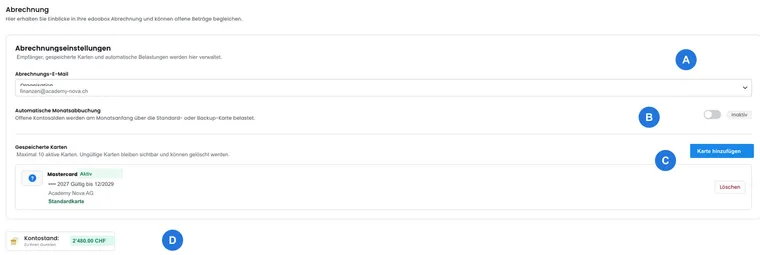
Im edoobox Konto verwalten Sie alles, was die Beziehung zwischen Ihrer Organisation und edoobox betrifft: Abonnement, Nutzung, Abrechnung, Kontostand, Zahlungen, Rechnungen und Datenschutzvereinbarung. Diese Bereiche sind von den Zahlungen Ihrer Teilnehmenden getrennt.
Die Zahlungsarten für Buchungen Ihrer Kundschaft richten Sie unter Bezahlsysteme für Teilnehmendenzahlungen ein. Die Konto-Zahlung an edoobox wird dagegen im Konto-Bereich gepflegt.
Abonnement prüfen und wechseln
Im Bereich Abonnement sehen Sie, welches edoobox Abonnement aktuell aktiv ist. Dort prüfen Sie Nutzung, verfügbare Funktionen und mögliche Wechsel. Wenn ein Wechsel nicht möglich ist, liegt das häufig an aktiver Nutzung, Vertragsbedingungen oder Funktionen, die im kleineren Abonnement nicht enthalten sind.
Die Details zu Abonnement, Nutzung und Wechsel stehen in Einstellungen Subscription. Eine allgemeine Übersicht der Pakete finden Sie in edoobox Abonnemente.
Abrechnung und Kontostand
In der Abrechnung sehen Sie Belastungen, Gutschriften, Einzahlungen, Belege und den aktuellen Kontostand. Dieser Bereich hilft Ihnen nachzuvollziehen, welche Kosten entstanden sind und welche Zahlungen eingegangen sind.
Für Buchhaltung oder interne Prüfung können Sie den Verlauf exportieren. Die detaillierte Anleitung dazu ist Konto: Abrechnung und Kontojournal.
Zahlung an edoobox erfassen
Über die Konto-Zahlung können Sie Guthaben einzahlen oder eine Rechnung für das edoobox Abonnement erstellen. In der Zahlungsmaske wählen Sie Banküberweisung, eine gespeicherte verwendbare Kreditkarte oder eine neue Kreditkarte. Bei Banküberweisung erstellen Sie zunächst eine Rechnung; der Kontostand steigt erst nach verbuchtem Zahlungseingang.
Die genaue Pflege von Zahlungsdaten, Kreditkarte, EU-Umsatzsteuer und DSGVO-Einstellungen ist in Konto: Zahlung, DSGVO und EU-Umsatzsteuer beschrieben. Wenn Sie eine Abo-Rechnung selbst erstellen möchten, lesen Sie Ihr edoobox Abonnement – Rechnung selbst erstellen.
Datenschutzvereinbarung und DSGVO
Im Konto-Bereich finden Sie die Datenschutzvereinbarung beziehungsweise den Auftragsverarbeitungsvertrag mit edoobox. Prüfen Sie die Angaben und signieren Sie die Vereinbarung online, sofern Ihre Organisation das benötigt.
Verwechseln Sie diesen Vertrag nicht mit den Gesetzestexten, die Teilnehmende im Buchungsprozess akzeptieren. Diese Texte pflegen Sie separat unter Einstellungen: Gesetzestexte und Gesetzestexte.
edoobox weiterempfehlen
Informationen zu einer Weiterempfehlung und möglichen Vergünstigungen finden Sie in der eigenen Anleitung. Prüfen Sie vorab die aktuell angebotenen Teilnahmebedingungen; daraus folgt keine automatisch verfügbare Bonus- oder Startaktion in der heutigen Kontoabrechnung.
Mehr dazu finden Sie in edoobox empfehlen und Bonus erhalten.
Anwendungsbeispiel: Konto-Abrechnung für die Buchhaltung vorbereiten
Öffnen Sie die Konto-Abrechnung, prüfen Sie Kontostand und Monatsgruppen, exportieren Sie den gewünschten Zeitraum und laden Sie die relevanten Belege herunter. Fehlt eine erwartete Einzahlung, vergleichen Sie zuerst Bank- oder Kartenbeleg und Zahlungsreferenz mit dem Kontojournal. Klären Sie eine bereits ausgeführte, aber noch nicht zugeordnete Zahlung mit dem Support, bevor Sie erneut bezahlen.
Konto-Abonnement und Teilnehmenden-Abonnement unterscheiden
Ihr edoobox-Kontoabonnement legt das Softwarepaket Ihrer Organisation fest. Abonnemente, die Sie an Ihre Kundschaft verkaufen, richten Sie im Abo-Manager für Teilnehmenden-Abonnemente ein. Eine Firmenkarte für edoobox-Kontokosten wird dadurch nicht zur Zahlungsquelle Ihrer Teilnehmenden.
Die eigenen Aufgaben sind separat beschrieben: Firmenkarte, Monatsabbuchung und Business-Top-up sowie Konto pausieren oder löschen.