
Barcode: Ticket- und Barcode-Einstellungen
Barcodes kennzeichnen eine Person in edoobox. Derselbe aktuelle persönliche Code gilt für sämtliche Buchungen dieser Person. Beim Einlass bestimmen die gebuchte Teilnahme, das Angebot und die ausgewählten Termine, ob Zutritt besteht. Sie können Tickets scannen, Präsenzen erfassen und bei fortgesetzten Angeboten kontrollieren, wer an welchem Termin teilgenommen hat.
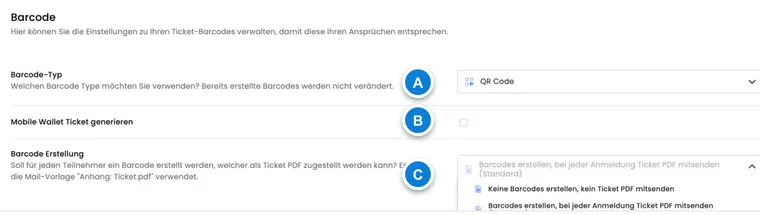
Die globalen Einstellungen finden Sie in edoobox unter Einstellungen > Barcode. Dort wählen Sie den Barcode-Typ und entscheiden, ob edoobox Tickets automatisch erzeugt oder ob Sie pro Angebot bestimmen möchten, ob ein Ticket.pdf mitgesendet wird.
Mobile-Wallet-Tickets richten Sie ebenfalls unter Einstellungen → Barcode ein. Die vollständige Anleitung erklärt Mobile-Wallet-Tickets einrichten.
Wofür Barcodes eingesetzt werden
Einlasskontrolle: Mitarbeitende scannen das Ticket am Eingang und sehen, ob der Code gültig ist.
Anwesenheitskontrolle: Bei Kursen, Serien und Weiterbildungen kann der Scan als Grundlage für Präsenzen dienen.
Ticketversand: edoobox kann das Ticket.pdf automatisch mit der Buchungsbestätigung mitsenden.
Ersatz-Tickets: Wenn ein Ticket verloren geht oder missbraucht werden könnte, erstellen Sie für die Person einen neuen Barcode.
Barcode-Typ wählen
Wählen Sie den Code-Typ passend zu Ihrem Lesegerät. edoobox unterstützt PDF417, QR Code und Daten-Matrix. Prüfen Sie vor dem ersten Einsatz, welchen Typ Ihr Scanner, Ihre Webcam oder Ihr Smartphone zuverlässig lesen kann.
Für viele Veranstaltungen ist ein QR Code gut verständlich, weil er auch mit Smartphones einfach getestet werden kann. Wenn Sie bereits professionelle Scanner einsetzen, können PDF417 oder Daten-Matrix sinnvoll sein, sofern Ihre Geräte diese Formate unterstützen.
Ticket.pdf automatisch oder pro Angebot erstellen
In den Barcode-Einstellungen legen Sie fest, ob edoobox beim Versand der Buchungsbestätigung ein Ticket.pdf anhängt. Dafür wird die E-Mail-Vorlage Anhang: Ticket.pdf verwendet.
Keine Barcodes erstellen: Es wird kein Ticket.pdf mitgesendet. Diese Einstellung passt, wenn Sie keine Einlass- oder Anwesenheitskontrolle mit Tickets nutzen.
Barcodes bei jeder Anmeldung erstellen: Jede Buchung erhält automatisch ein Ticket.pdf. Diese Variante ist sinnvoll, wenn jedes Angebot mit Ticket kontrolliert wird.
Pro Angebot aktivieren: Sie entscheiden im einzelnen Angebot, ob Teilnehmende ein Ticket.pdf erhalten. Diese Variante passt, wenn nur ein Teil Ihres Programms mit Einlasskontrolle arbeitet.
Barcodes für bestehende Teilnehmende erstellen
Öffnen Sie für eine bestehende Person das Benutzerprofil und im Bereich Barcode das Aktionsmenü. Wählen Sie Neuer Barcode und bestätigen Sie bei fehlendem Code mit Barcode erstellen. Barcodes müssen in den Einstellungen aktiviert sein. Wiederholen Sie den Vorgang für die benötigten Personen und versenden Sie danach Bestätigung oder Ticket gezielt erneut.
Prüfen Sie anschliessend stichprobenartig eine Buchung, damit das Ticket, der Barcode und die E-Mail-Vorlage wie erwartet aussehen.
Einzelnen Barcode ersetzen
Wenn ein Ticket verloren geht oder weitergegeben wurde, öffnen Sie im Benutzerprofil das Barcode-Menü und wählen Sie Neuer Barcode. Lesen Sie die Warnung und bestätigen Sie Barcode zurücksetzen. Der bisherige Code wird ungültig; der neue persönliche Code gilt für alle Buchungen dieser Person. Senden Sie deshalb alle noch benötigten Tickets neu.
Informieren Sie die Person, dass sie für alle kommenden Buchungen nur noch die neu bereitgestellten Tickets verwenden soll. Kontrollieren Sie beim erneuten E-Mail-Versand im Postausgang, ob die Nachricht den aktuellen Ticketanhang enthält.
Beim Zurücksetzen wird der bisherige Barcode deaktiviert und in der Historie der Person mit Erstellungsdatum aufbewahrt. Er darf nicht mehr für den Einlass verwendet werden. Die Historie hilft, ein vorgelegtes altes Ticket eindeutig als ersetzt zu erkennen.
Scanner, Webcam oder Smartphone einsetzen
Zum Scannen können handelsübliche Barcode-Scanner, eine Webcam oder ein Smartphone verwendet werden. Wichtig ist nicht die Marke, sondern dass das Gerät den gewählten Barcode-Typ zuverlässig liest und im Veranstaltungsbetrieb schnell genug reagiert.
Testen Sie vor dem ersten Einsatz mehrere Tickets aus realistischen Distanzen und Lichtverhältnissen. Bei grösseren Veranstaltungen lohnt sich ein kurzer Probelauf mit dem Team, das später den Einlass bedient.
Anwendungsbeispiel: Ersatzbarcode vor einem Event ausstellen
Eine Teilnehmerin meldet kurz vor Kursbeginn, dass ihr Ticket weitergeleitet wurde. Öffnen Sie das Benutzerprofil, erstellen Sie einen neuen Barcode und senden Sie die Buchungsbestätigung erneut. Informieren Sie das Einlass-Team, dass nur der neue Code akzeptiert werden soll.
Mobile-Wallet-Tickets einrichten
Ein Wallet-Ticket übernimmt den persönlichen Barcode und ergänzt Angebots- und Teilnehmerangaben. Aktivieren Sie die Funktion, gestalten Sie die accountweite Vorlage und richten Sie die Ausgabe im Buchungswidget oder per Platzhalter ein. Die eigene Anleitung Mobile-Wallet-Tickets einrichten erklärt alle Optionen, Sammelbuchungen und fehlgeschlagene Downloads.