
Kalender und Termine
In edoobox besitzt jedes Angebot einen eigenen Kalender. Über Termine teilen Sie Teilnehmenden mit, wann und wo ein Angebot stattfindet. Zusätzlich gibt es einen globalen Kalender, der Termine der verschiedenen Angebote im aktuell geöffneten Konto zusammenfasst.
Termine erscheinen je nach Einrichtung im Webauftritt, in E-Mail-Vorlagen, in Tickets, auf Präsenzlisten, in Kalenderfeeds und in der Auslastung von Leitungspersonen oder Orten.
Globaler Kalender
Den globalen Kalender öffnen Sie über das Appmenü mit Kalender. Er zeigt die Termine Ihres Kontos und kann nach Leitungspersonen, Durchführungsorten, Angeboten und Angebotsstatus gefiltert werden. Nutzen Sie diese Filter, wenn Sie Tagespläne, Raumbelegung oder Leitungsressourcen über mehrere Angebote hinweg kontrollieren.
Wenn Sie auf einen Termin klicken, öffnet edoobox eine QuickInfo mit Start, Ende, Ort, Raum, Leitung, freien Plätzen, Angebotsname, Kategorie und Angebotsstatus. Von dort wechseln Sie direkt in den Angebotskalender oder in die Präsenzansicht.
Der globale Kalender eignet sich für Tageskoordination, Raumplanung und Leitungseinsatz. Filtern Sie zuerst nach Leitung, Ort oder Angebotsstatus, bevor Sie Entscheidungen über Verschiebungen oder zusätzliche Termine treffen.
Angebotskalender
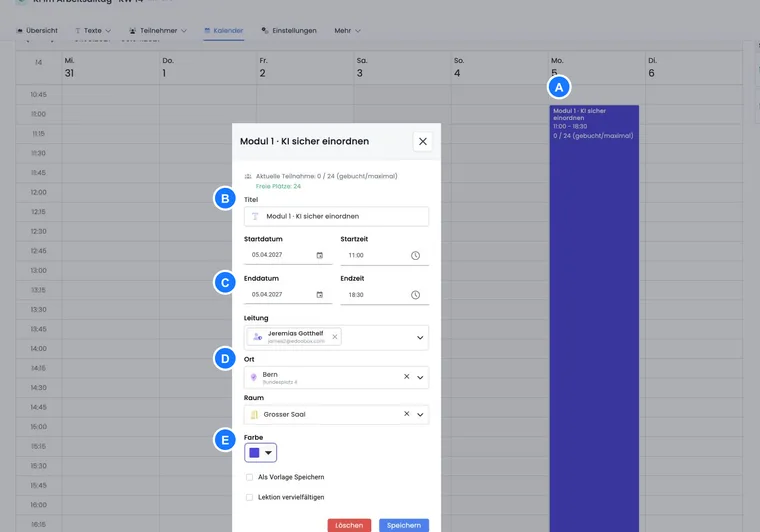
Für eine planbare Durchführung erfassen Sie einen oder mehrere Termine. Ein Angebotsentwurf kann zunächst ohne Termin angelegt werden. Je nach Angebotstyp werden Termine auch als Lektionen, Module oder Vorträge bezeichnet. Ein Termin kann Beschreibung, Start- und Enddatum, Start- und Endzeit, Leitung, Ort, Raum und Farbe enthalten.
Den Angebotskalender öffnen Sie im Angebot über das Register Kalender. Dort erstellen, bearbeiten, verschieben, duplizieren, exportieren oder löschen Sie Termine. Im Angebotsdetail kann der Kalender je nach Ansicht auch als kompakte Kalender-Sidebar erscheinen, damit Termine direkt neben anderen Angebotsinformationen kontrolliert werden können.
Schnellansichten und Ansichten
Kalenderansichten helfen je nach Arbeitsweise unterschiedlich:

Wählen Sie je nach Aufgabe eine Zeitrasteransicht, eine Monatsübersicht oder eine Terminliste.
Tabelle: Liste mit Name, Startdatum, Enddatum, Leitung, Ort und Raum; geeignet für Export und Massenkontrolle.
Tag: Tagesansicht mit Zeitraster. Termine können dort zeitlich verschoben und per Klick im Dialog bearbeitet werden.
Woche: Wochenansicht mit dem im Konto eingestellten ersten Wochentag. Sie eignet sich für Kurswochen und Raumplanung.
Arbeitswoche: Montag bis Freitag. Diese Ansicht reduziert Wochenendtermine, wenn Sie nur Werktage planen.
Monat: Monatsübersicht und häufige Standardansicht. Termine können auf andere Tage verschoben werden.
Agenda: Fortlaufende Terminliste ab dem gewählten Ausgangsdatum; die aktuelle Ansicht verwendet einen Bereich von 31 Tagen und kann beim Scrollen weitere Einträge laden.
Mit Heute springen Sie zum aktuellen Datum; welche Tage zusätzlich sichtbar sind, bestimmt die gewählte Kalenderansicht. Die zuletzt verwendete Ansicht kann für Admins gespeichert bleiben.
In Tages-, Wochen-, Arbeitswochen- und Monatsansichten können Termine je nach Berechtigung direkt mit der Maus verschoben werden. In der Tabellenansicht öffnen Sie den Termin per Klick, prüfen die Daten im Dialog und exportieren bei Bedarf die Liste. Die Agenda ist hilfreich für eine kompakte zeitliche Liste. Prüfen Sie den angezeigten Bereich und die nachgeladenen Einträge, bevor Sie ihn als vollständigen Plan verwenden.
Einen neuen Termin erstellen
Klicken Sie im Angebotskalender auf einen Tag oder eine Uhrzeit, um einen neuen Termin zu erfassen. Pflichtangaben sind Start, Ende und das zugehörige Angebot. Ergänzen Sie eine kurze Beschreibung oder Bezeichnung, damit Termine in Kalender, E-Mail, Ticket, Frontend und interner Planung verständlich sind.
Ein Termin kann mehrere Tage dauern, und an einem Tag können mehrere Termine hinterlegt werden. Das Zeitraster legen Sie global mit 1, 5, 10, 15, 30, 60, 120 oder 240 Minuten fest. Details zu Kontoformaten finden Sie in Formate: Datum, Zeit und Zahlenformate.
Leitung, Ort, Raum und Farbe
Leitungspersonen stammen aus den Admins. Erfassen Sie Leitungspersonen zuerst unter Admins und ihre Benutzerrechte, damit sie im Termin auswählbar sind.
Orte und Räume stammen aus den Durchführungsorten. Wenn Orte mit Karteninformationen gepflegt sind, kann die Anreise im Buchungsprozess über Google Maps verständlicher dargestellt werden. Farben helfen, Termine visuell zu unterscheiden; edoobox bietet eine breite Auswahl an Farbwerten für den Kalender.
Terminvorlagen und Terminserien
Ein Termin kann als Vorlage gespeichert werden. Vorlagen enthalten typische Werte wie Beschreibung, Dauer, Leitung, Ort, Raum und Farbe und stehen danach in Angebotskalendern zur Verfügung. Ziehen Sie eine Vorlage per Drag-and-drop auf ein Datum, um einen neuen Termin mit vorbelegten Werten zu erstellen.
Auf kleinen Bildschirmen werden Vorlagen häufig über ein Aktionssymbol oberhalb des Kalenders geöffnet. Eigene Vorlagen können bearbeitet oder nach Bestätigung gelöscht werden. Diese Terminvorlagen werden in Ihrer persönlichen Admin-Konfiguration geführt. Andere Admins können eigene Vorlagen verwenden.
Mit Termin vervielfältigen erstellen Sie Serien. Sie legen Anzahl der Duplikate sowie Abstand in Tagen, Stunden und Minuten fest. edoobox übernimmt dabei Beschreibung, Leitung, Ort, Raum und Farbe aus dem Ausgangstermin. Pro Serie können bis zu 50 Duplikate vorbereitet werden. Prüfen Sie die Vorschau, bevor Sie speichern. Für grössere Serien sollte zusätzlich die Tabellenansicht kontrolliert werden.
Alle Angebote anzeigen und Konflikte prüfen
Im Angebotskalender kann je nach Ansicht auch die Anzeige anderer Angebote aktiviert werden. Termine aus anderen Angeboten dienen dann als Orientierung, etwa um Raum- oder Leitungskonflikte zu erkennen. Sie werden abgeschwächt dargestellt und sollten im ursprünglichen Angebot bearbeitet werden.
Diese Ansicht ist besonders nützlich, wenn mehrere Angebote dieselben Räume, Leitungspersonen oder Zeitfenster verwenden. Prüfen Sie nach Terminverschiebungen immer, ob Ort, Raum, Leitung, Präsenzliste und Kalenderfeed weiterhin stimmen.
- Öffnen Sie den globalen Kalender und wählen Sie den benötigten Tag oder die Woche.
- Filtern Sie zuerst nach der Leitungsperson, danach nach dem Durchführungsort. Öffnen Sie die betroffenen Termine und vergleichen Sie den Raum in der QuickInfo.
- Kontrollieren Sie bei mehreren Leitenden jede Person sowie die benötigten Vorbereitungs- und Reisezeiten.
- Beheben Sie eine ungewollte Überschneidung im betroffenen Angebot und prüfen Sie beide Termine erneut.
Kalenderfilter und Auslastung zeigen die Planung. Eine Raumzuordnung oder ein abonnierter Kalender ist keine angebotsübergreifende Reservierungssperre. Verlassen Sie sich deshalb nicht darauf, dass jede Doppelbelegung beim Speichern automatisch verhindert wird. Die Planung von Kursleitung, Assistenz und Vertretung erläutert die Admin-Auslastung.
Freie Terminwahl oder normale Anmeldung
Bei normaler Anmeldung werden alle Termine eines Angebots gebucht. Ab passenden Abonnementstufen kann der Anmeldetyp Freie Terminwahl verwendet werden; Teilnehmende wählen dann einzelne Termine oder Lektionen selbst.
Beachten Sie bei freier Terminwahl Zusatzfragen, Zusatzleistungen, Präsenzlisten und E-Mail-Kommunikation besonders genau. Nicht jede Zusatzinformation kann einer einzelnen Lektion zugeordnet werden. Siehe Anmeldetypen.
Lehrgang und einzeln buchbare Blöcke mit demselben Bestand planen
Wenn ein Lehrgang und einzeln verkaufte Blöcke dieselben realen Termine und Plätze verwenden, dürfen kopierte Termine nicht als gemeinsames Kontingent eingeplant werden. Eine Kopie wird unabhängig gebucht; Raumname und Uhrzeit verbinden die beiden Bestände nicht.
- Definieren Sie die tatsächliche Buchungseinheit: kompletter Lehrgang, einzelne Lektion oder eigenständiger Workshop.
- Für einzeln wählbare Termine derselben Durchführung verwenden Sie nach Möglichkeit ein Angebot mit freier Terminwahl und dessen vorhandene Lektionen. Prüfen Sie die Kapazität jedes gewählten Termins.
- Soll eine Person alle Blöcke besuchen, kontrollieren Sie deren vollständige Terminauswahl in diesem Ablauf. Ein als «Gesamtlehrgang» benannter Preis wählt nicht automatisch alle Lektionen aus.
- Vergleichen Sie den Preisaufbau: Bei freier Terminwahl wird der gewählte Preis mit der Zahl gewählter Lektionen multipliziert. Ein fester Gesamtpreis und eine automatische Mindestanzahl je Preis entstehen dadurch nicht. Die Tarifbeispiele erklären diese Grenze.
- Prüfen Sie Gesamt- und Einzelbuchung, letzten freien Platz eines Blocks, Präsenz, Bestätigung und Rechnung. Bei späteren Änderungen bearbeiten Sie die Terminauswahl der bestehenden Buchung.
Ein Multiangebot eignet sich für auswählbare eigenständige Unterangebote; es führt einen zweiten, separat angelegten Gesamtlehrgang nicht automatisch mit deren Terminen zusammen. Benötigen Sie gleichzeitig einen fest gebündelten Gesamtlehrgang und unabhängig buchbare Einzelblöcke mit gemeinsamer Kapazität, klären Sie diese Kombination vor dem Verkauf. Zusätzliche Angebotskopien oder blosse Zusatzfragen lösen die gemeinsame Platzverwaltung nicht.
Vorbildung anerkennen: Präsenzstatus und Buchungsumfang getrennt pflegen
Eine fachlich anerkannte Vorbildung kann bedeuten, dass eine Person einzelne Lektionen nicht besuchen muss. Der Präsenzstatus für eine Dispensation dokumentiert die Anwesenheitsbewertung. Er entfernt keine gebuchte Lektion, gibt keinen Platz frei und reduziert den Buchungspreis nicht automatisch.
- Entscheiden Sie zuerst, ob nur die Präsenzbewertung geändert wird oder ob die Person die betreffende Lektion tatsächlich nicht bucht und bezahlt.
- Bei einem normalen Angebot bleibt der Preis für das gesamte Angebot bestehen. Ein anderer Präsenzstatus berechnet keinen anteiligen Erlass. Vereinbaren Sie einen Preisnachlass und dessen Erfassung separat, falls Ihr Lehrgangsmodell das vorsieht.
- Bei einem Angebot mit freier Terminwahl wählen Sie nur die tatsächlich zu buchenden Lektionen. Für eine bestehende Buchung ändern Sie die gebuchten Termine. Die geänderte Lektionszahl geht in die Preisberechnung ein; ein fester Paketpreis oder die besondere Anrechnung einer Vorbildung wird daraus nicht automatisch.
- Kontrollieren Sie danach Terminauswahl, Platzbestand, Präsenzliste, neuen Buchungspreis, bestehende Rechnung und Zahlungen. Eine Preisänderung ist keine automatische Rückerstattung; verwenden Sie dafür den passenden Rückerstattungsablauf.
Beispiel: Ein Angebot mit freier Terminwahl kostet im Beispiel 40 CHF je Lektion. Werden von sechs Lektionen nur vier gebucht, beträgt der Lektionsanteil 160 CHF statt 240 CHF. Sechs gebuchte Lektionen mit zwei als dispensiert markierten Präsenzen bleiben dagegen sechs gebuchte Lektionen. Zusatzleistungen, Rabatte und bestehende Belege müssen zusätzlich geprüft werden.
Termin-Dialog: erstellen, duplizieren und aktualisieren
Der Termin-Dialog bündelt Beschreibung, Start und Ende, Leitung, Ort, Raum, Farbe, Vorlage und Duplizieren. Beim Erstellen aus einem Klick im Kalender wird Startdatum und je nach Ansicht auch die Uhrzeit vorbelegt. Beim Erstellen aus einer Vorlage werden gespeicherte Werte wie Dauer, Leitung und Ort übernommen.
Mit Termin vervielfältigen erzeugen Sie wiederkehrende Termine. Prüfen Sie Anzahl, Abstand in Tagen, Stunden und Minuten sowie die resultierenden Startzeiten, bevor Sie speichern. Für sehr grosse Terminreihen planen Sie mehrere Serien, da edoobox pro Vorgang höchstens 50 Duplikate erzeugt. Nach dem Speichern sollten Serien in der Tabellenansicht kontrolliert werden, weil sich dort Ausreisser schneller erkennen lassen.
Termine bearbeiten, verschieben und löschen
Termine können im Kalender per Klick bearbeitet oder je nach Ansicht mit der Maus verschoben werden. Löschen erfordert eine Bestätigung. Erstellte Termine werden einzeln bearbeitet oder gelöscht; prüfen Sie bei Serien, ob wirklich nur ein Termin oder mehrere Termine betroffen sind.
Wenn ein Angebot bereits Buchungen besitzt, sollten Terminänderungen mit E-Mail-Kommunikation, Präsenzliste, Tickets und Kalenderfeed abgestimmt werden.
Kalender-Feed-URL erzeugen
Mit der Kalender-Feed-URL abonnieren Sie edoobox Termine in externen Kalendern wie Outlook, Google Calendar oder Apple Kalender. Der abonnierende Kalender ruft den Feed nach seinem eigenen Aktualisierungsrhythmus ab. Änderungen erscheinen deshalb nicht garantiert sofort; den aktuellen Stand prüfen Sie direkt in edoobox. Der Feed umfasst Termine von zwei Wochen in der Vergangenheit bis zwölf Monate in die Zukunft. Für weiter zurückliegende Auswertungen verwenden Sie die Termin-Tabelle in edoobox.
Klicken Sie im globalen Kalender oder im Angebotskalender auf Kalender-Feed-URL.
Wählen Sie, ob alle Termine oder Termine einer bestimmten Leitungsperson enthalten sein sollen.
Generieren Sie die URL und kopieren Sie sie in die Zwischenablage.
Abonnieren Sie die URL im externen Kalender.
Welche Angaben im abonnierten Kalender erscheinen
Der Admin-Kalenderfeed verwendet als Termintitel den Angebotsnamen und die Lektionsbeschreibung. Die Angebotsnummer steht in der Beschreibung; gepflegte Orts- und Adressangaben werden als Ort übertragen. Ein leerer oder sehr allgemeiner Lektionstitel macht den Eintrag im externen Kalender entsprechend schwer unterscheidbar.
| Ansicht | Leitung und Raum kontrollieren |
|---|---|
| Kalender und QuickInfo in edoobox | Die im Termin zugeordneten Leitenden, der Ort und der Raum sind direkt prüfbar. |
| Abonnierter Admin-Kalenderfeed | Ein persönlicher Feed filtert auf die zugeordnete Leitung. Die Leitungsnamen und das separate Raumfeld werden dabei nicht automatisch als eigene Textangaben in den Eintrag übernommen. |
| Termin-Datei einer Buchung | Die Beschreibung wird aus der Vorlage für den ICS-Anhang erzeugt. Prüfen Sie diesen Inhalt separat; eine Änderung der Anhangvorlage gestaltet den Admin-Kalenderfeed nicht um. |
Benötigen Sie eine kurze Rauminformation auch im Feed-Titel, öffnen Sie den Termin im Angebotskalender und verwenden Sie eine verständliche Beschreibung, beispielsweise Praxisblock · Raum 2. Pflegen Sie trotzdem das eigentliche Raumfeld. Kontrollieren Sie die öffentliche Darstellung und den externen Kalendereintrag nach dessen nächster Aktualisierung. Interne Personaleinsatznotizen gehören nicht in einen öffentlich verwendeten Titel.
Feed in Outlook, Google Calendar und Apple Kalender
In Outlook fügen Sie den Feed als Internetkalender hinzu. In Google Calendar verwenden Sie Weitere Kalender > Per URL. In Apple Kalender wählen Sie Neues Kalenderabonnement. Machen Sie den Kalender nicht öffentlich, wenn interne Termin- oder Leitungsinformationen enthalten sind.
Geben Sie dem externen Kalender einen verständlichen Namen, zum Beispiel „edoobox Kursleitung“ oder „edoobox alle Termine“. Da externe Kalender nicht in Echtzeit synchronisieren, sollten kurzfristige Änderungen zusätzlich per E-Mail, Ticket, Präsenzliste oder interner Kommunikation bestätigt werden.
Wird ein Admin gelöscht, endet auch sein Kalenderfeed. Wird ein Admin deaktiviert, kann der Feed pausieren und nach Reaktivierung wieder verfügbar werden.
Gebuchte Termine in den Kalender der Teilnehmenden übernehmen
Für Teilnehmende können Sie bei der Buchung eine ICS-Datei mitsenden. Diese enthält die für den Versand ermittelten Buchungstermine. Bei normaler Anmeldung werden die Termine des Angebots verwendet; bei freier Terminwahl sind die gewählten Lektionen massgebend. Eine Wartelistenanmeldung erhält diesen regulären Terminanhang nicht.
- Öffnen Sie Einstellungen → E-Mail und aktivieren Sie unter den allgemeinen Einstellungen Termine im ICS Format bei Buchung senden. Über die Einstellungssuche finden Sie den Schalter auch mit diesem Namen.
- Prüfen Sie den Dateinamen je verwendeter Sprache. Kontrollieren Sie bei den E-Mail-Vorlagen die Vorlage Anhang: Termine ICS-Datei und die für diesen Kontext verfügbaren Platzhalter.
- Führen Sie eine Probebuchung mit gepflegten Terminen durch. Kontrollieren Sie im Postausgang beziehungsweise in der empfangenen Buchungsnachricht, ob der Anhang vorhanden ist und die richtigen Termine enthält.
- Die teilnehmende Person öffnet oder importiert die Datei in ihrem eigenen Kalender und prüft Titel, Datum, Uhrzeit, Zeitzone und Ort. Für freie Terminwahl kontrollieren Sie zusätzlich, dass nur die gebuchten Lektionen enthalten sind.
Der Import erfolgt durch die Person oder deren Kalenderprogramm. Die Datei stellt kein fortlaufendes Kalenderabonnement und keine wechselseitige Synchronisierung mit edoobox her. Ändert sich ein Termin später, informieren Sie die gebuchten Personen und lassen Sie den vorhandenen Kalendereintrag prüfen. Eine erneut importierte Datei kann je nach Kalenderprogramm einen bestehenden Eintrag aktualisieren oder ein Duplikat erzeugen.
Onlinekurs: Terminort, Website-Karte und ICS-Ort getrennt prüfen
Bei einem Onlinekurs soll eine alte Schulungsadresse nicht zur Anreise auffordern. Prüfen Sie dafür drei getrennte Stellen:
| Stelle | Was sie steuert | Was dadurch nicht geändert wird |
|---|---|---|
| Ort am gebuchten Termin | Die postalische Adresse des zugeordneten Durchführungsorts wird im Teilnehmeranhang als LOCATION übertragen. | Der blosse Name «Online» und das Abschalten der automatischen Kartenpositionierung entfernen keine vorhandene postalische Adresse. |
| Kartenwidget im Design Manager | Die auf Ihrer Website angezeigte Karte. Prüfen Sie das Google-Maps-Widget der Angebotsdetails im tatsächlich zugewiesenen Design. | Das Entfernen des Website-Widgets unterdrückt keine Ortsangabe in der ICS-Datei und keine Karte einer fremden Kalender-App. |
| Vorlage «Anhang: Termine ICS-Datei» | Den Beschreibungstext des Kalendereintrags, technisch DESCRIPTION und dessen HTML-Variante. | Ein anderer Beschreibungstext überschreibt das separate LOCATION-Feld nicht. |
- Öffnen Sie Angebot → Kalender und jeden betroffenen Termin. Entfernen Sie einen irrtümlich zugeordneten physischen Ort und gegebenenfalls den Raum. Alternativ ordnen Sie einen eigenen Durchführungsort mit einem klaren Namen wie «Online» zu, der keine postalischen Angaben in Strasse, PLZ und Ort enthält. Ändern Sie dafür keinen gemeinsam genutzten Präsenzstandort.
- Kontrollieren Sie die Online-Hinweise in Angebotsbeschreibung, Bestätigung und ICS-Anhangvorlage. Ein adressloser Ortsname allein wird im aktuellen Teilnehmeranhang nicht automatisch als
LOCATIONausgegeben. Beschreiben Sie «Online – Zugang gemäss Buchungsbestätigung» deshalb bei Bedarf im ICS-Beschreibungstext. - Prüfen Sie die öffentliche Angebotsseite separat. Soll dort keine Anreisekarte stehen, entfernen Sie das entsprechende Kartenwidget aus der dafür verwendeten Vorlage und kontrollieren Sie, für welche weiteren Angebote dieses Design gilt. Die Kartenpositionierung des Orts ist kein allgemeiner Karten-Aus-Schalter.
- Lassen Sie mit dem geänderten Terminstand eine neue Test-Buchungsbestätigung samt ICS-Anhang erzeugen. Öffnen Sie die tatsächliche neue Datei zusätzlich in einem Texteditor: Suchen Sie nach
LOCATION, nach der bisherigen Strasse beziehungsweise Ortsangabe und nachDESCRIPTION. Ohne zugeordnete postalische Adresse soll keine alte Anreiseadresse alsLOCATIONmehr enthalten sein; der Online-Hinweis gehört in die Beschreibung. - Importieren Sie diesen Anhang in den von Ihnen verwendeten Kalender und kontrollieren Sie die sichtbare Orts-/Kartenanzeige. Vergleichen Sie einen bereits früher importierten Eintrag mit der neuen Datei, bevor Sie einen alten Stand für ein erneutes Exportproblem halten. Ein erneuter Import kann je nach Kalenderprogramm einen zusätzlichen Eintrag erzeugen.
edoobox bietet für diesen Teilnehmeranhang keinen eigenen Schalter «Karte in allen Kalender-Apps deaktivieren». Ob ein Kalender aus einem empfangenen Text eine Karte oder Suche erzeugt, bestimmt dessen Darstellung. Bleibt eine irreführende Karte trotz korrekt adressloser neuer ICS bestehen, prüfen Sie den gespeicherten Eintrag und die Einstellungen des betreffenden Kalenderprogramms. Ein Admin-Kalenderfeed ist für diese Kontrolle eine andere Quelle.
Beispiel: Drei gebuchte Lektionen statt des ganzen Kursplans
Ein Angebot mit freier Terminwahl umfasst zehn Lektionen. Eine Person bucht drei davon. Die Administration prüft mit einer Probebuchung die drei Termine im ICS-Anhang. Für die laufende Einsatzplanung des Teams nutzt sie zusätzlich den Admin-Kalenderfeed. Diesen Feed gibt sie nicht als persönlichen Teilnehmerkalender weiter, da sein Umfang nach Leitung beziehungsweise allen Terminen bestimmt wird.
Tabellenansicht, Filter und Export
Die Termin-Tabelle zeigt Beschreibung, Teilnahme, Startdatum, Enddatum, Leitung, Ort und Raum. Sie unterstützt Sortierung, Paging, Zeitraumfilter und Excel-Export. Vergangene Termine können je nach Ansicht ein- oder ausgeblendet werden.
Nutzen Sie die Tabellenansicht besonders nach Serien, Vorlagen oder vielen Verschiebungen: Dort erkennen Sie Ausreisser bei Startzeit, Endzeit, Leitung, Raum und Teilnahmestand schneller als in der Monatsansicht.
Im globalen Kalender steuern Filter für Leitung, Ort, Angebot und Angebotsstatus die sichtbaren Termine. Ein gefilterter Kalender ist hilfreich für Raumplanung, Leitungsauslastung und Tageskoordination.
Zur monatlichen Vorbereitung von Kursleitungshonoraren verwenden Sie den Leitungsplan und das dort beschriebene Auswertungsbeispiel. Geplante Termine und Dauer sind noch kein Nachweis einer tatsächlich durchgeführten oder honorarpflichtigen Leistung.
Anwendungsbeispiel: Terminserie mit Vorlage vorbereiten
Eine Kursleitung erstellt zuerst eine Vorlage mit Dauer, Ort, Raum, Leitung und Farbe. Danach zieht sie die Vorlage in der Monatsansicht auf den ersten Kurstag, aktiviert Termin vervielfältigen und legt Anzahl sowie Abstand fest. Nach dem Speichern prüft sie die Tabellenansicht und exportiert bei Bedarf die Terminliste.
Agenda als Terminliste drucken oder als PDF weitergeben
Der Kalender bietet eine Agendaansicht, jedoch keinen eigenen Befehl für einen vollständig aufbereiteten Agenda-PDF-Ausdruck. Für eine kontrollierbare Druckliste verwenden Sie die Termin-Tabelle und deren Excel-Export.
- Öffnen Sie das Angebot und dessen Kalender. Wechseln Sie zu Tabelle.
- Prüfen Sie den gewünschten Zeitraum und ob vergangene Termine mitberücksichtigt werden sollen. Kontrollieren Sie Beschreibung, Start, Ende, Leitung, Ort und Raum.
- Wählen Sie Excel Export. Der Export verwendet die für die Tabelle geladenen Zeilen. Vergleichen Sie deshalb Seitenumfang und Ergebnis; bei mehreren Tabellenseiten prüfen Sie jede benötigte Seite, bevor Sie einen vollständigen Plan zusagen.
- Öffnen Sie die Datei in Ihrem Tabellenprogramm, sortieren Sie nach Startzeit und beschränken Sie den Druckbereich auf die benötigten Spalten und Tage.
- Kontrollieren Sie die Druckvorschau und drucken Sie die Liste oder speichern Sie sie dort als PDF. Vergleichen Sie insbesondere die erste und letzte Durchführung mit edoobox.
Für einen Plan über mehrere Angebote verwenden Sie den Termin-/Leitungsplan im Export Manager. Dort wählen Sie bewusst Zeitraum und Zeilenstruktur. Ein Browserausdruck der sichtbaren Agenda kann bei nachgeladenen Einträgen unvollständig sein; er ist kein Ersatz für die Prüfung des Exportumfangs.
Nachkontrolle bei Terminänderungen
Nach Terminänderungen sollten Sie Angebotsstatus, Anmeldeschluss, Kalender-Feed, Termin.ics, Erinnerungsmails und Präsenzliste prüfen. Bei bereits gebuchten Teilnehmenden ist zusätzlich wichtig, ob und wie die Änderung kommuniziert werden soll.
Zwischen Terminen und Kundenansicht wechseln
Im globalen Kalender wechseln Sie oben zwischen Termine und Kunde. Die Kundenansicht zeigt pro Buchung und Termin eine Karte und kann Kontaktperson, Teilnehmendenzahl und Antworten auf Zusatzfragen anzeigen. Über Einstellungen wählen Sie Titel und ergänzende Zeilen selbst.
Der Schalter Kunde erscheint nur mit Leserecht auf Buchungen und Teilnehmende. Die vollständige Anleitung mit Beispielen steht unter Kundenansicht im Kalender. Die Ansicht dient der Planung in der Administration und ist kein öffentlicher Kalender für Teilnehmende.
Dieselbe Durchführung in mehreren Angeboten planen
Ein Termin gehört in edoobox genau zu einem Angebot. Wenn Sie mit einer Terminvorlage in einem zweiten Angebot dieselbe Uhrzeit, Leitung und denselben Raum erfassen, entsteht ein eigener Termin. Änderungen und Buchungen dieser Einträge werden getrennt geführt; daraus entsteht weder eine gemeinsame Lektion noch ein gemeinsames Platzkontingent.
| Ihr Ziel | Passender Aufbau |
|---|---|
| Dieselbe Durchführung mit unterschiedlichen Teilnahmegebühren | Ein Angebot mit mehreren Preiskategorien. So bleibt die gemeinsame maximale Teilnehmendenzahl am selben Angebot. |
| Einzelne Termine desselben Angebots buchbar machen | Freie Terminwahl mit den benötigten Lektionen. |
| Mehrere auswählbare Workshops in einem Programm | Multiangebot mit eigenen Unterangeboten und Kapazitäten. |
| Ähnliche, tatsächlich getrennte Durchführungen wiederholen | Terminvorlage oder Angebotskopie verwenden und jeden entstandenen Termin sowie seine Kapazität separat kontrollieren. |
Sollen Anmeldungen aus unterschiedlichen Angeboten denselben Raum oder dieselbe reale Platzzahl teilen, planen Sie diesen gemeinsamen Bestand ausdrücklich. Gleiche Bezeichnungen, Zeiten oder Raumzuordnungen führen die Kontingente nicht zusammen. Verwenden Sie möglichst einen gemeinsamen Buchungsaufbau; eine gewünschte übergreifende Ressourcensteuerung muss vorab gesondert geklärt werden.