
Vorlage: Teilnehmer Formular
Die Abbildungen zeigen einen früheren Oberflächenstand. Verwenden Sie für die verfügbaren Funktionen und Optionen die Schritte in dieser Anleitung.
Das Teilnehmer Formular ist der Teil des Buchungsprozesses, in dem Teilnehmende ihre Daten erfassen. Fragen Sie nur Daten ab, die für Anmeldung, Durchführung, Rechnung, Kommunikation oder rechtliche Anforderungen wirklich notwendig sind. Ein zu langes Formular senkt die Abschlussrate.
Die Vorlage wird im Design Manager bearbeitet. Änderungen an Reihenfolge, Breite und Abstand werden zuerst als Layout-Entwurf gespeichert. Inhaltliche Einstellungen eines Feldes speichern Sie im jeweiligen Widget-Popup.
Anleitungsvideos
Die Videos ergänzen diese Anleitung. Die gesprochene Sprache ist bei jedem Video angegeben.
Die Vorschaubilder werden direkt von dieser Website geladen. Erst beim Abspielen wird eine Verbindung zu YouTube hergestellt, nur für das gewählte Video.
Anmeldeformular in edoobox im Design Manager individuell anpassen und optimieren. 🎨✨
Das Anmeldeformular im Design Manager gestalten und Layout sowie Darstellung an den eigenen Buchungsprozess anpassen.
Die aktuelle Anleitung ergänzt die Gestaltung um Datenfeldverknüpfung, Pflichtfelder, Sichtbarkeit und die Prüfung des gesamten Buchungswegs.
Verfügbare Widgets im Teilnehmer Formular
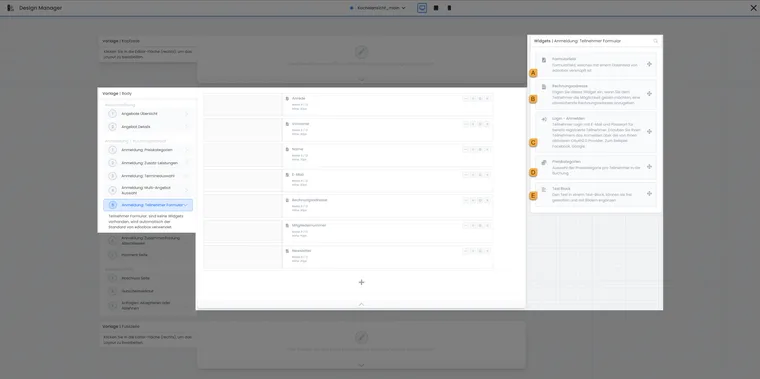
Im Teilnehmerformular kombinieren Sie verknüpfte Datenfelder mit den benötigten Zusatzbausteinen. A–E beziehen sich auf die Widget-Auswahl rechts im Bild.
- A
- Ein Teilnehmer-Datenfeld abfragen
- B
- Abweichenden Rechnungsempfänger erfassen
- C
- Bestehendes Teilnehmerkonto anmelden
- D
- Preis je teilnehmender Person zuordnen
- E
- Mehrsprachige Hinweise ergänzen
Formularfeld: fragt ein Teilnehmer-Datenfeld ab, zum Beispiel Vorname, Nachname, E-Mail, Telefon oder ein eigenes Datenfeld.
Rechnungsadresse: ermöglicht eine abweichende Rechnungsadresse, zum Beispiel für Arbeitgeber, Firma oder Reverse-Charge-Fälle.
Login - Anmelden: erlaubt bestehenden Teilnehmenden das Einloggen und reduziert Duplikate.
Preiskategorien: erlaubt die Zuordnung unterschiedlicher Preise, besonders bei Sammelanmeldungen.
Textblock: ergänzt Hinweise, Bilder oder Anweisungen in allen aktiven Sprachen.
Wenn kein eigenes Formular platziert ist
Wenn Sie kein eigenes Teilnehmerformular in dieser Vorlage platzieren, verwendet edoobox automatisch die aktiven Standardfelder. Das kann für einfache Buchungsprozesse reichen, ist aber weniger kontrolliert als ein bewusst gestaltetes Formular.
Erstellen Sie ein eigenes Formular, wenn Reihenfolge, Pflichtfelder, mehrsprachige Labels, Feldbreiten, Sichtbarkeit pro Buchungsart, Sammelteilnehmende oder Validierungen wichtig sind. Prüfen Sie nach dem ersten eigenen Formular besonders, ob Vorname, Nachname und E-Mail weiterhin vorhanden sind.
Teilnehmer-Datenfelder und Zusatzfragen unterscheiden
Teilnehmer-Datenfelder gehören zum Profil einer Person und können bei späteren Buchungen wiederverwendet werden. Eigene Datenfelder können je nach Abonnement vorgängig erstellt und danach im Formular verknüpft werden. Wie viele eigene Datenfelder verfügbar sind, richtet sich nach dem aktuell freigeschalteten edoobox-Kontomodell. Kontrollieren Sie die verfügbaren Felder in der Datenfeldverwaltung und verknüpfen Sie danach die benötigten Felder im Formular.
Zusatzfragen gehören dagegen zu einer konkreten Buchung oder einem Angebot. Verwenden Sie Zusatzfragen für angebotsbezogene Angaben wie Allergien, Materialwunsch, Kursziel oder Übernachtungsbedarf. Verwenden Sie Teilnehmer-Datenfelder für dauerhafte Personeninformationen.
Formularfeld konfigurieren
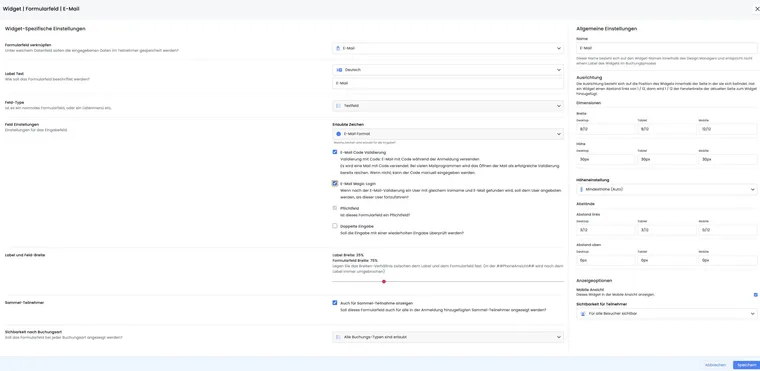
Öffnen Sie das Formularfeld-Widget und wählen Sie zuerst das zugehörige Datenfeld. Danach pflegen Sie Label, Feldtyp, Pflichtstatus, Validierung, Breite, Sichtbarkeit und weitere Optionen. Bereits in der Vorlage verwendete Datenfelder erscheinen je nach Oberfläche nicht erneut in der Auswahl, damit ein Feld nicht versehentlich doppelt abgefragt wird.
Der Label-Text sollte für Teilnehmende verständlich sein und in allen aktiven Sprachen gepflegt werden. Vermeiden Sie interne Begriffe wie „UserCustom1“. Schreiben Sie lieber „Geburtsdatum“, „Mitgliedernummer“ oder „Rechnungsreferenz“.
Verknüpfen Sie jedes Datenfeld nur einmal im Formular. Wenn ein erwartetes Feld in der Auswahl fehlt, ist es häufig bereits in derselben Vorlage platziert oder in den Teilnehmer-Datenfeldern nicht aktiv.
Mit Label- und Feldbreite steuern Sie das Verhältnis zwischen Beschriftung und Eingabe auf grösseren Bildschirmen. Mobil wird das Label üblicherweise oberhalb des Feldes angezeigt, damit das Formular lesbar bleibt.
Feldtypen und typische Verwendung
Textfeld: kurze Angaben bis zu einer begrenzten Länge, zum Beispiel Mitgliedernummer.
Textbereich: längere Antworten, zum Beispiel Bemerkungen oder Vorkenntnisse.
Optionen Auswahl: vordefinierte Antworten, wenn genau eine oder mehrere Varianten sinnvoll sind.
Listenmenü: kompakte Auswahl aus einer Liste.
Checkbox: Ja/Nein-Bestätigung oder einzelne Zustimmung.
Verdeckter Inhalt: technische oder vorbefüllte Werte, die nicht sichtbar abgefragt werden sollen.
Datumsfeld: Geburtsdatum, Stichtag oder anderes Datum.
Datei: Upload von Nachweisen, Bildern oder PDF-Dateien, wenn der Prozess dies erfordert.
Wählen Sie den Feldtyp so, dass Teilnehmende möglichst wenig erklären müssen. Eine Auswahl ist besser als Freitext, wenn Sie später filtern, exportieren oder automatisiert auswerten möchten.
Pflichtfelder und Validierungen
edoobox prüft die erforderlichen Angaben beim Übernehmen beziehungsweise Abschliessen des Formulars. Fehlende oder ungültige Werte können das Fortsetzen verhindern oder in den betroffenen Schritt zurückführen. Kontrollieren Sie deshalb sowohl den Formularschritt als auch den abschliessenden Weg.
In einem selbst erstellten Teilnehmerformular sollten Vorname, Nachname und E-Mail vorhanden sein. Ohne diese Basisdaten funktionieren Bestätigung, Teilnehmendenverwaltung und Kommunikation nicht zuverlässig.
Angaben doppelt eingeben: sinnvoll für E-Mail-Adressen oder andere besonders fehleranfällige Angaben.
E-Mail-Validierung: kann einen Bestätigungscode versenden und damit den Zugriff auf das E-Mail-Postfach prüfen.
Telefonnummer-Validierung: kann SMS oder Anruf nutzen. Diese Prüfung ist kostenpflichtig und kann Ihrem edoobox Konto belastet werden; prüfen Sie Kosten, Kontosaldo und Guthaben, bevor Sie diese Option aktiv einsetzen.
Datumsvalidierung: prüft einen zulässigen Zeitraum oder leitet daraus Alterseinschränkungen ab.
Pattern-Prüfung: nutzt reguläre Ausdrücke und ist für Expertinnen und Experten gedacht.
Ein Pattern kann das Format eines eigenen Textfeldes prüfen, etwa eine interne Referenz. Am Standard-E-Mail-Feld ist der E-Mail-Typ festgelegt; die Formatwahl für eigene Pattern ist dort gesperrt. Testen Sie mehrere passende und nicht passende Beispiele und beachten Sie die serverseitige Prüfung ohne Unterscheidung von Gross- und Kleinbuchstaben. Details stehen unter Pattern-Überprüfung im Formularfeld.
Ein Feld nur für eine Kategorie verpflichtend machen
Ein zusätzliches Teilnehmer-Datenfeld kann in verschiedenen Designs unterschiedlich abgefragt werden. Für eine Pflicht nur im Buchungsweg einer bestimmten Hauptkategorie verwenden Sie ein eigenes zugewiesenes Design und setzen die Pflicht im dortigen Formularfeld-Widget.
- Legen Sie das benötigte Teilnehmer-Datenfeld an beziehungsweise prüfen Sie, dass es aktiv ist. Verwenden Sie für eine angebotsbezogene Antwort stattdessen die passende Zusatzfrage.
- Kopieren Sie im Design Manager das bisherige Design und geben Sie der Kopie einen eindeutigen Namen, zum Beispiel «Fachkurse mit Mitgliedernummer».
- Öffnen Sie in dieser Kopie den Body Teilnehmer Formular. Fügen Sie das Formularfeld hinzu, falls es noch fehlt, speichern Sie das neue Layout und öffnen Sie die Feldeinstellungen.
- Verknüpfen Sie das Widget mit dem richtigen zusätzlichen Datenfeld. Aktivieren Sie Pflichtfeld, sofern der Feldtyp diesen Schalter bietet, und pflegen Sie ein verständliches Label. Speichern Sie die Widget-Einstellungen und verbleibende Layoutänderungen.
- Öffnen Sie die Design-Einstellungen und weisen Sie die Kopie unter Kategorien mit diesem Design der gewünschten Hauptkategorie zu. Prüfen Sie das Zusammenspiel von Standarddesign und Kategoriezuweisung.
- Öffnen Sie für diese Kategorie den passenden Link aus Vorschau-Share. Prüfen Sie eine leere und eine ausgefüllte Eingabe bis zum Buchungsabschluss. Wiederholen Sie die Kontrolle bei einem Angebot ausserhalb dieser Kategorie, das weiterhin das bisherige Design verwendet.
Beispiel: Für Fachkurse ist eine Mitgliedernummer erforderlich, für öffentliche Informationsveranstaltungen bleibt sie optional. Die Kategorie «Fachkurse» erhält das Design mit Pflichtfeld; das allgemeine Design behält die optionale Abfrage. Das Datenfeld bleibt dasselbe Profilfeld. Eine bereits angemeldete Person kann deshalb einen gespeicherten Wert mitbringen: Testen Sie zusätzlich eine neue Person ohne Mitgliedernummer.
Prüfen Sie bei Sammelanmeldungen, für welche Personen das Feld angezeigt und geprüft wird. Vorname, Nachname und E-Mail folgen eigenen Regeln; sie sind kein geeignetes Beispiel für frei umschaltbare Zusatzpflichten. Bei einem Datumsfeld ist der allgemeine Pflichtschalter im aktuellen Editor ausgeblendet. Eine ausgeblendete Kategorie-Navigation oder eine andere Überschrift ersetzt die Designzuweisung nicht.
Feldtypen im Detail
Feldtyp | Pflichtfeld möglich? | Typische Verwendung |
|---|---|---|
Textfeld | Ja | Kurze Eingaben wie Mitgliedernummer, Firma oder Referenz. |
Textbereich | Ja | Längere Bemerkungen oder besondere Hinweise. |
Optionen Auswahl | Standardwert möglich | Auswahl aus vordefinierten Antworten. |
Listenmenü | Standardwert möglich | Kompakte Auswahl bei mehreren Optionen. |
Checkbox | Ja | Einzelne Zustimmung oder Ja/Nein-Angabe. |
Verdeckter Inhalt | Ja | Werte, die gespeichert, aber im Formular nicht sichtbar eingegeben werden sollen. |
Datumsfeld | Kein eigener Pflichtschalter im aktuellen Datumseditor; vorhandene Vorgaben und Angebotsanforderungen prüfen | Geburtsdatum oder anderes Datum mit einheitlichem Format. |
Datei | Ja | Upload von Nachweisen, Bildern oder PDF-Dateien. |
Je nach Feldtyp unterscheiden sich die verfügbaren Einstellungen. Prüfen Sie bei Optionsfeldern die Übersetzung aller Werte, bei Dateifeldern die erlaubten Dateitypen und bei versteckten Feldern, ob der gespeicherte Wert im späteren Prozess wirklich benötigt wird.
Login, Duplikate und Magic Login
Das Login-Widget erinnert wiederkehrende Teilnehmende daran, ihr bestehendes Konto zu verwenden. Dadurch werden bereits bekannte Profildaten übernommen und Duplikate reduziert.
Bei Erstanmeldung können Zugangsdaten über die Bestätigungs-E-Mail versendet werden. Achten Sie darauf, dass die relevante E-Mail-Vorlage den Platzhalter ##UserAccess## oder den passenden Benutzerzugangs-Platzhalter enthält. Weitere Platzhalter finden Sie unter Alle Platzhalter für E-Mails und PDFs.
Die automatische Profilerkennung beziehungsweise Magic Login kann bestehende Profile anhand geeigneter Daten erkennen und Teilnehmenden nach erfolgreicher Validierung die Übernahme ihrer Daten anbieten. Die Einrichtung und die Kontrolle bestehender Profile erklären die Anleitungen Automatische Profilerkennung und Duplikate vermeiden und Teilnehmerdaten prüfen.
Login-Daten und Bestätigungsmail
Wenn Teilnehmende sich erstmals einloggen können sollen, muss die Bestätigungsmail die passenden Zugangsinformationen enthalten. Prüfen Sie dafür die Vorlage der Buchungsbestätigung und insbesondere den Platzhalter ##UserAccess##. Ohne diesen Hinweis wissen neue Teilnehmende unter Umständen nicht, wie sie ihr Teilnehmerkonto öffnen können.
Rechnungsadresse und Preiskategorien
Das Widget Rechnungsadresse speichert eine abweichende Rechnungsadresse an der Buchung. Es ist nicht dasselbe wie die allgemeine Adresse der teilnehmenden Person. Aktivieren Sie nur die Rechnungsfelder, die Sie wirklich benötigen.
Für Reverse-Charge oder Firmenrechnungen kann die Erfassung der Mehrwertsteuernummer notwendig sein. Stimmen Sie dies mit Reverse Charge B2B, Mehrwertsteuer-Einstellungen und Ihren Rechnungsprozessen ab.
Preiskategorien sind bei Sammelanmeldungen hilfreich, wenn mehrere Personen unterschiedliche Preise erhalten sollen. Prüfen Sie die Darstellung zusammen mit Preiskategorien und der Zahlungsart.
Sammelteilnehmende und Buchungsarten
Bei Sammelanmeldungen entscheiden Sie pro Feld, ob es auch für zusätzliche Teilnehmende angezeigt wird. Deaktivieren Sie diese Option für Angaben, die nur die hauptbuchende Person betreffen, zum Beispiel Rechnungsreferenz oder Kontakt für Rückfragen.
Die Sichtbarkeit nach Buchungsart steuert, ob ein Feld bei normalen Buchungen, Wartelisten, Anfragelisten oder MustPay-Fällen erscheint. Nutzen Sie diese Einschränkung, wenn bestimmte Informationen nur bei verbindlichen Buchungen nötig sind, nicht aber bei unverbindlichen Anfragen.
Standardmässig sollten Formularfelder für alle Buchungsarten sichtbar bleiben. Einschränkungen lohnen sich vor allem für Felder, die bei Warteliste oder Anfrageliste bewusst nicht abgefragt werden sollen, etwa Rechnungsreferenzen, Pflichtnachweise oder interne Kostenstellen.
Textblock, Hinweise und iFrame-Verhalten
Mit dem Textblock-Widget ergänzen Sie Hinweise, Bilder oder kurze Anweisungen direkt im Teilnehmerformular. Pflegen Sie den Text in allen aktiven Sprachen und halten Sie ihn kurz, damit die Anmeldung nicht unnötig unterbrochen wird.
Je nach Einbettung kann ein Textblock so eingestellt werden, dass er immer erscheint oder nur dann, wenn der Buchungsprozess ausserhalb eines iFrames beziehungsweise direkt geöffnet wird. Das ist nützlich, wenn eine Information auf Ihrer Webseite bereits sichtbar ist, im direkt geöffneten Buchungslink aber zusätzlich benötigt wird.
Sichtbarkeit pro Buchungsart im Detail planen
Die Sichtbarkeit pro Buchungsart ist hilfreich, wenn ein Feld nur in bestimmten Prozessen benötigt wird. Eine Rechnungsreferenz kann zum Beispiel nur bei verbindlichen Buchungen nötig sein, während eine kurze Begründung eher zur Anfrageliste passt.
Prüfen Sie solche Regeln immer mit einer normalen Buchung, Warteliste, Anfrageliste und MustPay-Buchung, wenn diese Varianten im Konto aktiv sind. Ein Feld, das an der falschen Stelle ausgeblendet ist, führt später zu fehlenden Informationen in E-Mail, PDF, Export oder Buchungsdetail.
Teilnehmer Formular testen
Eine normale Buchung mit Pflichtfeldern und Validierungen durchführen.
Eine bestehende Person über Login oder Magic Login buchen lassen.
Sammelanmeldung mit mehreren Personen testen.
Warteliste und Anfrageliste prüfen, wenn diese Buchungsarten verwendet werden.
Booking.pdf, Rechnung, E-Mail, Export und Benutzerprofil kontrollieren.
Anwendungsbeispiel: Formular für Kinderkurse
Ein Anbieter fragt für Kinderkurse Geburtsdatum, Notfallkontakt und Allergien ab. Für Geburtsdatum wird eine passende Altersgrenze eingerichtet; ob eine leere Eingabe abgelehnt wird, wird mit der konkreten Feld- und Angebotsvorgabe kontrolliert. Der Notfallkontakt wird als Teilnehmer-Datenfeld geführt, Allergien als Zusatzfrage der betroffenen Angebote. In Sammelanmeldungen erscheinen kindbezogene Felder pro teilnehmendem Kind.
Anwendungsbeispiel: Sammelanmeldung mit Hauptkontakt
Eine Firma meldet vier Mitarbeitende an. Der Hauptkontakt erfasst Rechnungsadresse und Kommunikation, die einzelnen Personen nur die für Teilnahme und Zertifikat benötigten Daten. Der Test prüft Hinzufügen, Entfernen und Pflichtfelder für jede Person.
Anwendungsbeispiel: Wiederkehrende Person ohne Dublette
Eine frühere Teilnehmerin gibt ihre bekannte E-Mail-Adresse ein und verwendet den vorgesehenen Login- beziehungsweise Erkennungsweg. Das Formular übernimmt nur freigegebene Profildaten. Die Administration kontrolliert danach, dass kein zweites Profil entstanden ist und die neue Buchung am bestehenden Profil hängt.
Teilnehmerfoto, Pflichtfelder und Sammelteilnahme
In einem Bootstrap-5.3-Design können Sie das Widget Teilnehmerfoto hinzufügen. Die Person kann ein Foto aufnehmen oder ein Bild auswählen. Wählen Sie im Widget Gesicht oder Symbolbild; bei Gesichtern wird der Ausschnitt entsprechend aufbereitet. Die Fotoerfassung ist ein eigenes Widget und wird nicht über ein beliebiges Dateifeld ersetzt. Einrichtung: Bild- und Formularwidgets.
Für zusätzliche nicht grundlegende Datenfelder bietet Bootstrap 5.3 drei Varianten: Nur beim Hauptteilnehmer anzeigen, Auch für Sammel-Teilnahme anzeigen und Nur bei Sammelteilnehmern anzeigen. Die grundlegenden Identitätsfelder folgen eigenen Regeln; ältere Designs bieten die vereinfachte Ja/Nein-Auswahl. Die Vorgabe entscheidet auch, für welche Personen ein Feld geprüft wird.
Erzwingen Sie den Login bei Bedarf über das Login-Widget. E-Mail-Code und Magic Login bleiben Optionen des E-Mail-Feldes. Möchten Sie zunächst Plätze ohne konkrete Namen reservieren und später ausfüllen lassen, gestalten Sie zusätzlich die eigene Vorlage Platzregistrierung. Diese Vorlage verwendet ihre eigene Feldauswahl und enthält keine Rechnungsadresse, Login- oder Preiskategorienauswahl.
Datum und Datei vollständig konfigurieren
Bei einem Datumsfeld wählen Sie die Begrenzung durch feste Datumswerte oder durch ein Alter und pflegen beide Grenzen. Der aktuelle Editor blendet hier den allgemeinen Pflichtfeldschalter aus. Die öffentliche Prüfung kann trotzdem vorhandene Pflichtvorgaben beziehungsweise Anforderungen des Angebots auswerten. Prüfen Sie deshalb leere Eingabe, Grenzdatum und ein Datum ausserhalb der Grenze separat. Ein fehlender Pflichtfeldschalter bedeutet nicht, dass die Eingabe in jedem Buchungsweg optional ist.
Bei einem Dateifeld legen Sie erlaubte Dateiformate sowie minimale und maximale Dateigrösse in MB fest. Falls der optionale VirusTotal-Dienst verwendet wird, ist seine eigene Einrichtung erforderlich. Prüfen Sie einen erlaubten Upload, ein unerlaubtes Format und eine Datei ausserhalb der Grössengrenzen. Ein Dateifeld ersetzt weder das Teilnehmerfoto-Widget noch eine fachliche Freigabe eines eingereichten Nachweises.
Ein verstecktes Feld oder eine Anzeige nur für bestimmte Buchungsarten ist keine Zugriffskontrolle. Kontrollieren Sie in Sammelanmeldungen zusätzlich, welche Felder beim Hauptkontakt und bei jeder weiteren Person erscheinen. Vorname, Nachname und E-Mail folgen eigenen festgelegten Regeln.