
Aufgaben und E-Mails zuverlässig planen
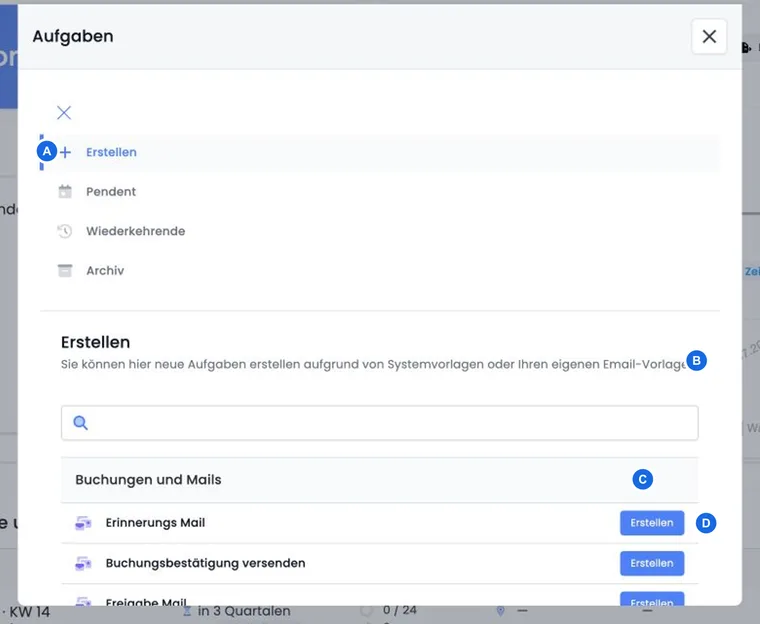
Mit Aufgaben lassen Sie edoobox zu einem festgelegten Zeitpunkt eine Aktion für ein Angebot ausführen. Dazu gehören E-Mails, Finanzaktionen und Datei-Aufgaben. Der Nutzen liegt darin, wiederkehrende Handarbeit planbar zu machen und trotzdem vor dem Versand Empfänger, Vorlage und Zeitpunkt kontrollieren zu können.
Eine Aufgabe ist immer mit genau einem Angebot verbunden. Sie richtet sich entweder an eine feste Auswahl von Teilnehmenden oder an alle passenden Buchungen des Angebots. Welche Personen tatsächlich verarbeitet werden, hängt zusätzlich von der gewählten Aufgabenart ab.
Welche Aufgaben zur Verfügung stehen
Gruppe | Aufgaben in edoobox V2 | Typischer Zweck |
|---|---|---|
Buchungen und E-Mails | Erinnerungsmail, Buchungsbestätigung, Freigabe-Mail, Absage-Mail, Besuchsbestätigung | Teilnehmende vor oder nach der Durchführung informieren. |
Finanzaufgaben und E-Mails | Zahlungserinnerung, Rechnung-Mail, Rechnung erstellen | Offene Beträge oder Rechnungsprozesse bearbeiten. |
Dateien und Aufgaben | Zertifikat-Sammeldatei erstellen | Dokumente für mehrere Personen im Hintergrund erzeugen. |
Eigene Vorlagen | Kontoeigene Vorlagen vom Typ E-Mail | Individuelle Informationen oder Follow-ups versenden. |
Die angezeigte Auswahl richtet sich nach den verfügbaren System- und eigenen E-Mail-Vorlagen. Fehlt eine eigene Vorlage, prüfen Sie deren Typ und Kontozuordnung unter E-Mail-Vorlagen bearbeiten.
Rechnung erstellen, Rechnungsmail und Erinnerung unterscheiden
| Aufgabenart | Tatsächliche Aktion | Nachkontrolle |
|---|---|---|
| Rechnung erstellen | Erstellt passende Rechnungen zu noch abrechenbaren Transaktionen im Angebot. Diese Aufgabenart versendet für sich keine Rechnungsmail. | Neu entstandene Belege, Positionen, Betrag, Empfänger und Fälligkeit in der Rechnung prüfen. |
| Rechnung-Mail | Sucht bestehende offene Rechnungen im gewählten Angebots- und Personenbezug und übergibt diese an den Mailversand. Sie ersetzt nicht die vorgängige Erstellung fehlender Rechnungen. | Richtigen Beleg und tatsächliche Empfänger samt Anhängen im Postausgang prüfen. Bereits bezahlte oder stornierte Belege sind nicht die offene Zielmenge dieser Aufgabe. |
| Zahlungserinnerung | Verwendet den Zahlungserinnerungsprozess für die ausgewählten Personen beziehungsweise das Angebot. | Vorher Bankeingänge zuordnen und offene Beträge kontrollieren; nachher die erzeugte Nachricht prüfen. |
Ein Aufgabenname wie «Rechnungen senden» ändert die gewählte Aufgabenart nicht. Auch ein erklärender Text in einer Notiz ist kein Versandnachweis.
Beispiel: Belege vor dem Versand prüfen
Das Team plant zuerst Rechnung erstellen für eine feste Demo-Auswahl. Nach der Verarbeitung öffnet es die neuen Belege und kontrolliert Rechnungsempfänger und Fälligkeit. Erst danach plant es Rechnung-Mail oder verwendet den bewussten Versand am einzelnen Beleg. Es setzt die beiden Aufgaben nicht auf denselben Zeitpunkt, weil die zweite bereits bestehende Rechnungen benötigt.
Bei einer Buchungsbestätigung kann ein Rechnungsversand bereits zum normalen Abschluss gehören. Kontrollieren Sie vorhandene Nachrichten, bevor Sie zusätzlich eine Rechnungs-Mail-Aufgabe ausführen. Weitere Schritte: Rechnungen bearbeiten und Vorlagen für Rechnung und Zahlungserinnerung unterscheiden.
Aufgabe erstellen
Öffnen Sie das Angebot oder wählen Sie in einer Teilnehmeransicht die gewünschten Personen.
Öffnen Sie den Aufgabenmanager und wählen Sie Erstellen.
Suchen Sie die passende Aufgabenart und öffnen Sie Erstellen.
Vergeben Sie einen verständlichen Namen, wählen Sie Aufgabe und Angebot und setzen Sie den Ausführungszeitpunkt.
Prüfen Sie, ob eine feste Auswahl oder alle Teilnehmenden verwendet werden soll.
Speichern Sie und kontrollieren Sie den Eintrag anschliessend unter Pendent.
Feste Auswahl und alle Teilnehmenden unterscheiden
Feste Auswahl: Die ausgewählten Personen werden beim Erstellen gespeichert. Spätere Buchungen kommen nicht automatisch hinzu.
Alle Teilnehmenden: edoobox ermittelt die zur Aufgabenart passenden Buchungen bei der Ausführung. Buchungen, die vor dem geplanten Zeitpunkt neu hinzukommen, können dadurch bereits enthalten sein.
Keine Person ausgewählt: Die Aufgabe wird automatisch auf alle gesetzt.
Ausführungszeitpunkt realistisch wählen
Der Zeitpunkt muss in der Zukunft liegen. Wird ein zu naher Zeitpunkt gespeichert, setzt edoobox ihn serverseitig auf mindestens ungefähr drei Minuten nach dem Erstellen. Die Verarbeitung erfolgt periodisch und nicht sekundengenau. Planen Sie zeitkritische Informationen deshalb mit Reserve.
Verwenden Sie die Zeitzone aus den Format- und Zeiteinstellungen. Bei einer Änderung der Kontozeitzone sollten bereits geplante Aufgaben nochmals kontrolliert werden.
Eine interne Angebotsprüfung mit Vorlauf organisieren
Für eine interne Prüfung vier Wochen vor Angebotsbeginn oder am Anmeldeschluss benötigen Sie eine verantwortliche Person, einen konkreten Prüftermin und eine sichtbare Arbeitsliste. Eine Teilnehmer-Mail-Aufgabe ist dafür nicht automatisch die passende Aktion: Ihr Dialog wählt Angebot, Vorlage, festen Ausführungszeitpunkt und Teilnehmende. Er enthält keinen frei wählbaren internen Mail-Empfänger und keine allgemeine Aktion «später eine Glocken-TODO erzeugen».
- Lesen Sie Angebotsbeginn beziehungsweise Anmeldeschluss aus dem Angebot und berechnen Sie den gewünschten Prüftermin, beispielsweise Beginn minus 28 Tage. Notieren Sie einen konkreten Kalendertermin einschliesslich Zeitzone.
- Erfassen Sie im Angebot eine interne TODO mit den Prüfpunkten, der verantwortlichen Person und diesem Datum, etwa «Durchführung, Mindestzahl, Raum und Kommunikation prüfen». Verlinken Sie ergänzende Arbeitsunterlagen. Verlassen Sie sich bei der Weitergabe des Texts nicht auf identische Rich-Text-Darstellung in jedem System.
- Sichern Sie die termingerechte Wiedervorlage über Ihren internen Kalender oder Ihre Arbeitsplanung. Ein Datum im Notiztext allein ist keine später ausgelöste Benachrichtigung. Die TODO kann bereits nach dem Erstellen sichtbar sein.
- Benötigen Teilnehmende nach der internen Entscheidung eine Nachricht, erstellen Sie dafür eine eigene Aufgabe mit der passenden Vorlage, dem richtigen Angebot und einer kontrollierten Empfängerauswahl.
- Ändert sich Beginn oder Anmeldeschluss, berechnen und korrigieren Sie den Prüftermin sowie separat geplante Mailaufgaben. Eine absolute Aufgabenzeit wird nicht zu einer mitwandernden Regel «28 Tage vorher».
Der klassische Aufgabenmanager speichert einen absoluten Zeitpunkt. Die Option für spätere neue Buchungen reagiert auf Buchungen; sie plant keine monatliche interne Freigabeprüfung. Verwenden Sie eine weitergehende Automation nur, wenn deren tatsächlicher Auslöser, Datumsbezug und interne Aktion im gewählten Verfahren verfügbar und geprüft sind.
Eigene Vorlage an spätere neue Buchungen senden
Der Schalter Diese Vorlage an neue Buchungen von Teilnehmern nach dem Ausführungszeitpunkt senden? steht nur bei einer eigenen E-Mail-Vorlage und der Auswahl alle zur Verfügung. Systemmails, Finanzaufgaben und Datei-Aufgaben können auf diesem Weg nicht wiederkehrend werden.
Beim ersten Zeitpunkt wird die Aufgabe normal ausgeführt. Danach erzeugt jede neue Buchung im selben Angebot eine eigene Folgeaufgabe für diese Person. Die erste wiederkehrende Vorlage wird ungefähr 15 Minuten nach der Buchung geplant; mehrere wiederkehrende Vorlagen werden in weiteren 15-Minuten-Schritten gestaffelt.
Die Wiederholungsoption lässt sich im aktuellen Bearbeitungsdialog nicht nachträglich umschalten. Wenn sich der Zweck ändert, löschen Sie die Regel und erstellen Sie sie bewusst neu.
Ablauf eines persönlichen Nachweises nachhalten
Ein extern erworbener Nachweis gehört zur betreffenden Person. Hinterlegen Sie die Datei über den Upload am Teilnehmerprofil und pflegen Sie Bezeichnung und Gültigkeitsdatum in den dafür vorgesehenen eigenen Teilnehmerfeldern. Ein erzeugtes edoobox-Zertifikat und eine hochgeladene externe Datei haben unterschiedliche Abläufe.
- Ordnen Sie bei mehreren Nachweisen Datei und jeweiliges Ablaufdatum eindeutig zu. Prüfen Sie nach dem Speichern die richtige Person und das richtige Dokument; ein allgemeines Profilfeld genügt nicht automatisch als Register beliebig vieler Zertifikate.
- Legen Sie fachlich fest, wie früh eine Wiederholung nötig ist und wer die Kontrolle verantwortet. Berechnen Sie daraus ein konkretes Erinnerungsdatum und führen Sie die Wiedervorlage in Ihrem Kalender beziehungsweise in Ihrer internen Arbeitsplanung.
- Wenn eine gezielte Teilnehmer-Mail-Aufgabe geeignet ist, wählen Sie die Person und das fachlich passende Angebot ausdrücklich aus, verwenden Sie eine eigene Vorlage und tragen Sie den berechneten Zeitpunkt ein. Ohne passenden Angebots- und Teilnehmerbezug ist der klassische Aufgabenmanager kein allgemeiner persönlicher Fristenkalender.
- Wird der Nachweis erneuert, aktualisieren Sie Datei und Datum, prüfen Sie vorhandene Pendenzen und korrigieren oder löschen Sie die alte Erinnerung. Kontrollieren Sie ausgeführte Nachrichten im Postausgang.
Das Speichern einer Datei oder eines eigenen Ablauf-Datumsfelds erzeugt auf diesem Weg keine automatische Rezertifizierungsregel. Eine wiederkehrende Mailaufgabe reagiert auf neue Buchungen nach ihrer ersten Ausführung; sie überwacht keine beliebigen Teilnehmer-Datumsfelder. Für viele Nachweise mit individuellen Fristen verwenden Sie einen dafür eingerichteten Prozess oder eine geprüfte Integration mit eindeutiger Dokument- und Personenzuordnung.
Pendent, Wiederkehrend und Archiv richtig nutzen
Pendent: Noch nicht ausgeführte, nicht wiederkehrende Aufgaben. Ein Klick öffnet den Dialog zum Verschieben oder Löschen.
Wiederkehrend: Regeln, die nach der ersten Ausführung neue Buchungen weiterverarbeiten.
Archiv: Ausgeführte Aufgaben. Der Eintrag belegt die Ausführung, die einzelnen E-Mails prüfen Sie im Postausgang.
Beim Löschen wird die Aufgabe nicht ausgeführt. edoobox markiert sie als gelöscht und ergänzt den Vorgang in der zugehörigen Notiz. Bereits erzeugte E-Mails werden dadurch nicht aus dem Postausgang zurückgerufen.
Bei einem versehentlichen Auftrag unterscheiden Sie zwischen noch pendenter Aufgabe, bereits erzeugter Nachricht und versandter Mail. Der Prüf- und Korrekturweg für versehentlichen Versand erklärt die Rückrufgrenze. Für Feedback nach dem Besuch verwenden Sie einen geprüften externen Formularlink; eine eigene Mailaufgabe erzeugt kein neues Feedbackformular.
Neue Aufgabe mit internen Demo-Empfängern erproben
- Verwenden Sie ein eigenes Testangebot, das keine echten Kundenbuchungen enthält, und nur Demo-Profile mit intern kontrollierten E-Mail-Adressen. Normale Buchungen können bereits Bestätigungen auslösen; prüfen Sie deshalb auch diesen Buchungsablauf vorab.
- Kontrollieren Sie die konkrete System- oder eigene E-Mail-Vorlage in jeder verwendeten Sprache. Die Editorvorschau ersetzt keinen Test mit dem tatsächlichen Angebots-, Buchungs- oder Rechnungskontext.
- Wählen Sie die Demo-Personen ausdrücklich aus. Prüfen Sie, dass die Aufgabe nicht versehentlich alle Teilnehmenden und bei eigenen Vorlagen keine Wiederkehr für spätere Buchungen verwendet.
- Prüfen Sie in Pendent Aufgabenart, Testangebot, Ausführungszeitpunkt und Auswahl. Vergleichen Sie bereits geplante Aufgaben für denselben Zweck, bevor Sie einen zweiten Versand planen.
- Kontrollieren Sie nach Ausführung Archiv und Postausgang sowie Inhalt, Links und Anhänge der intern empfangenen Nachricht. Bei Finanzaufgaben prüfen Sie zusätzlich die erzeugte Rechnung beziehungsweise den offenen Betrag.
- Erstellen Sie erst nach diesem Abgleich den Auftrag mit der beabsichtigten produktiven Zielgruppe und kontrollieren Sie dessen Pendenz erneut.
Dies ist ein kontrollierter Arbeitsablauf mit Demo-Daten, kein zugesicherter Sandboxmodus. Das Löschen einer noch geplanten Aufgabe stoppt nicht bereits erzeugte E-Mails. Kontoweite ereignisgesteuerte Regeln prüfen Sie zusätzlich in den Automationsregeln.
Versand und Ergebnis nachkontrollieren
Prüfen Sie nach dem Zeitpunkt, ob die Aufgabe im Archiv oder bei einer Hintergrundverarbeitung noch pendent erscheint.
Öffnen Sie den Postausgang und kontrollieren Sie Empfänger, Betreff, Anhänge und Fehlerstatus.
Bei Rechnung oder Zahlungserinnerung prüfen Sie zusätzlich Buchungssaldo und Rechnung.
Bei Zertifikaten und Besuchsbestätigungen prüfen Sie Präsenzstatus, erzeugte Datei und Empfänger.
Personen ohne gültige E-Mail-Adresse können bei E-Mail-Aufgaben übersprungen werden. Eine erfolgreich ausgeführte Aufgabe beweist deshalb nicht automatisch, dass jede vorgesehene Person eine Nachricht erhalten hat.
Anwendungsbeispiele
Anwendungsbeispiel: Unterlagen am Morgen nach dem Workshop
Für ein abgeschlossenes Angebot wird eine eigene Follow-up-Vorlage auf 08:00 Uhr am Folgetag geplant. Die Option alle wird verwendet, damit auch Buchungen vom letzten Kurstag enthalten sind. Am Morgen prüft die Administration Archiv und Postausgang und korrigiert zwei ungültige E-Mail-Adressen persönlich.
Anwendungsbeispiel: Zahlungserinnerung nur für drei offene Buchungen
Von zwanzig Buchungen haben drei einen offenen Saldo. Die Administration wählt genau diese Personen aus und erstellt eine Zahlungserinnerung. Vor dem Versand kontrolliert sie die Rechnungen nochmals, damit bereits eingegangene, aber noch nicht zugeordnete Zahlungen nicht unnötig gemahnt werden.
Anwendungsbeispiel: Willkommensinformation für spätere Buchungen
Eine Kursreihe bleibt mehrere Monate buchbar. Eine eigene Vorlage mit Anreise und Materialliste wird zunächst an alle bestehenden Buchungen gesendet und als wiederkehrend markiert. Jede spätere neue Buchung erhält ungefähr 15 Minuten nach dem Abschluss eine eigene Folgeaufgabe. Das Team prüft die ersten Läufe im Postausgang.
Nur eigene E-Mail-Vorlagen als Mailaufgabe auswählen
Beim Erstellen einer eigenen Vorlage können Sie jetzt E-Mail oder PDF wählen. Der Aufgabenmanager übernimmt für Mailaufgaben nur eigene Vorlagen vom Typ E-Mail. Wenn eine neue Vorlage fehlt, prüfen Sie deshalb zuerst den Typ und die Kontozuordnung. Ein PDF-Dokument lässt sich nicht als gewöhnliche Nachricht versenden.
Abo-Verlängerungserinnerungen und Mahnstufen werden in ihren eigenen Fachprozessen geplant. Eine selbst erstellte Mailaufgabe ersetzt weder die periodische Abo-Verlängerung noch die Ermittlung offener Mahnbeträge. Verwenden Sie dafür Abo-Verlängerung und Mahnwesen.
Ausführung und Nachricht zusammen prüfen
Das Archiv bestätigt die Verarbeitung der Aufgabe. Kontrollieren Sie zusätzlich den Postausgang der ausgewählten Demo-Person und öffnen Sie die Anhänge. Fehlende oder ungültige E-Mail-Adressen und nicht zur Aufgabe passende Buchungsstatus können dazu führen, dass die Zahl erzeugter Nachrichten von der ausgewählten Gruppe abweicht. Bei wiederkehrenden eigenen Vorlagen prüfen Sie auch eine neue Buchung nach dem ersten Ausführungszeitpunkt.
Berechtigungen und Terminänderung prüfen
Sie benötigen Zugriff auf das Angebot, die betreffenden Teilnehmenden und den Aufgabenmanager. Für eine eigene Mailaufgabe muss die aktive eigene Vorlage vom Typ E-Mail vorhanden sein. Die Vorlage bearbeiten Sie mit dem dafür vorgesehenen Recht in den globalen E-Mail-Einstellungen.
Verschieben Sie einen Angebotstermin, kontrollieren Sie bestehende Pendenzen: Ein manuell gewählter Ausführungszeitpunkt ist eine eigene Angabe. Im Bearbeitungsdialog einer pendenten Aufgabe können Sie den Zeitpunkt ändern. Benötigen Sie eine andere Vorlage oder Empfängerauswahl, erstellen Sie eine neue Aufgabe und löschen Sie die bisherige Pendenz, sofern sie nicht mehr ausgeführt werden soll. Kontrollieren Sie danach, dass nur die gewünschten Aufgaben geplant sind. Bereits erzeugte Nachrichten werden durch eine Terminänderung oder das Löschen der Aufgabe nicht zurückgerufen.