
Präsenzen erfassen, Besuchsbestätigung und Zertifikat versenden
Die Präsenzliste verbindet jeden Termin mit den gebuchten Teilnehmenden. Aus den erfassten Status berechnet edoobox die Anwesenheit und kann danach Besuchsbestätigungen, Zertifikate und Präsenzlisten erzeugen.
Für zuverlässige Ergebnisse müssen zuerst die Präsenzstatus und Prozentwerte definiert sein. Erfassen Sie danach für jeden relevanten Termin einen Status, bevor Sie E-Mails oder Sammeldokumente auslösen.
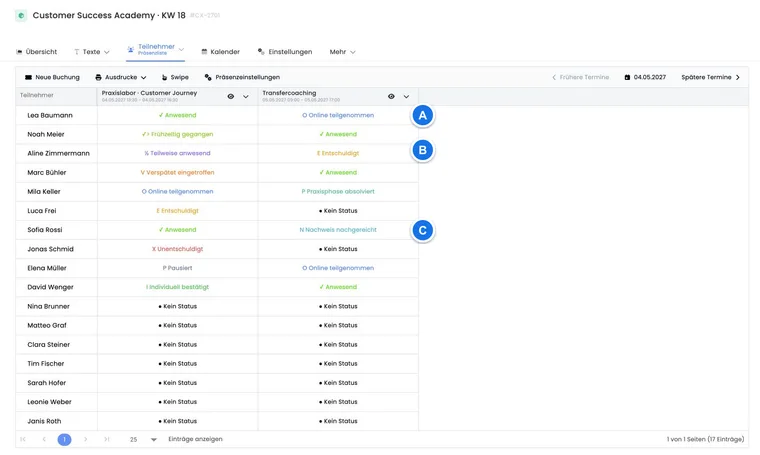
Präsenzen in der Tabelle erfassen
Öffnen Sie das gewünschte Angebot und dessen Bereich Präsenzen.
Wählen Sie pro Teilnehmenden und Termin den zutreffenden Präsenzstatus.
Verwenden Sie die Pfeile oder den Kalender, um zu weiteren Terminspalten zu wechseln. Im Kalender sind die Termine des Angebots markiert.
Prüfen Sie am Ende, ob jede benötigte Zelle einen bewussten Status enthält.
Die Anzahl gleichzeitig sichtbarer Terminspalten passt sich an die Bildschirmbreite an. Bei einer Lektionsbuchung kann ein Status nur für Termine gesetzt werden, die für die Person tatsächlich gebucht sind.
Über Neue Buchung können berechtigte Admins direkt aus dieser Ansicht eine Person einbuchen. Beachten Sie dabei die Besonderheiten der manuellen Admin-Buchung.
Status für einen ganzen Termin setzen
Öffnen Sie im Spaltenkopf des Datums das Menü. alle Anwesend setzt den Standardstatus direkt. Über alle Status ändern öffnen Sie die Auswahl Präsenzstatus / Scan, wählen den Status und bestätigen Anwenden. Die Aktion bezieht sich auf die geladenen Teilnehmenden dieses Termins; prüfen Sie auch weitere Tabellenseiten.
Kontrollieren und korrigieren Sie danach Ausnahmen einzeln in der Tabelle. Bei Lektionsbuchungen gilt weiterhin, dass nur tatsächlich gebuchte Termine einer Person bewertet werden dürfen.
Schneller mit der Swipe-Ansicht arbeiten
Öffnen Sie Swipe in der Präsenzansicht, wenn die Aktion angeboten wird. Die Ansicht kann alle Termine oder eine gezielte Terminauswahl gleichzeitig bearbeiten. In der normalen Angebots-Präsenzansicht wird der Einstieg bei aktiver Lektionsbuchung ausgeblendet; verwenden Sie dort die Tabelle und prüfen Sie die tatsächlich gebuchten Termine.
Die Standardaktionen links verwenden die Status-IDs 2 und 4, typischerweise Frühzeitig gegangen und Unentschuldigt.
Die Standardaktionen rechts verwenden die Status-IDs 1 und 3, typischerweise Anwesend und Entschuldigt.
Eigene Status ab ID 5 sind keine zusätzlichen Swipe-Aktionen. Verwenden Sie dafür die Tabellenansicht.
Personen auf der Warteliste werden in der Swipe-Liste nicht als regulär Teilnehmende angezeigt.
Mehrere Termine bewusst auswählen: Ein Swipe kann den Status für alle ausgewählten Termine der Person setzen. Kontrollieren Sie die Terminauswahl, bevor Sie eine ganze Gruppe rasch durcharbeiten.
Listen drucken und Zertifikats-Sammeldatei erstellen
Das Druckmenü der Präsenzansicht enthält je nach Konfiguration:
eine Präsenzliste aus einer aktiven individuellen PDF-Vorlage;
eine Teilnehmerliste;
eine Zertifikats-PDF-Sammeldatei.
Die Sammeldatei wird als Hintergrundaufgabe erstellt und anschliessend als interne Angebotsdatei gespeichert. Sie ist ein administratives Druck- und Archivwerkzeug.
Die Sammeldatei prüft keine Zertifikatsschwelle: Sie übernimmt reguläre Teilnehmende, für die mindestens ein Präsenzeintrag vorhanden ist. Der globale Prozentwert für den automatischen Zertifikatsanhang wird hier nicht als Auswahlfilter verwendet. Prüfen Sie die berechtigten Personen vor dem Erstellen selbst.
Benötigen Sie eine Liste nur für eine einzelne Lektion, beachten Sie den Unterschied zwischen Standardliste mit Terminauswahl und einer eigenen PDF-Vorlage im Druckablauf für einzelne Lektionen.
Automatischen Versand einrichten
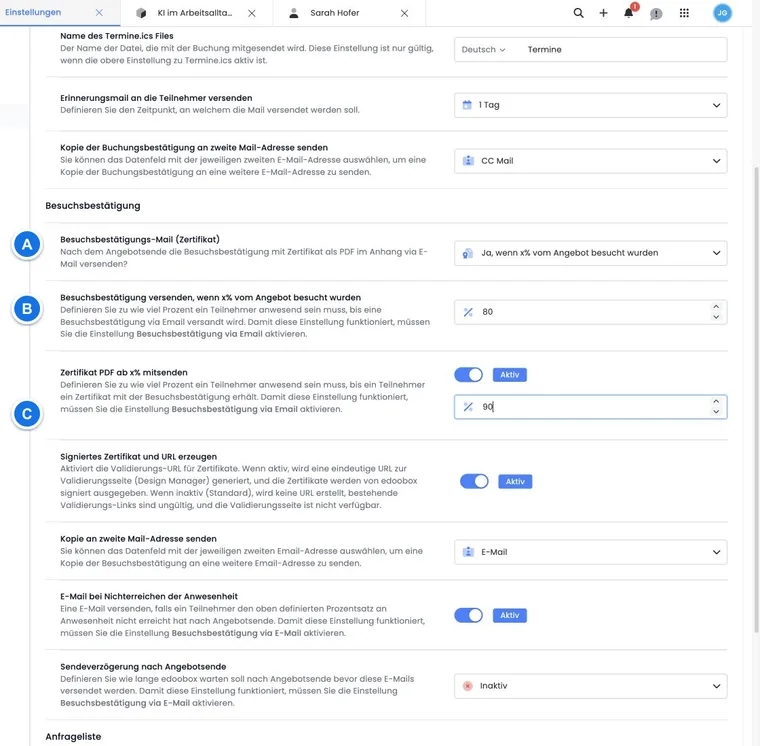
Öffnen Sie die globalen E-Mail-Einstellungen und konfigurieren Sie den Bereich Besuchsbestätigung:
Kein Besuchsbestätigungs-Mail: Es erfolgt kein automatischer Versand.
Ja, wenn x Prozent besucht wurden: edoobox versendet nach Angebotsende und der gewählten Verzögerung automatisch.
Nur bei geplanten Aufgaben: Der Versand wird nur im Zusammenhang mit den vorgesehenen geplanten Aufgaben ausgeführt.
Prozent für Bestätigung: entscheidet, ob die Besuchsbestätigung oder bei Bedarf die Nicht-erreicht-Mail verwendet wird.
Prozent für Zertifikat: ist eine eigene Schwelle für den PDF-Anhang und kann höher sein als die Bestätigungsschwelle.
Weitere Optionen: signiertes Zertifikat mit Validierungs-URL, Kopie an ein zweites E-Mail-Datenfeld, E-Mail bei Nichterreichen und Sendeverzögerung von 2 Stunden bis 60 Tagen.
Die Zertifikatsvalidierung ist vom Abonnement abhängig. Aktivieren Sie sie nur, wenn der benötigte Platzhalter und die Validierungsseite im verwendeten Abonnement verfügbar sind.
Wann die Automatik ein Angebot verarbeitet
Der automatische Lauf berücksichtigt normale Buchungen, nicht die Warteliste. Er startet nach dem Angebotsende und der eingestellten Verzögerung, wenn das Angebot einen passenden Status hat:
Freigegeben: kann verarbeitet werden.
Veröffentlicht, Garantierte Durchführung oder Geschlossen: werden verarbeitet, wenn die minimale Teilnehmendenzahl erreicht ist.
Entwurf, Abgesagt oder gelöschte Angebote werden nicht als regulärer automatischer Versandfall verarbeitet.
Eine Archivierung allein ist kein verlässlicher Versandstopp. Soll keine automatische Besuchsbestätigung entstehen, ändern Sie die zuständige Versandkonfiguration und prüfen Sie bereits geplante Aufgaben. Unterhalb der Bestätigungsschwelle wird nur mit aktivierter E-Mail bei Nichterreichen der Anwesenheit eine alternative Nachricht erzeugt. Ein Zertifikat wird automatisch nur angehängt, wenn Bestätigung, Anhang und Zertifikatsschwelle zusammenpassen.
Zertifikate je Modul und für das Gesamtangebot planen
Der normale automatische Besuchsbestätigungsversand richtet sich nach dem Ende des Angebots und der eingestellten Verzögerung. Das Ende einer einzelnen Lektion innerhalb dieses Angebots löst diese Automatik nicht erneut aus. Auch die Anwesenheitsquote bezieht sich auf alle Termine des Angebots.
| Gewünschter Nachweis | Passender Ablauf und Grenze |
|---|---|
| Abschlussbestätigung mit optionalem Zertifikat nach dem gesamten Kurs | Automatischen Versand, Bestätigungsquote, Zertifikatsquote und Verzögerung wie oben einrichten. Alle benötigten Präsenzen rechtzeitig erfassen. |
| Bestätigung vor Ende des Gesamtangebots | Den manuellen Versand aus der konkreten Buchung prüfen. Er verwendet weiterhin die Angebotsvorlage und die hinterlegten Prozentregeln. Er wechselt dadurch nicht in einen einzelnen Modulkontext. |
| Automatisch eigener Abschlussnachweis für jedes Modul | Die normale Besuchsbestätigungsautomatik innerhalb eines einzigen mehrteiligen Angebots deckt diesen Ablauf nicht ab. Wenn Module eigenständig gebucht und abgeschlossen werden sollen, prüfen Sie eine Aufteilung in eigenständige Angebote mit eigenem Ende und zugehörigen Buchungen. |
| Präsenzliste für den heutigen Termin | Den Lektionsdruck verwenden. Er dokumentiert die Anwesenheit und ist kein automatischer Zertifikatsversand. |
Beispiel: Ein Angebot besteht aus vier Modulen mit je einem Termin. Nach dem ersten Modul wurde für eine Person einmal «Anwesend» erfasst. Die reguläre Angebotsquote beträgt damit 25 Prozent. Ein jetzt manuell ausgelöster Versand mit einer Bestätigungsschwelle von 80 Prozent erzeugt nicht automatisch einen Nachweis über 100 Prozent für Modul eins. Für einen Nachweis über den Gesamtkurs erfassen Sie die weiteren Termine und verwenden den Abschlussprozess nach dem letzten Termin.
Benötigt Ihr Konzept unabhängig abgeschlossene Module, legen Sie den Angebotsaufbau vor der Veröffentlichung fest. Prüfen Sie für jedes eigenständige Angebot Teilnahmen, Termine, Schwellen und Vorlagen. Ein nachträglicher Wechsel des Drucklayouts oder des Versandzeitpunkts teilt bestehende Buchungen nicht auf. Für zeitlich geplante Informationen verwenden Sie Aufgaben und geplante E-Mails und kontrollieren deren gewählten Angebots- und Empfängerkontext.
Kursleitung, Unterschrift und Zusatzlogo im richtigen Nachweis verwenden
Richten Sie zuerst die PDF-Vorlage und ihre verfügbaren Platzhalter ein. Für unterschiedliche Logos oder bedingte Inhalte pro Angebot verwenden Sie die belegten Vorlagenbedingungen aus IF und EACH mit Zertifikatsbeispiel. Die Kursleitungszuordnung, der verfügbare Bildtyp und der Ausführungskontext müssen zu den verwendeten Platzhaltern passen.
- Erstellen oder kopieren Sie die Zertifikatsvorlage und wählen Sie Platzhalter über deren eigene Auswahl.
- Prüfen Sie ein Angebot mit einer und eines mit mehreren Kursleitungen. Ein Nachweis zum Gesamtangebot muss nicht dieselbe Leitungsauswahl ergeben wie eine einzelne Lektion.
- Erzeugen Sie eine Ausgabe mit und eine ohne die für Zusatzlogo oder Unterschrift benötigten Daten beziehungsweise Bedingungen. Fehlende Daten dürfen keine leere Beschriftung oder ein falsches Logo ergeben.
- Kontrollieren Sie das tatsächlich erzeugte PDF im vorgesehenen Versand oder Druckauftrag. Der Design Manager für die Zertifikatsvalidierung gestaltet die spätere Nachweisseite; er bearbeitet nicht den Inhalt Ihrer Zertifikats-PDF-Vorlage.
Ein einzelnes Zertifikat direkt als PDF öffnen
Für einen einzelnen Nachweis öffnen Sie die konkrete Teilnahme in der Buchung. Sie benötigen dafür keine Zertifikats-Sammeldatei und keinen E-Mail-Versand.
- Öffnen Sie die betreffende Buchung und deren Zusammenfassung.
- Suchen Sie die Teilnahmekarte der gewünschten Person. Vergleichen Sie bei Sammelbuchungen oder mehrfach gebuchten Personen Angebot, Buchungsnummer und konkrete Teilnahme.
- Wählen Sie auf dieser Karte Zertifikat öffnen. edoobox lädt das PDF für genau diese Teilnahme.
- Kontrollieren Sie Name, Angebot, Präsenzangaben, Vorlage und Signatur. Speichern oder drucken Sie das geöffnete PDF über die angebotene PDF-/Browserfunktion.
Die Aktion ist nur für eine aktive benannte Teilnahme mit verfügbarem Zertifikat anwählbar. Fehlt sie oder ist sie deaktiviert, prüfen Sie Namen, Teilnahmezustand, Präsenzen und die hinterlegte Bestätigungsschwelle. Die PDF-Aktion umgeht diese fachliche Berechtigung nicht. Eine noch unbenannte Platzbuchung benötigt zuerst eine zugeordnete Person.
Das Öffnen allein versendet keine Besuchsbestätigungs-Mail und legt keine Sammeldateiaufgabe an. Soll eine Nachricht an die Person gehen, verwenden Sie den folgenden manuellen Versand und kontrollieren Sie vorher den Postausgang.
Besuchsbestätigung manuell versenden
Öffnen Sie die betreffende Buchung und wählen Sie in der Zusammenfassung Besuchsbestätigung versenden. Die Aktion verarbeitet die Teilnehmenden dieser Buchung mit gültiger E-Mail-Adresse und verwendet weiterhin die hinterlegten Prozent- und Vorlagenregeln. Bei einer stornierten Buchung ist die Aktion deaktiviert.
Prüfen Sie vor einem erneuten manuellen Versand den Postausgang, damit eine Person nicht unbeabsichtigt mehrere gleiche Bestätigungen erhält.
Wenn Bestätigung oder Zertifikat fehlt
Prüfen Sie, ob die Person regulär gebucht und nicht auf der Warteliste ist.
Kontrollieren Sie jeden Termin und fehlende Präsenzstatus.
Vergleichen Sie Bestätigungs- und Zertifikatsschwelle.
Prüfen Sie Angebotsstatus, minimale Teilnehmendenzahl, Endzeit und Sendeverzögerung.
Kontrollieren Sie E-Mail-Vorlage, Zertifikat.pdf, Empfängeradresse und Postausgang.
Bei einer Sammeldatei prüfen Sie, ob für jede gewünschte Person mindestens ein Präsenzeintrag existiert.
Anwendungsbeispiel: Bestätigung ab 80, Zertifikat ab 90 Prozent
Ein Wochenendkurs endet am Sonntag. Die Bestätigungsschwelle liegt bei 80 Prozent, der Zertifikatsanhang bei 90 Prozent und die Verzögerung bei 24 Stunden. Eine Person mit 85 Prozent erhält am Montag die Besuchsbestätigung ohne Zertifikat; eine Person mit 95 Prozent erhält zusätzlich das PDF.
Anwendungsbeispiel: Lektionsbuchung für ausgewählte Daten erfassen
Eine Person hat drei von zehn Lektionen gebucht. Die Kursleitung erfasst nur für diese Lektionen die passenden Werte in der Tabelle. Für die Bestätigungsquote bleiben alle zehn Angebotstermine die Grundlage: Drei vollständig besuchte Termine ergeben 30 Prozent. Die Administration stimmt Schwellen und Formulierung des Nachweises auf dieses Angebotsmodell ab.
Anwendungsbeispiel: Zertifikats-Sammeldatei für das Archiv
Ein Bildungsanbieter benötigt Zertifikate für eine bestimmte Gruppe. Die Administration markiert in der Teilnehmerliste die gewünschten Personen und startet dort die Zertifikats-PDF-Sammeldatei; im Aufgabendialog kontrolliert sie die Personenauswahl. Der Druckmenü-Einstieg aus der Präsenzansicht startet für alle berücksichtigten regulären Teilnehmenden. Kontrollieren Sie die fachliche Berechtigung selbst, da die globale Zertifikatsschwelle diesen Druckauftrag nicht filtert.
Eine lange offene Zertifikatsaufgabe prüfen
Eine Sammeldatei wird im Hintergrund erstellt; eine offene Anzeige ist noch keine Erklärung für die Ursache. Prüfen Sie den vorhandenen Auftrag, bevor Sie denselben Auftrag erneut anlegen oder eine Besuchsbestätigung nochmals versenden.
- Öffnen Sie die zugehörige Aufgabe und vergleichen Sie Typ, Angebot, ausgewählte Personen, geplanten Zeitpunkt und angezeigten Ausführungsstand. Aktualisieren Sie die Anzeige und prüfen Sie auch das Aufgabenarchiv.
- Bei einer Zertifikats-PDF-Sammeldatei öffnen Sie die internen Dateien des Angebots und suchen das Ergebnis des vorhandenen Auftrags. Prüfen Sie die Datei und ihren Inhalt, falls sie bereits vorliegt.
- Bei einer Besuchsbestätigung kontrollieren Sie zusätzlich den Postausgang mit Empfängern und Anhängen. Ein erneuter Versandauftrag kann weitere Nachrichten erzeugen.
- Prüfen Sie vorhandene Fehlermeldungen sowie die Voraussetzungen oben: gültige Teilnahme, erfasste Präsenz, passende Schwellen und aktive Vorlage. Notieren Sie für eine Rückfrage Aufgabentyp, ungefähren Startzeitpunkt und den sachlichen Fehlertext.
- Starten Sie einen neuen Auftrag erst nach dieser Kontrolle und einer bewussten Entscheidung, welche noch fehlenden Ergebnisse beziehungsweise Empfänger erneut verarbeitet werden sollen.
Eine Zertifikats-Sammeldatei und eine Besuchsbestätigungs-Mail sind unterschiedliche Vorgänge. Der fertige Sammelausdruck belegt keinen E-Mail-Versand. Geben Sie bei einer Rückfrage nur die erforderlichen Angaben über den vorgesehenen Supportweg weiter; vollständige Teilnehmerlisten, Zertifikate und Zugangsdaten sind für eine allgemeine Fehlerbeschreibung nicht nötig.
Benötigen Sie zunächst nur einen einzelnen Nachweis oder eine gezielte Layoutkontrolle, verwenden Sie Zertifikat öffnen auf der konkreten Teilnahmekarte. Das ersetzt die Kontrolle des bestehenden Sammelauftrags nicht, vermeidet aber einen weiteren Auftrag für dieselbe einzelne Datei.
Gleiche Person mit mehreren Teilnahmen unterscheiden
Arbeiten Sie bei Sammelbuchungen und wiederholten Buchungen mit der konkreten Teilnahme im richtigen Angebot und Termin. Eine Kontaktperson kann einen Vorgang verwalten, ohne selbst teilzunehmen. Offene Plätze ohne Namen sind noch keine benannte Person für einen individuellen Nachweis.
Wenn dieselbe Person mehrfach vorkommt, vergleichen Sie Buchungsnummer und Teilnahme, bevor Sie Präsenz, Ticket oder Zertifikat öffnen.
Zertifikate aus Automatisierungsregeln kontrollieren
Wenn eine Automatisierungsregel die Standard-Zertifikatsvorlage ersetzt hat, zeigt die Buchungszusammenfassung eine Liste Zertifikat · Ausführungen. Sie enthält verwendete E-Mail- beziehungsweise PDF-Vorlage, Regel, betroffene Person und Ausführungszeitpunkt. Über Details anzeigen öffnen Sie die Ausführung.
Die Liste enthält passende erfolgreiche Ausführungen einer Vorlagenersetzung. Ihr Zeitpunkt belegt die Ausführung der Automatisierung; er bestätigt nicht allein die Zustellung einer E-Mail. Prüfen Sie Versand und Anhänge im Postausgang. Fehlt die Liste, beweist dies nicht, dass noch nie ein Zertifikat erstellt wurde: Sie erscheint nur bei passenden Ausführungen, freigeschalteter Funktion und ausreichenden Rechten. Entscheiden Sie nach einer Präsenzkorrektur bewusst über einen erneuten Versand.
Eine Zertifikats-Sammeldatei kann Zeit für die Verarbeitung benötigen. Warten Sie auf den Abschluss der Aufgabe und öffnen Sie anschliessend die erzeugte interne Angebotsdatei. Starten Sie keinen zweiten gleichen Auftrag, nur weil die Datei noch nicht angezeigt wird.