
Buchung stornieren oder umbuchen
Stornieren beendet eine Buchung. Beim Umbuchen legt edoobox eine neue Buchung im Zielangebot an und storniert den bisherigen Vorgang intern. Prüfen Sie deshalb vor beiden Aktionen Finanzstatus, Teilnehmende und Termine; nach einer Umbuchung kontrollieren Sie die alte und die neue Buchung.
Stornieren oder umbuchen?
| Situation | Passende Aktion |
|---|---|
| Teilnahme entfällt vollständig. | Stornieren |
| Person soll an einem anderen verfügbaren Angebot teilnehmen. | Umbuchen |
| Die Person besucht zusätzlich einen Folgekurs; die bisherige Teilnahme soll erhalten bleiben. | Eine neue Buchung mit dem vorhandenen Profil erstellen; für Gruppen den Folgekurs-Import prüfen. |
| Nur ein Termin oder eine Zusatzangabe ändert. | Zuerst die betreffende Position bearbeiten; nicht vorschnell die ganze Buchung stornieren. |
Vor der Aktion prüfen
Buchung, Angebot und Kontaktperson;
aktive Teilnehmende und Sammelbuchung;
Rechnung, Zahlung, Rückerstattung und offener Saldo;
Warteliste, Zusatzleistungen, Fragen und Promotionen;
Kommunikation an die betroffene Person.
Buchung mit oder ohne Stornogebühr stornieren
- Öffnen Sie das Buchungsdetail und lesen Sie unter Stornierungsbedingungen → Alle Regeln die an dieser Buchung gespeicherte Gruppe. Prüfen Sie Angebotsstart, Widerrufsfrist und eine bereits dokumentierte Ausnahme.
- Vergleichen Sie Buchungstotal, offene oder bezahlte Rechnung und Originalzahlung. Bei einer Sammelbuchung betrifft Stornieren alle noch aktiven Teilnahmen.
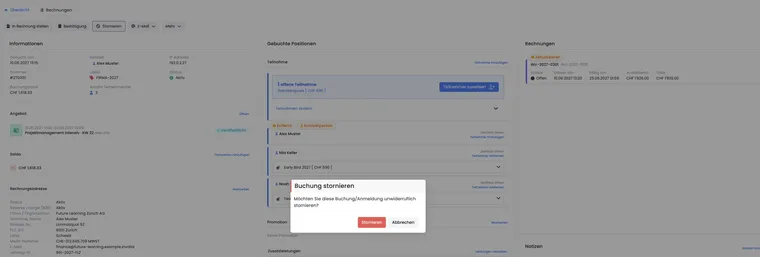
- Wählen Sie Stornieren. Lesen Sie Buchungstotal, endgültigen Gebührenbetrag, Rechnungsart und vorgesehenen Rückerstattungsweg im Dialog.
- Wählen Sie Mit angehefteten Regeln stornieren, Ohne Stornogebühr oder Freier Stornobetrag. Beim freien Betrag erfassen Sie mindestens null. Halten Sie im Feld Beschreibung den Grund und eine vereinbarte Abweichung fest.
- Bei Widerruf aktiv setzt edoobox die Gebühr auf null; auch ein freier Betrag hebt diese technische Prüfung nicht auf. Prüfen Sie einen hinterlegten Ausschluss zuerst im Buchungsdetail, bevor Sie eine abweichende Regel anwenden.
- Bestätigen Sie Stornieren einmal. Öffnen beziehungsweise aktualisieren Sie danach die Buchung und kontrollieren Sie den tatsächlichen Stornostatus, entfernte Teilnahmen, freie Plätze, Gebührenobjekt, Rechnung, Transaktionen und Postausgang.
Ein Erlass bleibt als Vorgang ohne Stornogebühr nachvollziehbar. Die Gebührenauswahl ist eine administrative Entscheidung; sie ändert weder die globale Vorlage noch rückwirkend die von der Person angenommene Gesetzestextversion. Die Nachweise finden Sie im Buchungsdetail bei Gesetzestexten.
Die Gruppe kann eine Online-Rückerstattung, einen Gutscheincode oder positiven Teilnehmendensaldo vorsehen. Bei manuell bezahlter oder extern geführter Rechnung kann eine Aufgabe beziehungsweise Finanzprüfung notwendig sein. Ohne gespeicherte Regeln kann eine offene Rechnung die Stornierung blockieren. Eine noch offene Wartelisten- oder Anfragebuchung erhält keine Stornogebühr und keinen automatischen Refund aus diesen Regeln.
Die Gebührenberechnung steht unter Stornierungsregeln und Gebühren. Die Bearbeitung einer ausstehenden Admin-Freigabe, Gebührenkorrektur oder fehlgeschlagenen Rückerstattung beschreibt Stornierungsanträge und Gebühren prüfen.
Eine gebuchte Lektion bei freier Terminwahl ändern
Bleibt die Person im selben Angebot und soll nur einen anderen der dort angebotenen Termine besuchen, bearbeiten Sie die Terminauswahl der bestehenden Buchung. Voraussetzung ist eine Buchung mit freier Terminwahl und ein für Ihr Konto verfügbarer Lektionsbuchungsbereich. Mehr → Umbuchen dient dagegen dem Wechsel in ein anderes Angebot.
- Öffnen Sie das Buchungsdetail und prüfen Sie die aktuell gebuchten Termine, aktive Personen, Preis und Rechnung.
- Wählen Sie unter Gebuchte Positionen → Termine die Aktion Auswahl verwalten. Die Bezeichnung «Termine» kann der im Konto verwendeten Benennung entsprechen.
- Vergleichen Sie den bisherigen Termin und den gewünschten Ersatz samt freien Plätzen. Jeder Klick auf einen Termin ändert seine Auswahl und wird einzeln gespeichert. Warten Sie auf das Ergebnis der laufenden Aktion, bevor Sie den nächsten Termin ändern.
- Wählen Sie den passenden Ersatztermin hinzu und entfernen Sie den entfallenden Termin. Bei einem vollen Termin fragt edoobox, ob Sie bewusst überbuchen möchten. Bestätigen Sie das nur nach der organisatorischen Kapazitätsprüfung; eine Adminwarnung ist keine zusätzliche Raum- oder Kursleitungszusage.
- Prüfen Sie die endgültige Auswahl: Bei einer Sammelbuchung gilt diese Terminauswahl für die aktiven Teilnahmen der Buchung. Kontrollieren Sie deshalb die ganze Gruppe und die Teilnehmerzahl je Termin. Die Aktion ist keine isolierte Terminänderung einer einzelnen Person innerhalb dieser Gruppe.
- Kontrollieren Sie den neu berechneten Buchungsbetrag und einen Hinweis zur Rechnungsaktualisierung. Prüfen und versenden Sie anschliessend die passende aktualisierte Bestätigung sowie nötige Terminunterlagen; allein das Ändern der Auswahl belegt noch keinen E-Mail-Versand.
Beispiel: Eine Person hat drei einzeln wählbare Kurstermine gebucht. Der zweite Termin soll durch eine spätere Durchführung innerhalb desselben Angebots ersetzt werden. Die Administration kontrolliert deren Kapazität, ergänzt den Ersatz und entfernt danach den alten Termin. Die Schlusskontrolle zeigt weiterhin drei Termine, die richtige Preisberechnung und eine entsprechend aktualisierte Bestätigung. Die gesamte Buchung wird dafür nicht storniert.
Fehlt Auswahl verwalten, prüfen Sie freie Terminwahl, die Verfügbarkeit der Lektionsbuchungsfunktion und den Stornostatus der Buchung. Wenn nur eine Person einer Sammelbuchung abweicht oder der Ersatz zu einem anderen Angebot gehört, klären Sie zuerst den passenden getrennten Buchungsvorgang. Das Ändern von Start und Ende eines Termins im Kalender würde den Termin selbst und damit weitere zugeordnete Buchungen betreffen.
Wer die Lektion ändern kann und welche Frist gilt
Die hier beschriebene nachträgliche Terminauswahl wird durch Ihr Administrationsteam bearbeitet. Freie Terminwahl bei der Anmeldung richtet keinen entsprechenden Selbstumbuchungsdialog im Teilnehmendenkonto ein. Auch die Kundenansicht des Kalenders gehört zur Administration. Kommunizieren Sie deshalb, an wen Teilnehmende einen Lektionswechsel melden und bis wann Ihr Team ihn organisatorisch annimmt.
Eine vereinbarte Grenze wie «Änderungen bis zum Vortag der betreffenden Lektion» ist nicht automatisch eine hinterlegte Stornoregel. Die Stornobedingungen beziehen sich auf den Angebotsstart. Sie erzeugen dadurch keine eigene Frist oder Gebühr je einzelner Lektion. Prüfen und dokumentieren Sie die konkrete Anfrage vor der administrativen Änderung. Eine öffentliche Stornierung oder ein Stornierungsantrag kann die ganze Buchung betreffen; verwenden Sie diese Aktion nicht als Ersatz für den gewünschten einzelnen Terminwechsel.
Buchung umbuchen
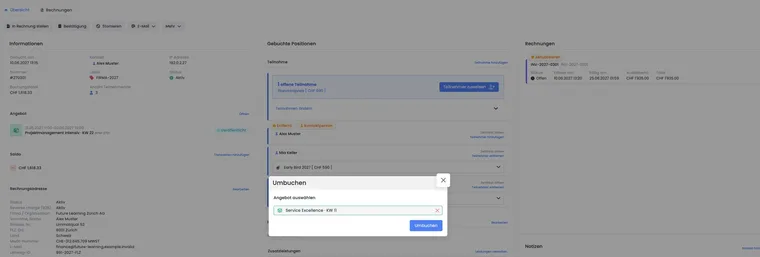
- Öffnen Sie die Buchung und wählen Sie Mehr → Umbuchen. Sie benötigen die entsprechenden Bearbeitungsrechte.
- Wählen Sie ein anderes Zielangebot im Angebotsbaum und klicken Sie Weiter. Das bisherige Angebot kann nicht erneut als Ziel verwendet werden.
- Ordnen Sie jeder bisherigen Preiskategorie eine aktive Ziel-Preiskategorie zu. Lesen Sie Anzahl, bisherigen Preis und verfügbare Plätze. Ein Vorschlag nach gleichem Namen oder Standardpreis ersetzt diese Prüfung nicht.
- Prüfen Sie den Betrag je Zuordnung. Über Preis übernehmen übernehmen Sie den bisherigen Betrag; alternativ verwenden oder erfassen Sie den passenden Zielpreis. Beträge müssen mindestens null betragen und dürfen höchstens zwei Nachkommastellen haben. Wenn mehrere Quellkategorien auf dieselbe Zielkategorie zeigen, muss deren Zielbetrag übereinstimmen.
- Kontrollieren Sie Zusatzleistungen und Zusatzfragen: Die Vorschau kennzeichnet wird übernommen oder wird nicht übernommen. Über Im Angebot hinzufügen können Sie eine fehlende Gruppe am Ziel ergänzen, sofern Ihr Profil dies erlaubt. Das ändert auch das Zielangebot. Bei einem Unterangebot werden keine eigenen Zusatzleistungsgruppen übertragen.
- Prüfen Sie eine vorhandene Promotion. Ist sie für das Ziel ungültig, wird sie nicht übernommen. Gültigkeitsbereich erweitern ergänzt das Zielangebot in der Promotion und wirkt deshalb auch über diese einzelne Buchung hinaus. Verwenden Sie die Aktion nur, wenn der Rabatt dort tatsächlich gelten soll.
- Bestätigen Sie Umbuchen erst nach vollständiger Preiszuordnung. edoobox öffnet nach Erfolg die neue Buchung.
- Kontrollieren Sie anschliessend Quell- und Zielbuchung, aktive Personen, Termine, Abo-Nutzungen, neuen Gesamtpreis, Rechnungen und Zahlungen. Senden Sie die Bestätigung erst mit den geprüften Zielangaben.
Bleibt die Schaltfläche gesperrt, fehlt meistens eine gültige Ziel-Preiskategorie oder ein korrekter Betrag. Bei einem Fehler bleibt der Dialog offen; die Anzeige allein ist noch kein Nachweis einer erfolgten Umbuchung. Prüfen Sie zuerst den tatsächlichen Buchungsstand. Eine extern geführte Rechnung kann eine manuelle Finanzprüfung erfordern. Bei ausschliesslich offenen, noch unbenannten Kontingenten kann die Preiszuordnung eingeschränkt sein; klären Sie die angezeigte Meldung, bevor Sie eine Ersatzbuchung anlegen.
Ist eine direkte Umbuchung nicht möglich, stornieren Sie nicht automatisch. Klären Sie das Ziel und die Finanzfolgen, bevor Sie den alten Vorgang ändern. Eine neue Ersatzbuchung kann zusätzliche Plätze und Forderungen erzeugen.
Stornobedingungen beim Umbuchen: Eine Umbuchung legt die Zielbuchung an und storniert den bisherigen Vorgang intern. Hinterlegte Stornierungsregeln können dabei ebenfalls Gebühren oder eine Rückerstattung auslösen. Der Umbuchungsdialog bietet dafür keine eigene Auswahl Ohne Stornogebühr. Klären Sie eine vereinbarte kostenlose Umbuchung vorab und prüfen Sie nachher auch das Gebührenobjekt der alten Buchung. Entfernen Sie dafür nicht ungeprüft die gespeicherten Bedingungen; die Kosten- und Nachweiskontrolle gehört zum gesamten Wechsel.
Eine abweichend vereinbarte reine Umbuchungsgebühr braucht einen gesonderten Entscheid. Die aktuelle Umbuchungsoberfläche enthält keine eigene Regelstaffel für dieses Entgelt. Den Ablauf mit Prüfung einer entstandenen Stornogebühr und separater Belastung beschreibt Umbuchungsentgelt getrennt verrechnen.
Nachkontrolle
Ist nur die gewünschte Buchung storniert oder verschoben?
Stimmen Teilnehmende, Termine und Preiskategorie?
Sind Rechnung und Zahlung weiterhin korrekt?
Wurde die richtige Bestätigung versendet?
Stimmen am Zielangebot Erinnerungszeitpunkt und bisheriger Versand? Prüfen Sie den Postausgang und bei Bedarf einen abgestimmten manuellen Versand gemäss Erinnerungsmail nach einer Umbuchung. Verlassen Sie sich bei einem bereits verstrichenen Versandzeitpunkt nicht auf eine automatische Nachsendung.
Sind Notizen und interne Zuständigkeiten nachvollziehbar?
Anwendungsbeispiel: Wechsel in einen späteren Kurs
Eine Teilnehmerin kann den Kurs im März 2027 nicht besuchen. Die Administration prüft einen freien Platz im Juni-Angebot, öffnet Umbuchen und kontrolliert danach Termine, Preis, Rechnung und Bestätigung.
Anwendungsbeispiel: Storno mit bezahlter Rechnung
Vor dem Stornieren klärt das Team die bereits bezahlte Rechnung und den Rückerstattungsweg. Erst danach bestätigt es die Stornierung und kontrolliert Transaktion, Beleg und Postausgang.
Nach einer Verschiebung des Angebotsstarts vergleichen Sie zusätzlich die Stornoseite der teilnehmenden Person mit der aktuellen Admin-Gebührenvorschau. Der öffentliche Stornoablauf kann die bei der Buchung gespeicherte Startzeit zur Regelwahl verwenden, während die Adminvorschau den aktuellen Angebotsstart berücksichtigt. Bei einer Abweichung klären und dokumentieren Sie die anzuwendende Regel, bevor Sie freigeben.
Bei Abo-Buchungen die Nutzung prüfen
Eine Kursstornierung und die Kündigung eines Teilnehmenden-Abos sind getrennte Vorgänge. Kontrollieren Sie bei einem Abo-Preis nach dem Storno beziehungsweise der Umbuchung die betroffene Nutzung und die Bedingungen der Ziel-Preiskategorie. Ein freier Zielplatz allein reicht nicht, wenn der neue Preis ein anderes Abo voraussetzt. Weiterführend: Abonnemente verwenden und Abonnemente kündigen.
Eine administrative Preiszuordnung kann andere Möglichkeiten bieten als eine öffentliche Selbstbuchung. Prüfen und begründen Sie einen bewusst freigegebenen Sonderpreis im Buchungsverlauf. Die Auswahl eines Abo-Preises durch einen Admin ist kein Beleg dafür, dass die Person selbst ein gültiges Abo besitzt oder dass die öffentliche Abo-Prüfung unverändert erfüllt wäre.