
Zapier : créer votre premier Zap
Zapier relie edoobox à un CRM, une newsletter, des tableaux, un stockage cloud ou des notifications internes sans développement spécifique. Un Zap comprend un déclencheur dans edoobox et une ou plusieurs actions dans d’autres applications.
Zapier est un prestataire tiers. Définissez à l’avance l’objectif, les champs transmis, le système de référence des données, le traitement des erreurs et les délais de suppression. Une connexion technique réussie ne constitue pas encore une procédure validée de protection des données.
Prérequis
Compte Zapier et accès à l’application cible nécessaire.
Offre et réservation de démonstration avec des variantes réalistes de statut.
Clé API créée spécialement dans edoobox avec le droit Zapier.
Champ clé unique défini pour éviter les doublons, par exemple l’ID de réservation ou de facture.
Base juridique pour toutes les données personnelles transmises.
1. Créer une clé Zapier dans edoobox
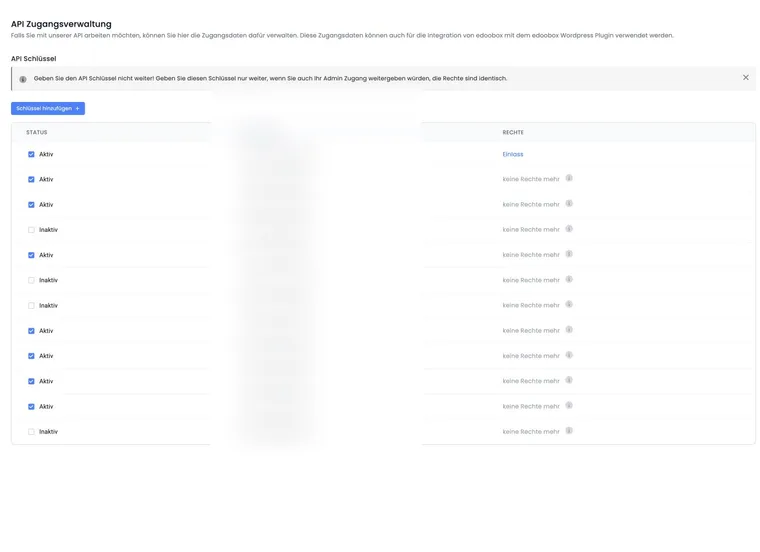
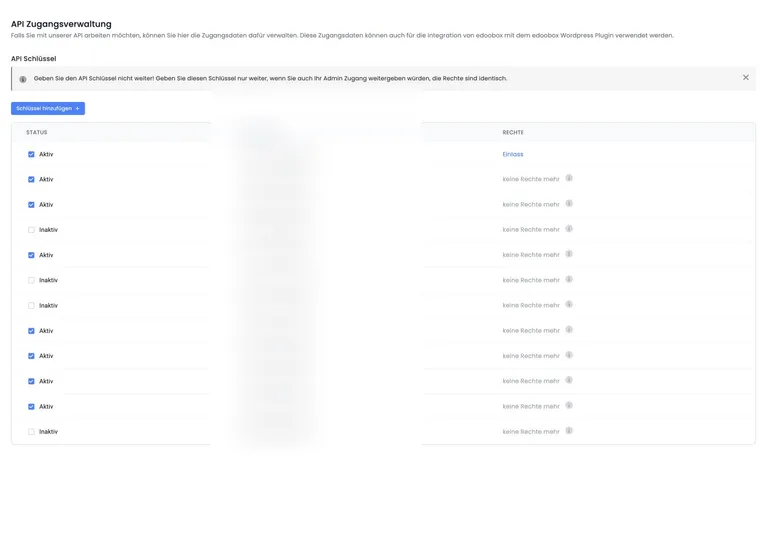
Ouvrez Paramètres > Gestion des accès API.
Ajoutez une clé active et choisissez le droit Zapier préparé.
Enregistrez la clé secrète, visible une seule fois, dans un gestionnaire de mots de passe.
Utilisez des clés distinctes pour le test et la production si vos procédures l’exigent.
Désactivez et remplacez immédiatement la clé si sa partie secrète a été divulguée. Ne la partagez ni dans des captures d’écran ni dans des messages au support.
2. Connecter edoobox dans Zapier
Dans l’éditeur de Zap, ajoutez l’application edoobox et connectez le compte avec les clés publique et secrète. Le nom exact de l’application et les déclencheurs proposés peuvent changer dans Zapier. Pour de nouvelles automatisations, utilisez la version actuelle disponible et vérifiez les champs à partir d’un véritable événement de démonstration.
3. Choisir le déclencheur selon l’événement métier
Ne vous basez pas seulement sur le nom le plus proche, mais sur l’enregistrement à créer dans le système cible :
| Objectif | Événement edoobox à vérifier | Condition supplémentaire |
|---|---|---|
| Contact CRM ou newsletter | Participant ou réservation | Consentement, e-mail, statut de réservation et doublons |
| Processus comptable | Facture | Numéro de facture, devise, annulation et disponibilité du PDF |
| Notification opérationnelle de cours | Réservation | Liste d’attente, MustPay, annulation et offre |
| Calendrier ou LMS | Séance, offre ou réservation | Fuseau horaire, modifications, suppression et nouvelle exécution |
Chaque version de l’application Zapier ne propose pas tous les enregistrements ou changements comme déclencheurs. L’éditeur Zapier fait foi pour la liste actuellement proposée. Si l’événement manque, examinez l’API et les webhooks au lieu de détourner un déclencheur inadapté.
Comprendre les déclencheurs instantanés et par interrogation
Zapier définit pour chaque application et déclencheur un fonctionnement instantané ou par interrogation. Ce mode ne peut pas être modifié librement dans le Zap. Les déclencheurs instantanés reçoivent les nouvelles données via des webhooks ; ceux par interrogation recherchent de nouvelles entrées à un intervalle dépendant du forfait Zapier.
Un Zap par interrogation peut donc démarrer avec un délai. Un Zap instantané nécessite lui aussi de contrôler les exécutions réelles. Les étapes de filtre ou de chemin sont évaluées après le déclencheur. Consultez l’historique pour savoir quelle branche a été exécutée et quelle action a été ignorée avant de recréer un enregistrement apparemment manquant.
4. Charger des données de test pertinentes
Après avoir choisi le déclencheur, créez un nouvel événement de démonstration dans edoobox.
Chargez les données de test dans Zapier et vérifiez tous les champs disponibles.
Testez au minimum une réservation ordinaire, la liste d’attente ou MustPay, ainsi qu’une annulation si votre procédure est concernée.
Associez uniquement les champs dont le sens et le format sont clairs.
Les données de test peuvent contenir moins de champs ou des champs différents des futures exécutions réelles. Prévoyez des valeurs de repli pour les champs facultatifs et vérifiez les champs obligatoires manquants dans le système cible.
5. Filtrer le consentement, les tags et la logique des offres
Pour une newsletter ou une segmentation, « nouvelle réservation » ne constitue pas un consentement. Utilisez une question supplémentaire explicite, un champ personnalisé des participants ou un UserTag avec valeur traçable, si ce champ figure dans les données transmises lors du test.
OfferTags permet de distinguer les procédures par type d’offre, par exemple Format=Webinar ou Bereich=Weiterbildung. Si un tag nécessaire manque dans les données de test Zapier, utilisez un champ explicite ou une requête API ; ne construisez aucun filtre sur une valeur supposée.
6. Prévenir les doublons et gérer les changements de statut
Enregistrez ou recherchez les données dans le système cible à partir d’un ID de ressource edoobox stable.
Utilisez « Rechercher, puis créer/actualiser » au lieu de créer systématiquement un nouveau contact à chaque exécution.
Traitez la liste d’attente, MustPay, la réservation définitive et l’annulation comme des états différents.
Prévoyez le comportement en cas de nouvelle exécution, de dépassement du délai ou de réussite partielle de la chaîne d’actions.
Une nouvelle facture n’est pas un encaissement ; modélisez le véritable processus métier.
7. Activer et surveiller
Testez chaque action séparément, puis le Zap entier. Activez-le seulement après vérification des associations de champs, des filtres, de la prévention des doublons, de la protection des données et du traitement des erreurs. Après le démarrage, contrôlez les premières exécutions réelles dans l’historique Zapier.
Documentez le propriétaire, la clé API, le déclencheur, l’application cible, les filtres et la procédure d’arrêt. Le départ de la personne responsable ne doit pas interrompre discrètement le Zap associé à son compte personnel.
Exemples d'application
Exemple : newsletter uniquement avec consentement et segment
Une question supplémentaire inscrit la valeur « Ja » dans un champ de consentement clairement identifié. Le Zap vérifie ce champ et l’OfferTag Bereich=Weiterbildung. Seules les personnes correspondantes sont recherchées dans le système de newsletter puis, si elles n’existent pas encore, ajoutées au segment « Weiterbildung ».
Exemple : actualiser une réservation dans le CRM sans doublon
Le Zap recherche d’abord l’ID de réservation edoobox. Pour une nouvelle réservation, il crée le dossier ; lors d’une nouvelle exécution, il actualise le statut, l’offre et le montant. La liste d’attente et MustPay ne créent aucune étape erronée « réservation définitive ».
Exemple : classer une facture de manière contrôlée
Une nouvelle facture est recherchée par son numéro dans un dossier cloud et un tableau. Le Zap crée uniquement les pièces manquantes et enregistre le montant, la devise et la réservation associée. Les factures d’annulation sont traitées comme un type de document distinct et n’écrasent pas la facture d’origine.
Distinguer les déclencheurs actuels de facturation et de modification
La liste actuelle des applications edoobox dans Zapier distingue notamment New Invoice Created, déclencheur instantané, de New Invoice (Polling). Les modifications ultérieures disposent d’un déclencheur Invoice Updated. Vérifiez cette sélection précise dans l’éditeur ; la variante par interrogation peut fournir moins de champs supplémentaires.
Guides associés
Choisir les fonctions natives avant le Zap
Pour les modifications internes de tags ou de champs, les notes et le choix d’un modèle d’e-mail ou de PDF, examinez d’abord les automatisations dans edoobox. Une connexion native Bexio propose le mode de facturation, les associations et le rapprochement des paiements pour la comptabilité Bexio.
Si Bexio est connecté nativement, un Zap de facturation supplémentaire ne doit pas créer les mêmes pièces une deuxième fois dans Bexio. Avant l’activation, déterminez quelle procédure gère le document et quelle référence évite les doublons.
Le droit Zapier préparé comprend des accès en lecture aux définitions d’abonnements, aux périodes, aux utilisations et aux abonnements des utilisateurs. Cela ne signifie pas que l’application Zapier installée propose un déclencheur ou une action d’écriture pour chacun de ces enregistrements. Vérifiez la sélection réelle et les données de test dans l’éditeur Zapier.
Aide officielle sur les déclencheurs
L’aide officielle Zapier sur les déclencheurs décrit la distinction fixe entre les modes instantané et par interrogation, ainsi que les intervalles dépendant du forfait. Les données anciennes déjà existantes ne déclenchent pas automatiquement un Zap nouvellement activé.