
Vérifier les remboursements et les frais de transaction
Un remboursement comprend plusieurs opérations distinctes : la réservation ou la facture est corrigée sur le plan métier, le paiement réel est reversé au payeur et la liste des transactions documente le résultat. Une facture d’annulation seule ne déplace aucun argent.
Le terme « frais » est lui aussi ambigu : les frais de traitement d’un prestataire de paiement peuvent être visibles uniquement dans son portail ou son décompte. Vérifiez donc toujours le type de montant que vous examinez.
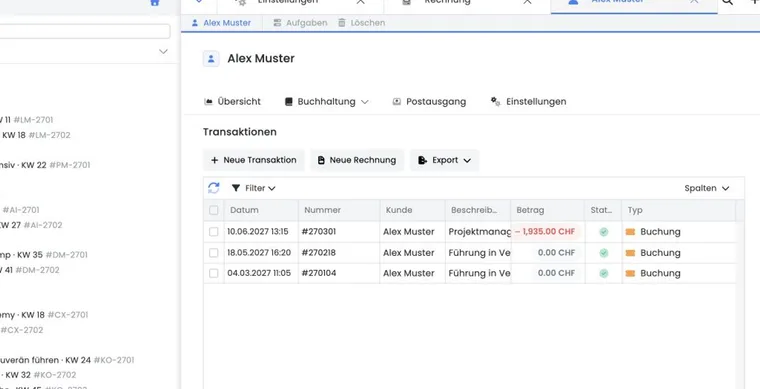
Vérifier le dossier avant le remboursement
Ouvrez la réservation, la facture et le profil du participant.
Vérifiez si la participation a déjà été annulée, transférée ou corrigée au niveau du prix.
Distinguez le montant de la facture, le montant payé, le solde impayé et le crédit existant.
Ouvrez la transaction de paiement précise, et pas seulement une ligne de réservation ou de facture.
Comparez la devise, le client, le numéro de transaction et le solde remboursable indiqué par edoobox.
Ne remboursez jamais sur la seule base d’un solde de facture négatif. La boîte de remboursement se rapporte à un paiement précis du prestataire et connaît les montants déjà remboursés et encore remboursables.
Distinguer le remboursement direct du remboursement externe
| Mode de paiement | Comportement dans edoobox |
|---|---|
| Stripe | Remboursement direct possible si le système signale le paiement comme remboursable. |
| Worldline/Saferpay | Remboursement direct possible si le paiement est remboursable ; les erreurs du prestataire sont signalées séparément. |
| PayPal Checkout / PayPal actuel | Remboursement direct possible si le paiement est remboursable. |
| Ancien PayPal Legacy | edoobox ouvre la transaction à l’extérieur dans PayPal ; le traitement s’effectue là-bas. |
| Ancien paiement Sofort | edoobox ouvre les détails du paiement à l’extérieur chez le prestataire. |
| Autre paiement ou paiement non remboursable | La boîte de dialogue indique qu’aucun remboursement n’est possible ; utilisez le processus manuel prévu sur le plan métier. |
La fonction directe peut être temporairement désactivée pour l’ensemble du système, par exemple pendant une maintenance. Une action manquante ne signifie donc pas automatiquement une erreur de facture.
Effectuer un remboursement direct
Dans le profil du participant, ouvrez la transaction de paiement et choisissez Remboursement.
Vérifiez le montant d’origine, le montant déjà remboursé, le numéro de transaction et le client.
Saisissez une référence interne de 2 à 30 caractères, par exemple « Annulation 4711 ».
Saisissez un montant positif ne dépassant pas le montant remboursable affiché. Avec PayPal actuel, un montant inférieur à 1 unité ne peut pas être exécuté.
Confirmez Rembourser en ligne une seule fois et attendez le message de réussite.
Un remboursement en ligne réussi peut être terminé alors que la mise à jour PDF suivante reste en attente. Vérifiez alors le paiement d’origine et le statut du prestataire ; ne déclenchez pas un second remboursement pour résoudre un problème de PDF.
Après un traitement réussi, edoobox recharge les transactions et les détails du paiement actuels. Pour un remboursement partiel, un solde reste disponible. Si tout a été remboursé, la boîte de dialogue affiche Cette transaction a déjà été intégralement remboursée.
Terminer un remboursement externe
Pour les anciens paiements PayPal ou Sofort, le bouton ouvre une vue externe du prestataire. Le clic seul ne constitue pas encore un remboursement exécuté. Connectez-vous au prestataire, vérifiez le destinataire, le montant et la devise, puis terminez l’opération sur sa plateforme.
Contrôlez ensuite le statut du prestataire et rapprochez l’opération dans edoobox ou votre comptabilité. Documentez un versement manuel de manière que le numéro de transaction, le montant, la date et la personne responsable restent traçables.
Enregistrer un remboursement bancaire déjà exécuté
La boîte de remboursement de la facture a une autre signification que l’action sur un paiement en ligne : elle sert uniquement à enregistrer le remboursement déjà exécuté d’un virement bancaire. Elle ne déclenche elle-même aucun versement.
- Effectuez le remboursement bancaire vérifié sur le plan métier via votre comptabilité.
- Ouvrez ensuite la facture concernée et la boîte de remboursement.
- Vérifiez le montant saisissable indiqué et ne saisissez pas plus que ce montant.
- Confirmez Enregistrer un remboursement déjà effectué.
- Contrôlez le solde de la facture, le solde du participant et le justificatif bancaire.
Remboursez les paiements en ligne via le paiement d’origine associé avec Rembourser en ligne. N’enregistrez pas également le même montant comme remboursement bancaire.
Distinguer correctement les frais des remboursements
Un remboursement dans edoobox montre le montant métier et le parcours de paiement associé. Les frais de traitement du prestataire de paiement peuvent en revanche être visibles uniquement dans son portail ou son décompte.
Vérifiez le paiement d’origine, le montant remboursé et le solde remboursable.
Comparez la réservation, la facture, la transaction et la devise.
Pour Stripe, PayPal ou Worldline/Saferpay, contrôlez également le statut dans le portail du prestataire.
Documentez les frais de prestataire non remboursés séparément de la correction de réservation.
Un remboursement et des frais d’annulation sont des opérations distinctes. Les conditions d’annulation actives peuvent influer sur la correction ; contrôlez l’aperçu et le montant final avant de confirmer. Le recouvrement annoncé comme « Coming soon » peut également prévoir des frais. Vérifiez sa disponibilité et son activation pour votre compte ; des activations individuelles peuvent déjà être possibles sur demande au support.
Coordonner le remboursement automatique selon les conditions d’annulation
Un groupe d’annulation enregistré sur la réservation peut déterminer le mode de restitution après une annulation réussie. Pour cela, vérifiez les frais et le mode réellement choisi dans le détail de la réservation :
| Méthode | Ce qu’il faut vérifier après l’annulation |
|---|---|
| Remboursement en ligne | Paiement d’origine, montant du remboursement exécuté et frais retenus. Le remboursement technique nécessite un parcours de paiement pris en charge et un montant remboursable disponible. |
| Code de bon | Contrôlez le code généré, son montant et sa remise. Un code constitue une forme de restitution différente d’un versement sur la carte d’origine. |
| Solde positif du participant | Vérifiez le crédit et les frais imputés dans le profil concerné. Un crédit de compte n’est pas encore un remboursement bancaire ou par carte. |
| Facture payée manuellement | Traitez une éventuelle tâche TODO indiquant le montant du remboursement bancaire. Les frais d’annulation déjà imputés sont présentés séparément dans l’indication ; ne virez pas à nouveau le montant brut d’origine. |
| Remboursement automatique désactivé | L’argent déjà reçu peut néanmoins être imputé pour couvrir les frais. Vérifiez le remboursement restant nécessaire et effectuez l’opération manuelle convenue. |
Exemple sans autres frais : sur un paiement de CHF 200, CHF 50 sont retenus comme frais d’annulation. Le montant à rembourser est de CHF 150 ; les frais couverts ne doivent pas créer un besoin de paiement supplémentaire de CHF 50. Si seuls CHF 20 ont été payés, des frais de CHF 50 peuvent en revanche laisser un solde impayé de CHF 30. Pour plusieurs paiements, devises ou frais supplémentaires, utilisez les montants réellement liés.
En cas d’erreur, arrêtez et clarifiez : un remboursement automatique ayant échoué peut bloquer l’annulation de la réservation. Après actualisation, vérifiez le statut de réservation, le paiement d’origine et le statut du prestataire. Ne poursuivez que lorsqu’il est clair si de l’argent a été transféré et quel solde manque encore. N’ouvrez pas en parallèle un versement manuel et un autre remboursement en ligne. Pour les états précis des frais et les cas bloqués, consultez Lorsque l’annulation ou les frais ne sont pas finalisés.
Choisir un remboursement ou un crédit pour la prochaine réservation
Clarifiez la forme de restitution souhaitée avant l’annulation. La condition d’annulation enregistrée peut prévoir un remboursement en ligne, un code de bon ou un solde positif du participant. Activer ensuite le bouton global de crédit ne transforme pas un remboursement déjà déclenché en crédit.
| Résultat souhaité | Procédure et contrôle ultérieur |
|---|---|
| Renvoyer l’argent par le moyen de paiement d’origine | Vérifiez le paiement d’origine et le solde remboursable ; rapprochez le remboursement exécuté avec le prestataire. |
| Conserver le montant pour une réservation de cours ultérieure | Avant l’exécution, vérifiez le mode de remboursement enregistré sur la réservation. Après l’annulation, contrôlez le crédit dans le bon profil et dans la même devise ; vérifiez ensuite la réservation suivante avec crédit. |
| Émettre un code transférable | Vérifiez le parcours de bon prévu et le code réellement généré. Un code et un crédit de profil s’utilisent différemment. |
Remboursement déjà envoyé : ouvrez le paiement d’origine et vérifiez le statut actuel du prestataire. Il faut clarifier auprès du prestataire de paiement si une opération non encore terminée peut être arrêtée. Une facture d’annulation, la suppression d’une tâche ou un nouvel avoir manuel ne rappelle pas le remboursement. Ne créez pas de crédit supplémentaire pour le même montant tant que le mouvement réel d’argent n’est pas clair.
Rembourser une seule participation sur un paiement commun
Dans une réservation groupée, plusieurs participants peuvent être payés par la même facture et le même paiement d’origine. Le remboursement en ligne sélectionne un montant du paiement ; il ne sélectionne pas automatiquement une personne ou une ligne de facture.
- Ouvrez la réservation groupée et déterminez précisément quelle participation est supprimée et laquelle est maintenue. Utilisez la procédure pour des participants individuels d’une réservation groupée ; n’annulez pas toute la réservation par erreur.
- Vérifiez les prestations restantes, les conditions d’annulation enregistrées et le montant réellement à rembourser. Ne divisez pas systématiquement le total par le nombre de personnes lorsque les tarifs, les prestations supplémentaires ou les frais diffèrent.
- Contrôlez et corrigez les factures associées selon le processus prévu. Vérifiez ensuite si un remboursement automatique ou une tâche de remboursement bancaire a déjà été créé.
- Si le versement manque encore, ouvrez le paiement d’origine commun. Via un prestataire de paiement pris en charge, remboursez uniquement le montant partiel convenu, dans la limite du solde remboursable. Le remboursement passe par ce moyen de paiement d’origine ; la personne retirée ne devient pas pour autant un nouveau destinataire de versement librement sélectionnable.
- Pour un paiement bancaire, remboursez le montant partiel approuvé via votre comptabilité et enregistrez une seule fois le remboursement bancaire déjà exécuté.
- Vérifiez les participations restantes, les factures valides, le montant partiel versé et le solde du paiement d’origine. Documentez de façon traçable le lien avec la participation concernée.
Exemple : suppression d’une participation sur trois de même prix
Trois participations ont été payées ensemble pour CHF 360. Une participation de CHF 120 est supprimée. Si les conditions convenues prévoient de restituer exactement CHF 120 et qu’aucun remboursement n’a encore été exécuté, l’équipe corrige la réservation et le document, puis rembourse CHF 120 sur le paiement d’origine. Les deux autres participations sont maintenues. Si les prix ou les frais diffèrent, le montant est déterminé à partir des lignes réelles.
Effectuer le contrôle ultérieur
Le prestataire indique que le remboursement a réussi.
edoobox affiche correctement le montant déjà remboursé et le montant restant.
La facture, la facture d’annulation et le solde de réservation sont corrects sur le plan métier.
La comptabilité peut rapprocher le paiement d’origine et le remboursement grâce au numéro de transaction et à la date.
Le participant reçoit un message compréhensible si votre processus le prévoit.
Exemple d’utilisation : remboursement Stripe intégral après annulation
Après l’annulation, l’administration crée la correction de facture nécessaire. Dans le paiement Stripe, edoobox indique encore la totalité du montant comme remboursable. Elle saisit « Annulation 4711 », rembourse le montant une seule fois, puis vérifie le statut du prestataire, la liste des transactions et le solde de la facture.
Exemple d’utilisation : remboursement partiel après une réduction de prix
Une prestation supplémentaire est supprimée, mais la participation est maintenue. Après la correction de facture, l’administration rembourse uniquement la différence sur le paiement PayPal actuel. La boîte de dialogue affiche ensuite le montant partiel comme remboursé et le solde restant comme toujours remboursable.
Exemple d’utilisation : distinguer le remboursement des frais du prestataire
Un paiement en ligne est partiellement remboursé. L’équipe vérifie le montant du remboursement dans edoobox et contrôle séparément dans le portail du prestataire si des frais de traitement d’origine ont été retenus.
Informations pratiques complémentaires
Aide à la décision : laquelle des trois corrections reste ouverte ?
Évaluez un cas de remboursement séparément pour la participation, le document et le mouvement d’argent. La personne peut déjà être désinscrite alors que le remboursement manque encore ; inversement, un mouvement d’argent seul ne permet pas de savoir si la facture correspond au résultat convenu.
Consignez l’état final souhaité : quelle prestation reste réservée, quel montant doit être facturé et combien doit réellement être remboursé ? Comparez ce plan à la réservation, à la facture et à la transaction de paiement. Cela aide également lorsque plusieurs collaborateurs prennent en charge différentes parties de l’opération.
Question pratique : comment éviter un double remboursement ?
Avant l’envoi, vérifiez les remboursements déjà présents et le montant encore remboursable. Si une opération est encore en cours de vérification ou si un retour manque, clarifiez d’abord son état auprès du moyen de paiement utilisé. Ne lancez pas simultanément un remboursement technique et un virement manuel pour le même montant.
Après la finalisation, contrôlez les détails de paiement mis à jour et documentez l’opération dans le contexte approprié. Évaluez séparément les frais du prestataire à partir de son décompte. Un remboursement client correctement documenté et les coûts de votre prestataire de paiement sont des informations différentes.
Télécharger les frais de transaction edoobox
Les systèmes de paiement proposent désormais Télécharger les frais de transaction. En tant que superadministrateur autorisé, sélectionnez le mois et téléchargez un CSV des frais edoobox pour les paiements Stripe et PayPal pris en charge. Cette exportation ne remplace pas le décompte de tous les frais de traitement du prestataire et ne contient pas de récapitulatif complet des remboursements.
La procédure et ses limites figurent sous Exporter les frais de transaction en CSV. Rapprochez séparément les écritures positives de frais et les remboursements réels des prestataires.